
Crear un script de chat
Este artículo crea una plantilla de script de chat: el diseño reutilizable del que se clona cada conversación con script. Al terminar, tendrás un script activo listo para iniciarse desde el Feed Connect.
- Entiende el modelo de plantilla y conversación; consulta ¿Qué son los scripts de chat?
- Decide el canal (WhatsApp o SMS; los pasos de SMS solo admiten texto) y el objeto al que se aplicará el script (Contact, Lead o cualquier objeto configurado).
- Si los pasos enviarán plantillas en lugar de texto escrito, ten esas plantillas probadas y activas primero; consulta Probar y activar una plantilla.
Proporcione el primer paso antes de activar el script de chat.Paso 1: crea el registro del script (inactivo)
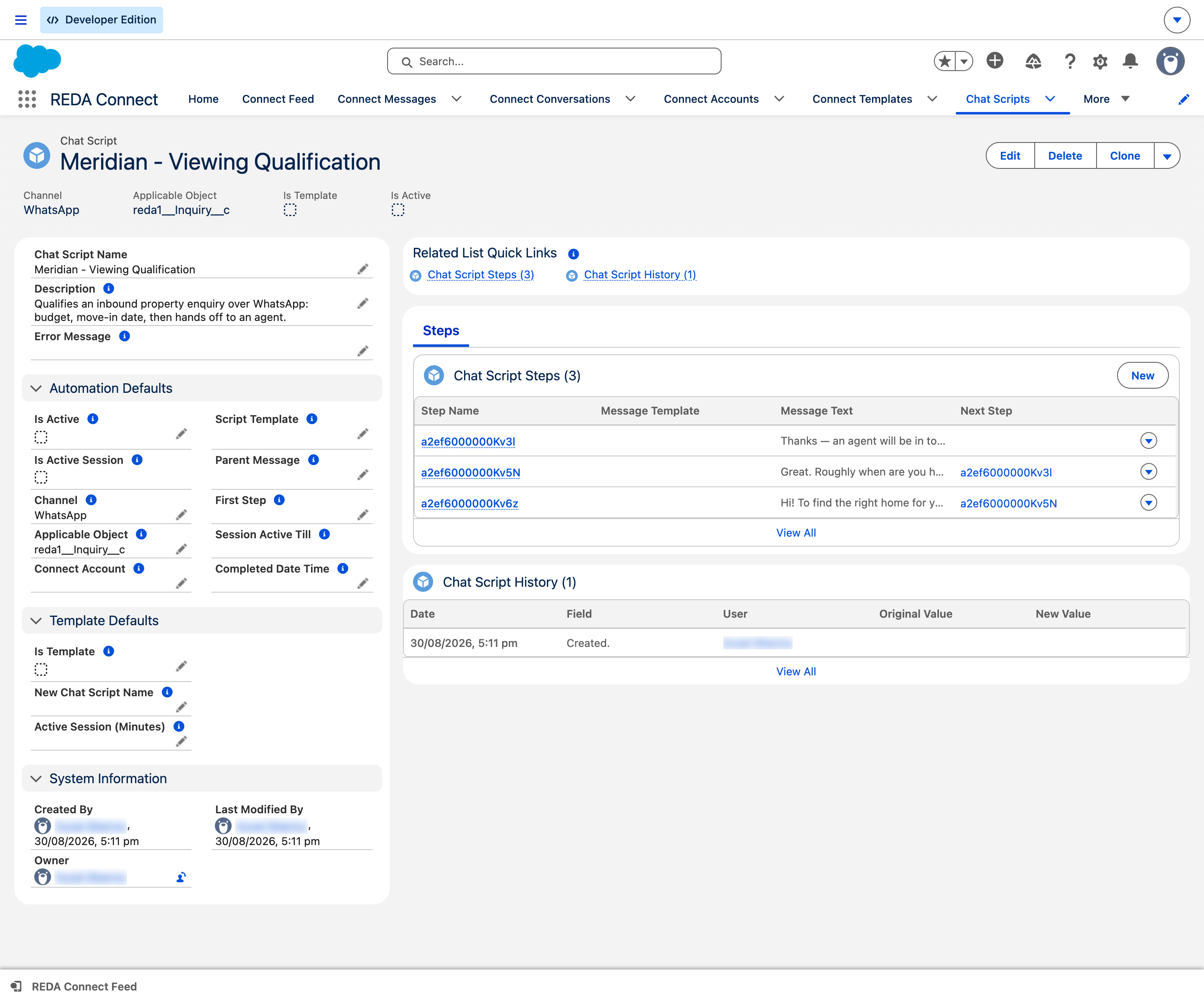
- Haz clic en el Iniciador de aplicación, abre la aplicación REDA Connect y haz clic en la pestaña Scripts de chat de la barra de navegación.
- Haz clic en Nuevo y completa los campos:
| Campo | Obligatorio | Qué ingresar |
|---|---|---|
| Nombre del script de chat | Sí | Un nombre de diseño, por ejemplo Encuesta sobre la visita. Es el nombre que tú ves en las listas y en el selector de scripts del feed. |
| Plantilla | Márcalo | Identifica este registro como una plantilla reutilizable. Solo las plantillas aparecen en el selector de scripts del feed. |
| Nombre del nuevo script de chat | Sí, para plantillas | El nombre asignado a cada conversación en ejecución clonada de esta plantilla (la conversación se llama <este valor> : <número de mensaje>). Si lo dejas vacío, no se puede guardar y aparece: Proporcione el nombre del nuevo script de chat para las plantillas de script de chat. |
| Canal | Sí | WhatsApp o SMS. Cada script sirve para un único canal; crea uno por canal si necesitas ambos. |
| Objeto aplicable | Sí | El nombre de API (valor exacto) del objeto al que se aplica este script; por ejemplo Contact o Booking__c. Encuéntralo en Configuración → Gestor de objetos. El feed ofrece el script únicamente en registros de ese objeto exacto. |
| Sesión activa (minutos) | Consulta el aviso siguiente | Cuántos minutos, desde el inicio de cada conversación, las respuestas siguen haciendo avanzar el script. |
| Cuenta Connect | No | Configúralo solo para restringir el script a una Cuenta Connect; déjalo vacío para permitir cualquier cuenta del canal. |
| Primer paso | Déjalo vacío por ahora | Se completa al guardar por segunda vez, una vez creados los pasos. |
| Activo | Déjalo sin marcar por ahora | Se activa al guardar por segunda vez. |
| Descripción | No | Qué hace el script, para informar a tu equipo. |
No modifiques los campos gestionados por el sistema: Fecha/hora de finalización, Mensaje de error, Mensaje principal (debe quedar vacío en una plantilla; completarlo falla con El mensaje principal debe estar vacío para las plantillas de script de chat.), Plantilla de script, Sesión activa hasta y Sesión activa. REDA Connect los completa en las conversaciones en ejecución; no debes hacerlo tú.
1440 (24 horas, como su ventana de respuesta); para una encuesta SMS breve de dos preguntas, algo como 120. Detalles del temporizador: Sesiones de script de chat.- Haz clic en Guardar.
Resultado esperado: el registro del script se guarda con Activo sin marcar.
Paso 2: agrega los pasos
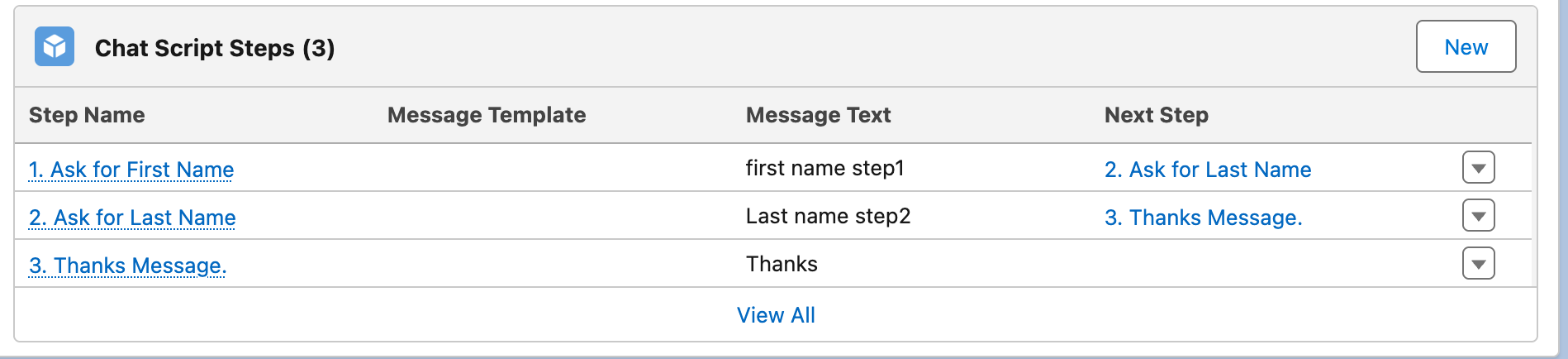
Crea los pasos desde la lista relacionada Pasos del script de chat del script: uno por cada mensaje que quieras enviar, enlazados mediante Paso siguiente. Las instrucciones completas, incluida la regla de elegir una sola fuente de contenido, están en Pasos del script de chat. Vuelve aquí cuando termines la cadena.
Paso 3: configura el primer paso y activa
- Edita el registro del script.
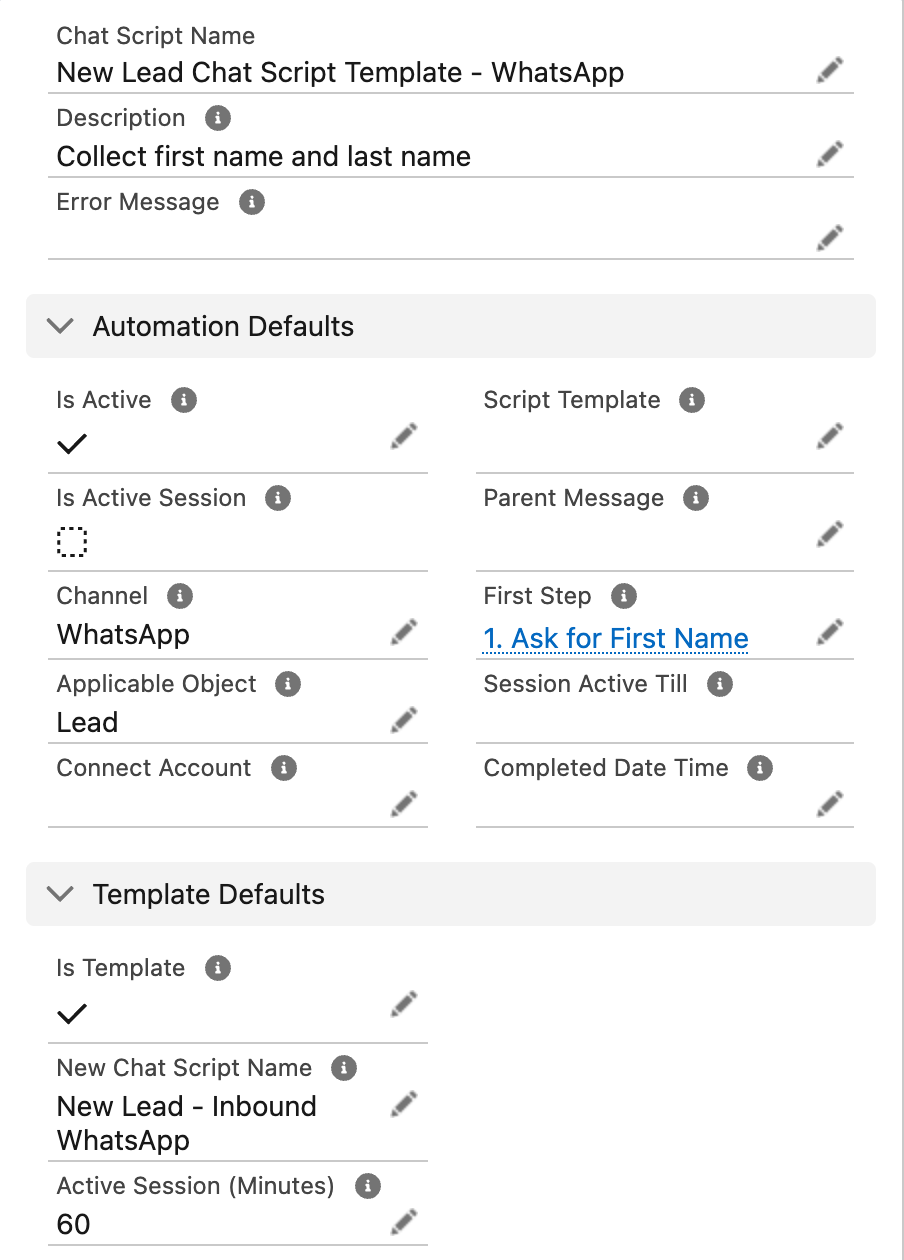
- En Primer paso, selecciona el paso que abrirá la conversación (tu "paso 1").
- Marca Activo y haz clic en Guardar.
Resultado esperado: el registro se guarda. El script ya aparece en el selector del Feed Connect en registros del objeto aplicable.
Resolución de problemas
| Síntoma | Causa | Solución |
|---|---|---|
Proporcione el primer paso antes de activar el script de chat. | Se activa antes de configurar Primer paso | Agrega los pasos, configura Primer paso y activa |
Proporcione el nombre del nuevo script de chat para las plantillas de script de chat. | Plantilla marcado sin Nombre del nuevo script de chat | Indica el nombre que deben llevar las conversaciones en ejecución |
El mensaje principal debe estar vacío para las plantillas de script de chat. | Se ingresó un valor en el campo de sistema Mensaje principal | Bórralo: pertenece únicamente a conversaciones en ejecución |
| El script no aparece en el selector del feed | No está activo, no es plantilla o Objeto aplicable no coincide exactamente con el objeto del registro | Revisa los tres puntos; consulta Ejecutar un script de chat |
| Las conversaciones empiezan, pero nunca pasan de la primera pregunta | Sesión activa (minutos) está vacío en la plantilla | Configura una duración; consulta el aviso anterior |
Preguntas frecuentes
Sí: los pasos copiados siguen independientes, por lo que sus cambios en la plantilla afectan a futuras instancias. Sin embargo, Sesión activa (minutos) se lee de la plantilla y cambia también plazos existentes; las plantillas Connect referenciadas siguen compartidas. Consulta Sesiones de script de chat antes de modificar un diseño en uso.
No: Canal tiene un único valor. Clona el diseño en un segundo script para el otro canal (recuerda que los pasos SMS solo admiten plantillas de texto).
No. Deja Cuenta Connect vacío y se ejecutará en la cuenta que use la conversación. Configúralo solo cuando deba estar restringido a un número.
No hay un máximo fijo, pero cada paso implica un mensaje saliente y una respuesta del cliente, y todo el intercambio debe caber en la ventana de sesión. Entre tres y cinco pasos suele ser lo más práctico.
Qué sigue
- Pasos del script de chat: crea la cadena de mensajes (paso 2 del proceso anterior).
- Acciones del script de chat: guarda las respuestas en campos del registro.
- Ejecutar un script de chat: inicia el script con un cliente real.