
Crear la cuenta Connect de WhatsApp
Cree la cuenta de Salesforce con el número y los identificadores obtenidos de Meta y guarde la credencial mediante Configurar WhatsApp. En REDA Connect 1.94000 puede guardar el registro antes de seleccionar un canal de mensajería; ya no es necesario el procedimiento anterior con un token provisional.
Las capturas muestran la interfaz en inglés. Las instrucciones utilizan las etiquetas de REDA Connect publicadas en español; los nombres de las pantallas de Meta se conservan para identificarlas en las imágenes.
Antes de comenzar
Disponga de los identificadores del número y de la WABA, el token de usuario del sistema y un sitio público activo. Utilice el acceso REDA Connect Admin. Si actualiza una cuenta existente, conserve la configuración operativa de SMS y de los demás canales.
1. Cree y guarde la cuenta
- Abra Iniciador de aplicaciones → REDA Connect → Cuentas Connect → Nuevo.
- Introduzca un nombre de cuenta Connect reconocible y los campos siguientes.
- Para una cuenta nueva, deje Canales de mensajería sin seleccionar hasta que las credenciales y el enrutamiento estén listos. Guarde.
| Campo | Valor y origen |
|---|---|
| ID de la app Meta | App settings → Basic → App ID |
| Extremo de la API Graph de Meta | Dirección de Graph con versión. Los registros nuevos utilizan https://graph.facebook.com/v26.0/ de forma predeterminada; una actualización no modifica el valor de una cuenta existente. |
| Número de WhatsApp | El teléfono real: código de país y dígitos, sin + ni separadores. Utilice el número de prueba de Meta durante las pruebas. |
| ID del número de WhatsApp | El Phone Number ID correspondiente en Meta |
| ID de cuenta WhatsApp | El ID de WABA o Messaging account ID que contiene ese número |
| Token de verificación de cuenta Connect | Conserve el valor existente; la configuración genera uno si está vacío. |
| Permitir uso compartido de documentos | Seleccione esta opción si los agentes deben enviar archivos compatibles. |
| Descripción de la configuración de WhatsApp | Notas útiles sobre responsables y mantenimiento, sin credenciales |
Resultado esperado: el registro guardado ofrece Configurar WhatsApp. En un formato de página personalizado, añada los campos y la acción existentes si faltan. El campo ahora denominado Extremo de la API Graph de Meta se comparte entre los canales de Meta de esta cuenta.
2. Guarde el token mediante la acción
- Haga clic en Configurar WhatsApp.
- Introduzca el token en Token de autorización de WhatsApp.
- Haga clic en Guardar token y lea el resultado. Las credenciales se almacenan cifradas y no vuelven a mostrarse en el campo de entrada.
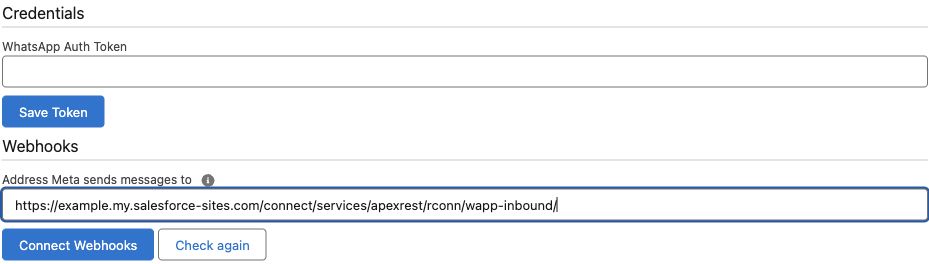
No pegue el token real directamente en el campo cifrado Token de WhatsApp del registro. No introduzca «pending» para satisfacer la secuencia anterior: ahora los registros nuevos pueden guardarse sin un canal habilitado.
3. Configure a qué registro pertenece el mensaje entrante
En la lista relacionada de configuraciones de cuenta Connect, cree o confirme filas activas de WhatsApp para los objetos previstos. Campo de identidad del canal apunta al campo telefónico correspondiente, como MobilePhone en un candidato. Seleccione la fila predeterminada para crear registros e indique los valores obligatorios en Valores predeterminados nuevo registro.
Por ejemplo, una asignación acordada para crear candidatos puede ser:
LastName:{{profile}}
Company:Consulta de WhatsApp
MobilePhone:{{phone}}
Adapte Company y los campos obligatorios a su proceso. Consulte la configuración de contactos y candidatos, los valores predeterminados de registros nuevos y el enrutamiento de cuentas. Las correcciones de Winter 2026 que separan por el primer signo de dos puntos y sustituyen los marcadores como texto literal también se aplican a las asignaciones de WhatsApp existentes.
4. Conecte el webhook
En Configurar WhatsApp, confirme Dirección a la que Meta envía los mensajes y haga clic en Conectar webhooks. Revise cualquier conflicto de destino antes de sustituirlo. Siga la guía completa de webhooks, incluida la dirección específica de la cuenta cuando una app sirve a varias organizaciones.
5. Habilite y verifique
- Marque Activo y añada WhatsApp a Canales de mensajería.
- Vuelva a la acción de configuración y haga clic en Volver a comprobar.
- Confirme el número, la conexión de la app con la WABA, el webhook efectivo, la activación del canal y las filas de configuración activas.
- Complete los requisitos de publicación y del número en Meta y pruebe mensajes entrantes y respuestas.
Ejemplo práctico
En una cuenta de prueba de ejemplo, Número de WhatsApp podría ser 15550001234. Sus valores de ID del número de WhatsApp y ID de cuenta WhatsApp deben proceder de la pantalla de ese número en Meta; no los invente ni los sustituya por el teléfono visible. El ID de app pertenece a la app seleccionada al generar el token. El token se introduce mediante la acción de guardado; la configuración genera el token de verificación si no existe.
Si falla la configuración
Una validación al guardar suele indicar que un canal seleccionado carece de configuración obligatoria. En una cuenta nueva, complete la configuración antes de habilitarlo. Revise los errores de token o número frente al activo y permiso exactos de Meta; los errores de dirección, frente al sitio y al enrutamiento existente. Utilice la guía por síntomas en lugar de sustituir ajustes no relacionados.