
Qué necesita antes de conectar WhatsApp
Prepare los activos empresariales de Meta y el acceso a Salesforce antes de crear la conexión de WhatsApp. Para comprender la relación entre el portfolio comercial, la app, la cuenta de WhatsApp Business y la cuenta Connect, consulte el mapa de configuración de Meta. Esta secuencia corresponde a REDA Connect Winter 2026, versión 1.94000.
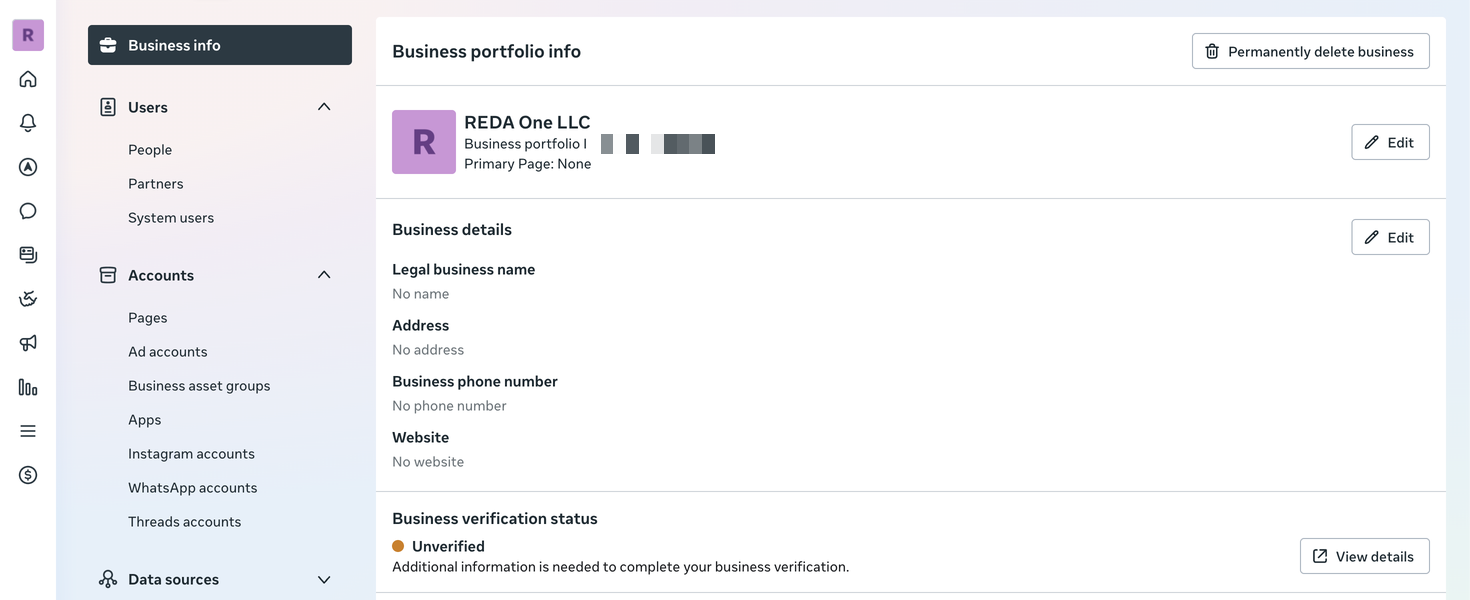
Las capturas muestran la interfaz en inglés. Las instrucciones utilizan las etiquetas de REDA Connect publicadas en español; los nombres de las pantallas de Meta se conservan para identificarlas en las imágenes.
1. Seleccione el portfolio comercial
Inicie sesión en Meta Business Suite con la cuenta de Facebook que administra los activos de su empresa. Seleccione el portfolio correspondiente y abra Settings → Business info (Configuración → Información del negocio). Compruebe el nombre y la titularidad antes de crear otro portfolio; su equipo de marketing u operaciones puede disponer ya del correcto.
El portfolio contiene las apps, las personas, los usuarios del sistema y las cuentas de WhatsApp de la empresa. La cuenta de WhatsApp Business (WABA) contiene los números empresariales y las plantillas. Es distinta del portfolio y de la app.
2. Confirme el acceso de administrador
En Settings → Users → People (Configuración → Usuarios → Personas), compruebe que quien realiza la configuración puede administrar el portfolio y los activos correspondientes. Crear o asignar un usuario del sistema y completar la verificación del negocio puede requerir al administrador del portfolio. En Accounts → Apps y Accounts → WhatsApp accounts, compruebe la app y la WABA que utilizará.
Resultado esperado: el administrador puede seleccionar la app y la cuenta, asignar la identidad de integración y administrar el número. Si falta un activo, resuelva el acceso o la titularidad con su responsable antes de generar credenciales.
3. Elija los números de prueba y producción
El caso de uso de WhatsApp de Meta proporciona un flujo con número de prueba para la configuración inicial. Puede comenzar con ese número y sus destinatarios de prueba autorizados antes de pasar al número de la empresa. Para producción, utilice un número que su empresa controle y pueda verificar mediante el método que ofrezca Meta.
Compruebe dónde está registrado antes de hacer cambios. Un número utilizado por otro proveedor requiere una migración acordada. Meta también ofrece coexistencia en determinados procesos de incorporación, pero esta guía no implementa ese flujo independiente. No elimine una cuenta de WhatsApp existente ni suponga que la coexistencia con la app móvil está habilitada para seguir estas instrucciones estándar de Cloud API. Acuerde primero el procedimiento de migración o incorporación compatible.
Distinga el número de teléfono visible del Phone Number ID numérico. Salesforce necesita ambos. El ID de la WABA es un tercer valor.
4. Revise con anticipación los requisitos de producción de Meta
Abra Step 3. Business verification del caso de uso de WhatsApp y el área de verificación del portfolio para consultar los requisitos de su empresa. Prepare la información legal y los documentos que solicite Meta. Revise el estado del número, los límites de mensajería y la facturación en WhatsApp Manager. Los requisitos y los plazos de revisión varían; no programe el lanzamiento a clientes basándose únicamente en un envío correcto desde el número de prueba.
La pantalla actual de producción de WhatsApp advierte que no se entregan datos reales de webhooks mientras la app no esté publicada. La publicación y la preparación de la empresa y del número son comprobaciones independientes. Siga la secuencia de producción.
5. Prepare Salesforce
- Instale la versión publicada de REDA Connect y asigne REDA Connect Admin al administrador.
- Cree o confirme el sitio público activo para mensajes entrantes.
- Compruebe que los sitios remotos necesarios estén activos. El paquete mantiene su configuración activa; los sitios nuevos entregados mediante una actualización automática requieren activación por el administrador de la organización suscriptora.
- Decida en qué objeto buscar el número entrante y qué objeto crear para un remitente desconocido. Reutilice la configuración de contactos y candidatos cuando corresponda; los objetos personalizados también se configuran mediante Connect Account Config.