
Crear un token de acceso de usuario del sistema para WhatsApp
Utilice una credencial de usuario del sistema para la conexión habitual de WhatsApp. El token de la pantalla de prueba de Meta es temporal y no debe confundirse con la credencial operativa. Un token configurado sin vencimiento programado, cuando Meta ofrece esa opción, puede seguir revocándose o perder acceso a los activos.
Las capturas muestran la interfaz en inglés. Las instrucciones utilizan las etiquetas de REDA Connect publicadas en español; los nombres de las pantallas de Meta se conservan para identificarlas en las imágenes.
1. Prepare la app y la cuenta de WhatsApp
Complete la creación de la app y la configuración del caso de uso de WhatsApp. Confirme que la app y la cuenta de WhatsApp Business pertenecen al portfolio previsto o son accesibles desde él. El administrador del portfolio debe realizar los pasos del usuario del sistema.
2. Cree o seleccione la identidad de integración
- Abra Meta Business Suite → Settings → Users → System users.
- Seleccione una identidad de integración adecuada existente o haga clic en Add.
- Para una identidad nueva, utilice un nombre descriptivo como «Integración de mensajería de clientes», seleccione el rol correspondiente y complete la creación.
- Asigne la app y la cuenta de WhatsApp Business mediante los controles de asignación de activos. Confirme que ambas aparecen en Assigned assets.
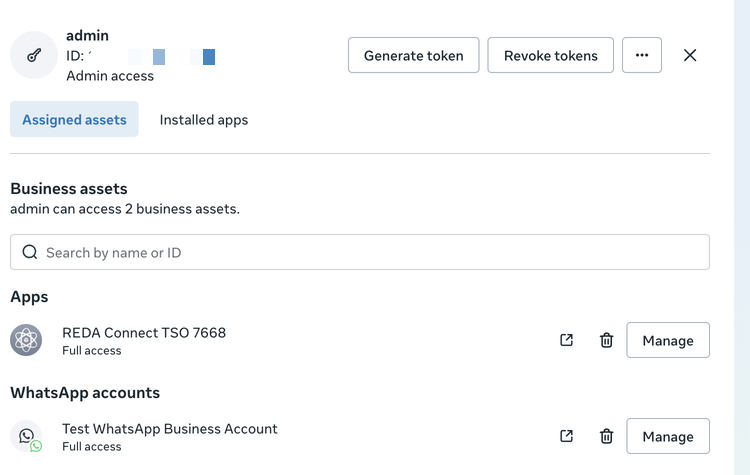
Si falta alguno, revise Accounts → Apps o Accounts → WhatsApp accounts en la configuración del negocio y conceda el acceso de integración necesario. No seleccione otra WABA solo porque tenga un nombre similar.
3. Genere el token para la app correcta
- Haga clic en Generate token en el usuario del sistema.
- Select app: elija su app de WhatsApp y continúe con Next.
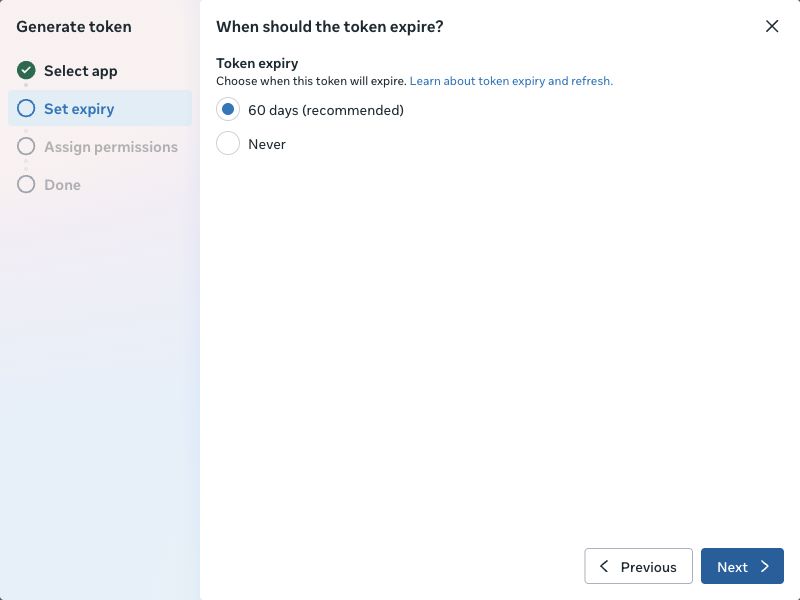
- Set expiry: elija una de las duraciones que ofrezca Meta. La pantalla actual muestra 60 days (recommended) y Never. Aplique la política de rotación de su empresa y registre la fecha de sustitución cuando corresponda.
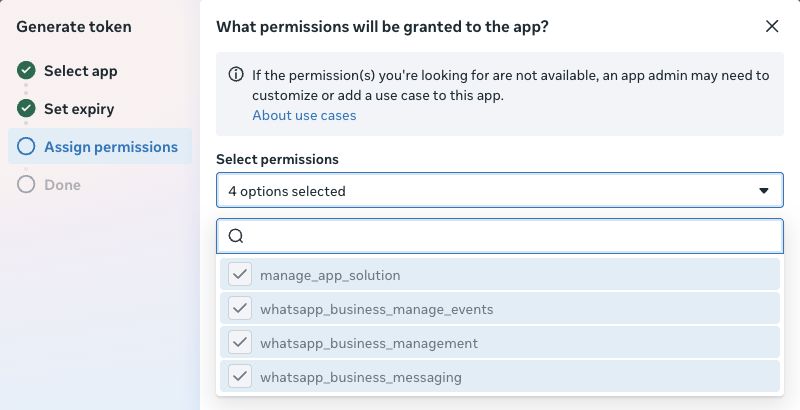
- Assign permissions: confirme
whatsapp_business_messagingywhatsapp_business_management. El caso de uso puede agrupar o preseleccionar permisos adicionales. Resuelva los permisos obligatorios ausentes en la configuración del caso de uso antes de continuar. - Genere el token y cópielo en el almacén de credenciales autorizado. No dependa de poder volver a mostrarlo después de cerrar el diálogo.
Resultado esperado: una credencial para esta app y su cuenta de WhatsApp asignada. Un token generado para otra app no se corrige copiando un ID de app diferente en Salesforce.
4. Guarde mediante la acción de configuración de Salesforce
- Cree y guarde la cuenta Connect con los identificadores del número y de la cuenta de WhatsApp. Deje el canal sin seleccionar hasta que la configuración esté lista.
- Haga clic en Configurar WhatsApp.
- Pegue la credencial en Token de autorización de WhatsApp y haga clic en Guardar token.
- Lea el resultado y utilice Volver a comprobar. Continúe con la conexión del webhook y la prueba real de conversación.
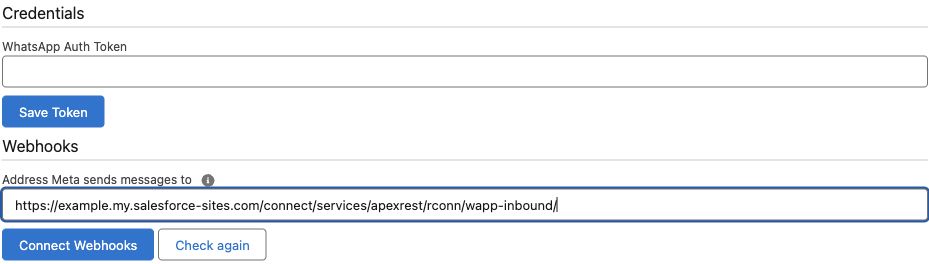
No pegue el token real directamente en Token de WhatsApp del registro. La acción de configuración se encarga del almacenamiento cifrado. No necesita un token provisional para guardar una cuenta nueva sin canales de mensajería seleccionados.
5. Mantenga la credencial
Registre el responsable de la app y de los activos y la información de rotación, sin guardar el secreto en una descripción. Si Meta rechaza un token que antes funcionaba, revise su vencimiento, revocación y acceso a activos antes de sustituirlo. Utilice la misma acción Configurar WhatsApp → Guardar token y repita las pruebas de entrada y respuesta.
Antes de revocar los tokens de un usuario del sistema, compruebe qué otras integraciones utilizan esa identidad; el control puede afectar a más de esta cuenta. La guía general de tokens explica los tokens de usuario, usuario del sistema y página para los tres canales de Meta.
Si no puede completar el proceso
- No aparece System users: confirme el portfolio y el acceso de administrador.
- La app no aparece en el selector: confirme la titularidad o el acceso del portfolio y la asignación al usuario del sistema.
- No aparecen permisos de WhatsApp: configure el caso de uso de WhatsApp en esa misma app.
- Se guarda correctamente, pero falla una comprobación posterior: lea el resultado concreto, revise la WABA, el número y el acceso del token, y utilice la guía de solución de problemas.