
Pasar WhatsApp de pruebas a producción
Pase al número empresarial previsto después de probar la conexión entre Meta y Salesforce. La preparación para producción incluye el número, la cuenta empresarial, las credenciales, la publicación de la app, las reglas de mensajería con clientes y el trabajo real del equipo.
Las capturas muestran la interfaz en inglés. Las instrucciones utilizan las etiquetas de REDA Connect publicadas en español; los nombres de las pantallas de Meta se conservan para identificarlas en las imágenes.
1. Confirme el procedimiento de incorporación del número
Elija un número que la empresa controle y pueda verificar mediante el método que ofrezca Meta. Si ya se utiliza con otro proveedor o app de WhatsApp, acuerde primero con su responsable el procedimiento de migración o incorporación compatible. La configuración estándar de Cloud API descrita aquí no implementa un proceso independiente de coexistencia. No elimine una cuenta existente ni interrumpa un número operativo para avanzar en un asistente de prueba.
2. Registre y verifique el número de producción
- Abra en la app correcta de Meta WhatsApp use case → Basic setup → Step 2. Production setup.
- Expanda Register your WhatsApp phone number y siga los pasos actuales de registro de cuenta y número.
- Proporcione la información empresarial y el nombre para mostrar y complete la verificación de titularidad del número.
- Confirme su estado en WhatsApp Manager. Registre el teléfono visible, el Phone Number ID y el WABA ID.
- Revise Add payment to send business-initiated messages y complete la facturación necesaria para su uso.
Resultado esperado: el número empresarial está registrado en la cuenta correcta de WhatsApp y listo para el uso de mensajería previsto. Consulte cualquier revisión pendiente de cuenta o nombre para mostrar en la propia pantalla de estado de Meta.
3. Complete la verificación empresarial aplicable
Utilice Step 3. Business verification del caso de uso de WhatsApp y el área de verificación del portfolio. Introduzca los datos legales y documentos que solicite Meta. Compruebe el estado en lugar de suponer que la verificación está completa porque funcionó un mensaje de prueba.
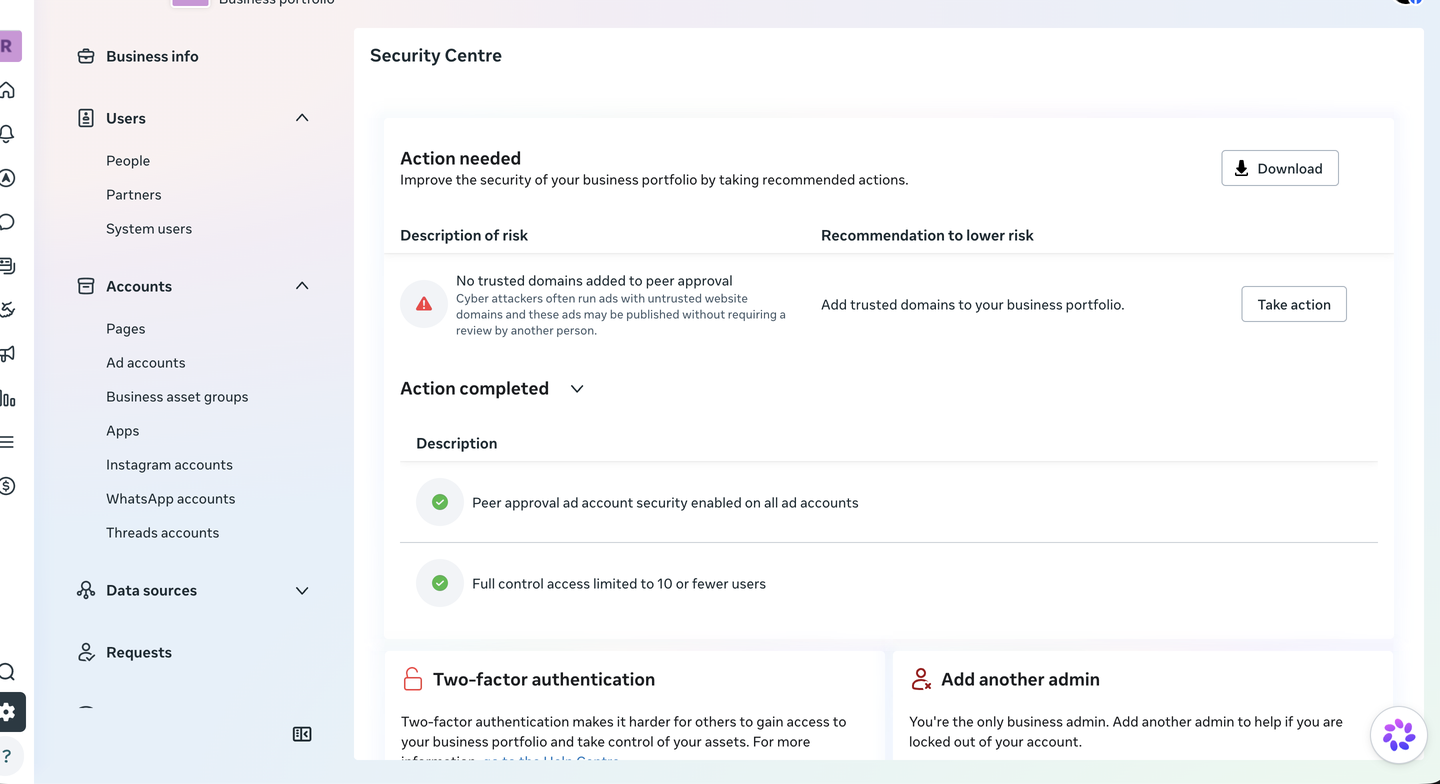
Revise los límites de mensajería, la calidad y los precios vigentes en WhatsApp Manager y la información de precios de Meta. No considere una cuota de prueba o un límite publicado anteriormente como su capacidad de producción.
4. Publique la app cuando complete sus requisitos
En Meta for Developers, abra Publish y complete los requisitos mostrados. Proporcione la información de la app, los enlaces de políticas, la verificación empresarial y las pruebas de revisión solicitadas. Los requisitos dependen de los casos de uso y de si la app accede a activos de otras empresas.
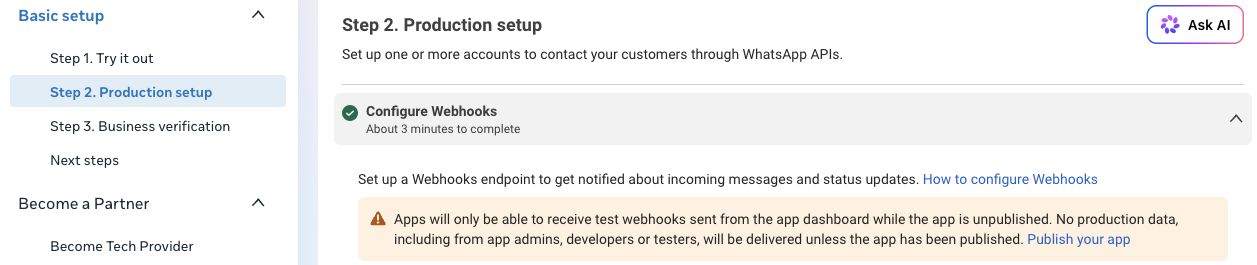
No aplique a WhatsApp el comportamiento de pruebas de Messenger con roles de desarrollo. La advertencia actual de WhatsApp incluye expresamente los datos de administradores, desarrolladores y evaluadores entre los datos de producción retenidos mientras la app no se publica.
5. Configure la cuenta de producción de Salesforce
- Utilice la cuenta Connect prevista para producción. Puede conservar una cuenta de prueba independiente cuando su diseño de entornos y enrutamiento lo requiera.
- Introduzca el número de producción con su Number ID y WABA ID correspondientes; confirme ID de la app Meta.
- Utilice Configurar WhatsApp → Guardar token con la credencial que tenga acceso a la WABA de producción.
- Confirme el destino del sitio público y utilice Conectar webhooks. Revise cualquier destino existente o dirección específica de WABA antes de sustituirlo.
- Confirme las filas activas de configuración de WhatsApp, la creación predeterminada de registros, las palabras clave de inclusión y exclusión voluntarias y el ajuste de archivos previsto.
- Active la cuenta y el canal y haga clic en Volver a comprobar.
No suponga que una actualización coloca los campos y acciones nuevos en todos los formatos de página del cliente. Utilice la lista de campos y formatos.
6. Prepare plantillas aprobadas
Para mensajes iniciados fuera de la ventana de atención, cree las plantillas necesarias y obtenga la aprobación de Meta. Utilice Sincronizar plantillas de WhatsApp en la cuenta Connect correcta, revise los registros sincronizados, proporcione los parámetros específicos del destinatario, pruebe y active las plantillas. Siga la guía completa de plantillas.
7. Realice la prueba de aceptación en producción
Con participantes acordados, repita las comprobaciones de texto entrante, respuesta desde Salesforce, estados y archivos necesarios con el número de producción. Utilice un rol real de agente y la página o Feed previsto; verifique la asociación de registros y el proceso de consentimiento esperado. Compruebe al menos una plantilla aprobada prevista desde la cuenta correcta.
Conserve los resultados, el responsable de la cuenta y las responsabilidades de mantenimiento de credenciales en los registros de implementación. Resuelva cualquier paso concreto que falle mediante la guía de solución de problemas antes de anunciar la disponibilidad del canal.