
Leer y trabajar con los Registros Connect
La mayor parte del trabajo de REDA Connect ocurre en segundo plano: recibir mensajes de WhatsApp y Twilio, descargar archivos entrantes, enviar mensajes masivos y programados, y ejecutar acciones de scripts de chat. Cuando uno de esos procesos encuentra un problema, escribe un Registro Connect, el diario de errores de REDA Connect en tu organización. Si un mensaje no se envió, el error normalmente está en el propio mensaje; consulta Un mensaje no se envía. Los Registros Connect cubren lo que falla alrededor de los mensajes, donde puede no haber un registro de mensaje individual que consultar.
- Necesitas el conjunto de permisos REDA Connect Admin. Quienes tienen REDA Connect User pueden ver y crear registros, pero el procedimiento siguiente supone acceso de administrador; consulta Dar acceso a tu equipo.
- No hay que configurar nada: el registro de errores está incorporado y siempre activo.
Dónde encontrar los Registros Connect
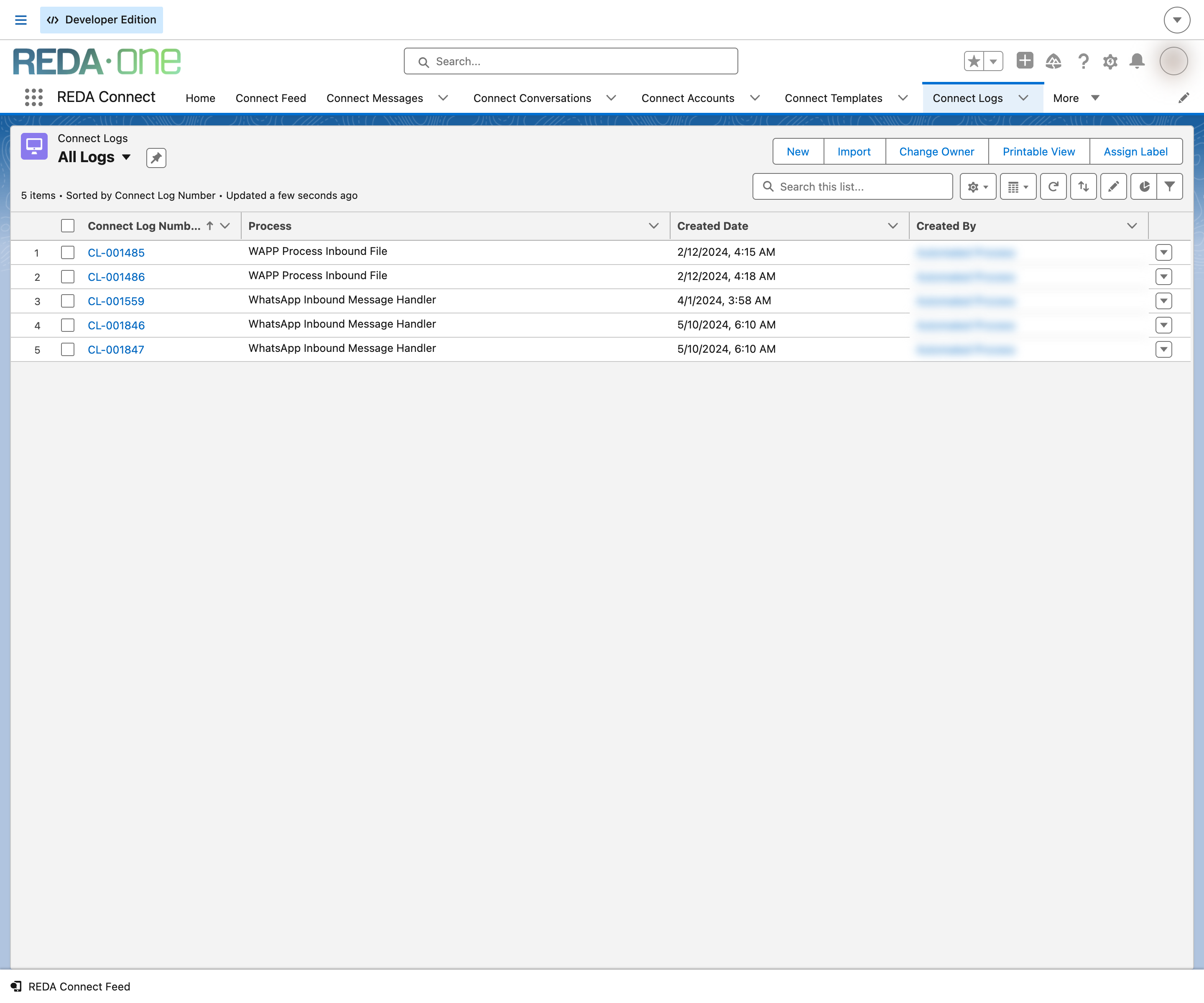
- Haz clic en el Iniciador de aplicación, la cuadrícula de nueve puntos arriba a la izquierda, busca
Registros Connecty abre la pestaña Registros Connect. - Cambia la vista con el menú desplegable junto a su nombre. El paquete incluye cuatro: All, All Logs, Attention Needed y Created Today.
Resultado esperado: una lista de registros con nombres autonumerados como CL-000042.
Qué se registra
Se escribe un Registro Connect cuando falla total o parcialmente un proceso en segundo plano. Orígenes habituales:
- Procesamiento de mensajes entrantes: no se pudo procesar un mensaje de WhatsApp o SMS, por ejemplo, porque ninguna Cuenta Connect coincidió con el número receptor.
- Descarga de archivos entrantes: no se pudo obtener de Meta una foto o documento de WhatsApp; consulta Los archivos y las imágenes no llegan.
- Envíos masivos y programados: un trabajo por lotes encontró un problema del sistema. El registro contiene los contadores del resumen del lote y los detalles técnicos de cada falla se adjuntan como un archivo de texto; abre el registro y revisa su sección Archivos / Notas y archivos adjuntos.
- Callbacks no reconocidos: WhatsApp envió a la organización un callback que REDA Connect no reconoció; la excepción indica
Devolución de llamada desconocida de WhatsApp.
Las fallas de mensajes individuales, como un número que rechazó el mensaje o una plantilla que no pudo interpretarse, se guardan en Mensaje Connect, no aquí.
Cada campo, en lenguaje claro
| Etiqueta del campo | Qué te indica |
|---|---|
| Número de Registro Connect | Número de referencia automático: CL-000001, CL-000002, … |
| Proceso | Un nombre técnico breve del proceso en segundo plano que escribió el registro: la primera pista de lo que se ejecutaba. Por ejemplo, los registros sobre archivos entrantes indican el proceso de archivos entrantes. |
| ID del proceso relacionado | El identificador del trabajo o registro relacionado, útil al abrir un caso de soporte. |
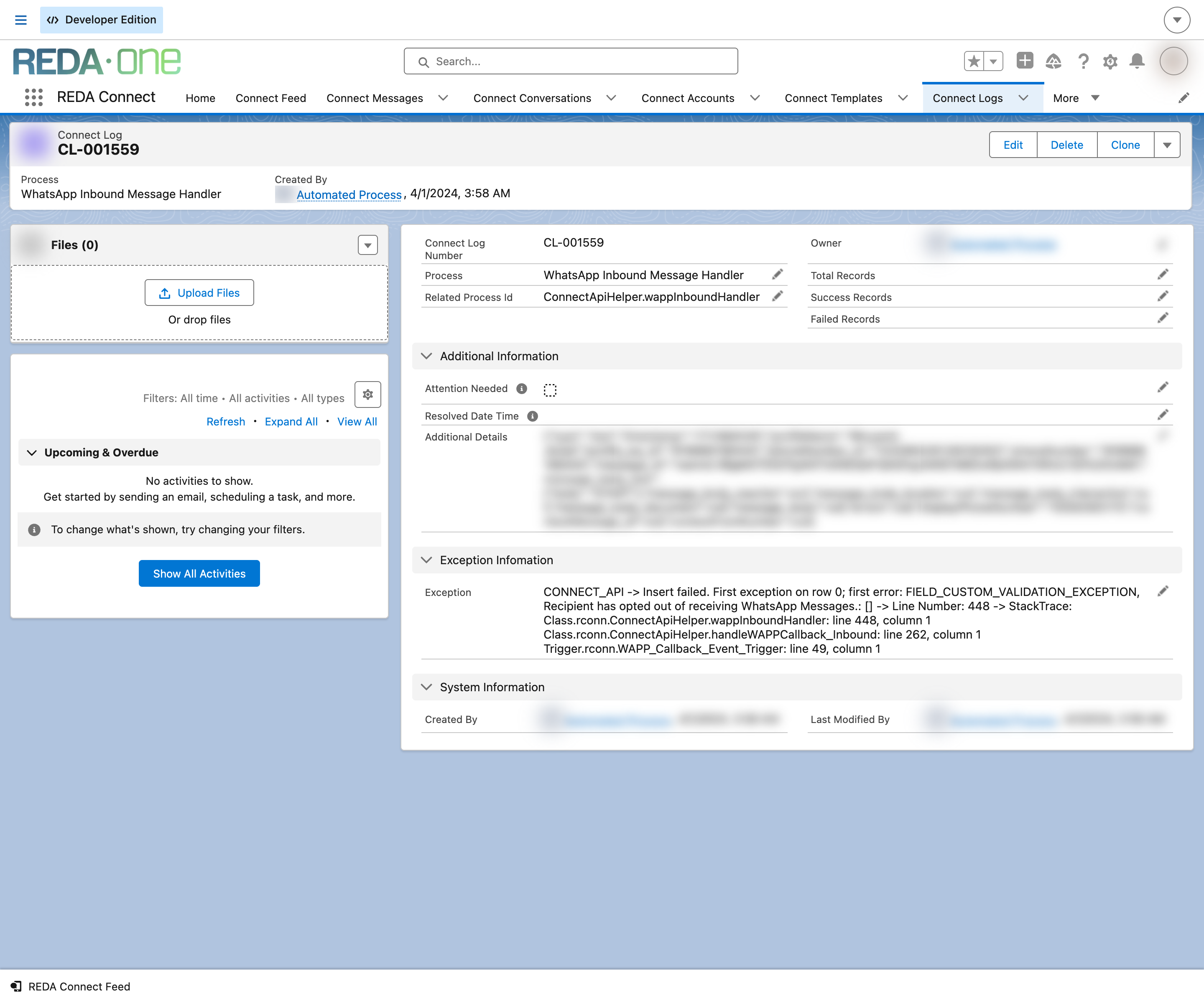
| Excepción | El texto técnico del error. Es el primer campo que debes leer y citar al contactar al soporte de REDA. |
| Detalles adicionales | Contexto técnico adicional, cuando el proceso lo registró. Puede ser extenso. |
| Total de registros | En procesos por lotes, cuántos registros intentó procesar el lote. |
| Registros exitosos | En procesos por lotes, cuántos se procesaron correctamente. |
| Registros fallidos | En procesos por lotes, cuántos fallaron. |
| Atención necesaria | Una casilla para los registros que requieren atención. Su ayuda dice: «Indicador para los elementos del registro que requieren atención para corregir los errores.» La siguiente sección explica cómo se comporta. |
| Fecha/hora de resolución | Vacía hasta resolver el problema. Ayuda: «Para cualquier automatización del sistema fallida o parcialmente fallida, cuando se resuelva, indique una fecha y hora de resolución.» |
Cómo se comporta el indicador «Atención necesaria»
En 1.94000, REDA Connect evalúa Atención requerida al crear o actualizar un registro. Se marca si hay Excepción o registros fallidos superiores a cero; en caso contrario se borra. La fecha de resolución registra por separado el seguimiento del equipo. Los registros nuevos pertinentes pueden avisar a usuarios seleccionados; active las notificaciones. Messenger/Instagram también conservan recibos de webhook; revise proceso y resultado antes de tratar cada fila como error.
El proceso de atención: Fecha/hora de resolución
Trata cada Registro Connect como un pendiente hasta que alguien lo revise:
- Abre el registro y lee Excepción y el archivo de texto adjunto, en registros de lotes.
- Corrige la causa: el Índice de resolución de problemas relaciona las excepciones comunes con sus soluciones.
- Edita el registro y establece Fecha/hora de resolución en el momento actual. Agrega una nota en Detalles adicionales si el equipo quiere dejar constancia de lo realizado.
Resultado esperado: el registro sale de tu vista de pendientes, explicada a continuación; la vista se convierte en una lista actual de tareas, no en un historial.
Crear una vista «Registros Connect sin resolver»
- En la pestaña Registros Connect, haz clic en el engranaje sobre la lista y elige Nuevo.
- Llámala
Registros Connect sin resolver, elige quién puede verla y haz clic en Guardar. - En el panel Filtros, haz clic en Agregar filtro: Campo Fecha/hora de resolución, Operador igual a, Valor vacío. Pulsa Listo y luego Guardar.
- Opcional: haz clic en Seleccionar campos para mostrar, bajo el engranaje, y muestra Número de Registro Connect, Proceso, Excepción, Registros fallidos, Atención necesaria y Fecha de creación. Ordena por Fecha de creación, más recientes primero.
Resultado esperado: una vista de todos los registros que nadie resolvió todavía; los nuevos aparecen arriba al crearse.
Ejemplo práctico
El lunes por la mañana, la vista Registros Connect sin resolver muestra una fila nueva. Proceso indica el proceso de archivos entrantes y Excepción describe una descarga fallida. Esto significa que no se pudo obtener un archivo de WhatsApp; las causas habituales son una configuración de sitio remoto ausente o un archivo multimedia vencido antes de descargarlo. Consulta Los archivos y las imágenes no llegan. Agregas la configuración de sitio remoto, pides al cliente reenviar la foto, confirmas su llegada y estableces Fecha/hora de resolución. La vista vuelve a estar vacía: listo.
Preguntas frecuentes
No. Se escriben cuando algo falla total o parcialmente. Una pestaña Registros Connect sin actividad es buena señal. Para informes de actividad, usa los informes del paquete: Informes y tableros.
Sí, para registros nuevos que cumplan las condiciones, con destinatarios activos que tengan habilitadas las notificaciones de errores en Usuario y el servicio activado. Consulte el artículo de avisos para configurarlo. Es independiente de la suscripción a un informe.
Los usuarios con REDA Connect Admin pueden eliminarlos. Es más seguro establecer Fecha/hora de resolución y conservarlos: son el historial cuando reaparece un problema. Si el volumen se vuelve un problema, archiva antes de eliminar.
Los tres conjuntos de permisos de REDA Connect pueden leerlos. Los administradores tienen edición completa; los usuarios estándar pueden crear y leer, pero la edición para atención es, en la práctica, tarea administrativa. Consulta Dar acceso a tu equipo.
El Número de Registro Connect, todo el texto de Excepción, los valores de Proceso e ID del proceso relacionado y, para lotes, el archivo de texto adjunto. Juntos permiten rastrear el trabajo sin acceder a tu organización.
Qué sigue
- Recibir notificaciones de errores: convertir la vista de pendientes en una rutina de monitoreo con un informe suscrito.
- Índice de resolución de problemas: vincular un texto de excepción con su causa y solución.
- Un mensaje no se envía: cuando el problema es un mensaje específico y no un proceso en segundo plano.