
Enviar un mensaje masivo desde una vista de lista
Estas instrucciones envían un mensaje basado en una plantilla a una lista de Prospectos o Contactos; los pasos son idénticos para ambos objetos. Seleccionas las personas en una vista de lista, haces clic en Enviar mensaje de lista / Send List Message, eliges el canal, la cuenta y la plantilla, das un nombre al lote y confirmas. Una vez creada la plantilla, todo lleva menos de un minuto. En Prospectos, el botón se llama «Enviar mensaje de lista»; en Contactos conserva «Send List Message».
- Una Cuenta Connect activa para el canal que usarás; consulta Crear una Cuenta Connect.
- Una configuración de objeto para Prospectos o Contactos en ese canal: indica a REDA Connect qué campo de teléfono leer. Consulta Configurar contactos y prospectos.
- Una plantilla activa para el canal. En SMS solo funcionan las plantillas de Texto. Consulta Probar y activar una plantilla.
- Números de teléfono guardados con el formato que espera REDA Connect; consulta Cómo ingresar números de teléfono.
- Si alguno de tus destinatarios puede haber optado por no recibir mensajes, lee primero Seguimiento de un envío masivo: una sola persona excluida bloquea todo el envío.
Paso 1: abre una vista de lista y selecciona las personas
- Desde el Iniciador de aplicación o la barra de navegación, abre la pestaña Prospectos o Contactos.
- Cambia a una vista de lista que contenga a tu público; por ejemplo, una filtrada por
Estado del prospecto = AbiertooCiudad de correo = Austin. (Los botones de acciones masivas no aparecen en Vistos recientemente; elige o crea una vista de lista real). - Marca la casilla junto a cada persona a la que quieras enviar un mensaje. Usa la casilla del encabezado para seleccionar a todas las personas de la página.
Prepara selecciones de hasta 1.000 personas. La búsqueda limita cada configuración de objeto a 1.000 registros. Puede aparecer la advertencia Ha seleccionado más de 1000 registros. Solo se consideran los primeros 1000 de la lista.. Divide los públicos mayores en varias vistas o filtros y verifica el número elegible; varias configuraciones coincidentes no garantizan un límite global.
Registros seleccionados para mensajes: 38). Comprueba siempre el recuento del aviso superior de la página de envío masivo antes de continuar.Resultado esperado: las filas elegidas aparecen seleccionadas y la barra de herramientas muestra el botón Enviar mensaje de lista / Send List Message.
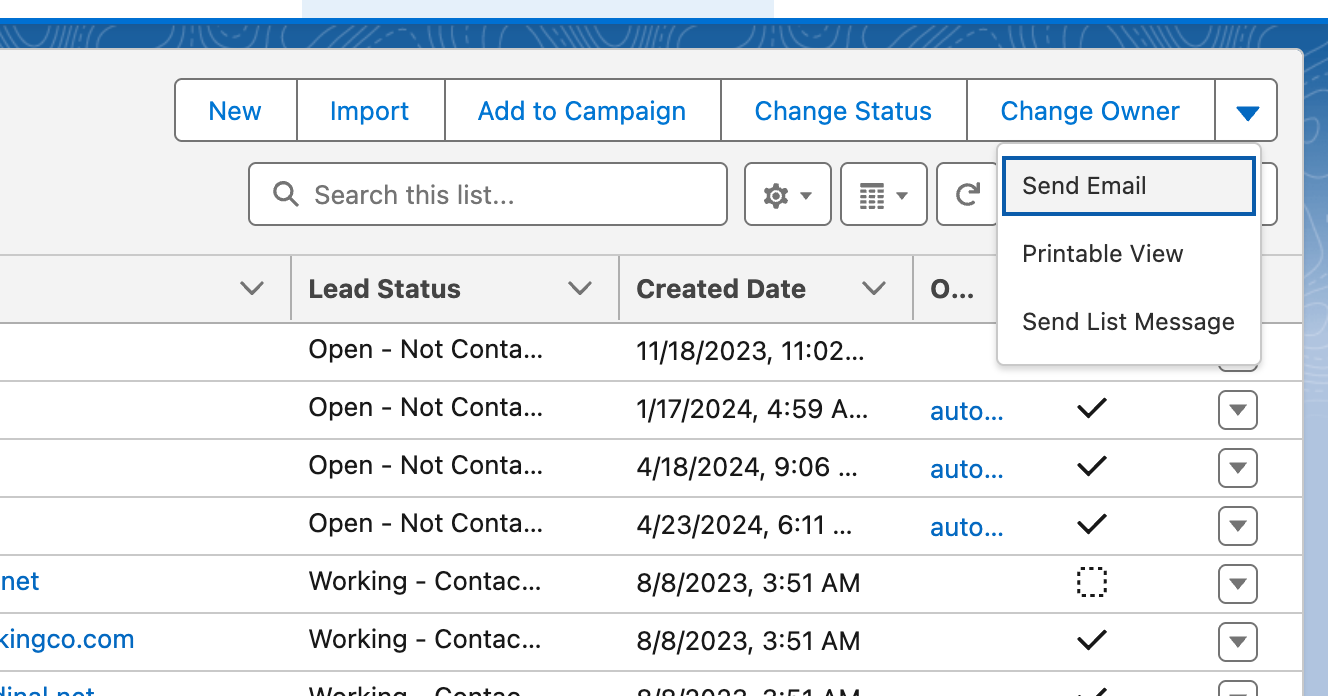
Paso 2: haz clic en Enviar mensaje de lista
Haz clic en Enviar mensaje de lista / Send List Message en la barra de herramientas. Se abre la página de mensajería masiva con tu selección cargada.
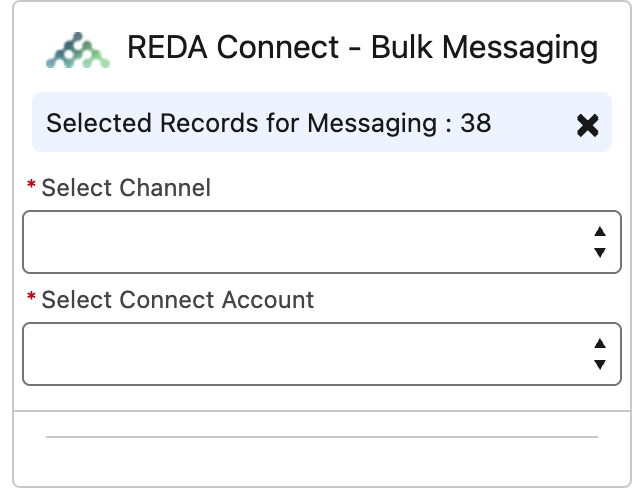
Paso 3: elige el canal, la cuenta, la plantilla y el asunto del lote
Completa las opciones de la página:
- Canal de mensajería: WhatsApp o SMS.
- Cuenta Connect: solo se ofrecen cuentas activas configuradas para este objeto y el canal elegido. Si la lista está vacía, aparece
No se encontraron cuentas de conexión activas para el canal y tipo de objeto seleccionados.. Completa primero la configuración de objeto para este objeto y canal. - Plantilla: este recorrido usa plantillas; si también se ofrece texto libre, se aplican las restricciones del canal. Solo se ofrecen plantillas activas para el canal elegido (en SMS, plantillas de texto). Una lista vacía muestra
No se encontró ninguna plantilla activa para el canal de mensajería proporcionado. - Asunto del lote de mensajes: un nombre corto para este lote, por ejemplo
Recordatorio de alquiler de agosto. Todos los mensajes del envío llevan ese nombre, que permite encontrar el lote después; hazlo específico e incluye la fecha.
En pantalla, los primeros dos campos se llaman exactamente Seleccionar canal y Seleccione Conectar cuenta (ambos obligatorios); los de plantilla y asunto del lote solo aparecen después de elegir el canal y la cuenta.
Resultado esperado: las cuatro opciones están completas y el botón de envío está disponible.
Paso 4: confirma y envía
Haz clic en el botón de envío. Aparece una confirmación:
Esta acción no es reversible. ¿Estás seguro de enviar mensajes de lista?No se puede deshacer: al confirmar, los mensajes empiezan a llegar a teléfonos reales. Revisa la plantilla y la selección una última vez y confirma.
Resultado esperado: aparece el mensaje de éxito Su solicitud de envío masivo de mensajes se ha enviado correctamente. Puede consultar el estado filtrando el informe de mensajes por el asunto del lote. Los mensajes se envían uno por uno en segundo plano; es normal que un lote grande tarde. Sigue su avance en Seguimiento de un envío masivo.
Resolución de problemas
| Síntoma | Causa | Solución |
|---|---|---|
El envío se bloquea con El destinatario ha optado por no recibir mensajes de WhatsApp. (o su equivalente de SMS) | Al menos una persona seleccionada ha optado por no recibir mensajes de este canal; una sola persona excluida bloquea todo el envío | Quita a las personas excluidas de la selección y vuelve a enviar; consulta Seguimiento de un envío masivo y Campos de exclusión de mensajes en prospectos y contactos |
No se encontraron cuentas de conexión activas para el canal y tipo de objeto seleccionados. | No hay una Cuenta Connect activa configurada para esta combinación de objeto y canal | Crea o activa la configuración de objeto |
No se encontró ninguna plantilla activa para el canal de mensajería proporcionado. | No hay plantilla activa para este canal; en SMS, no hay una plantilla de Texto activa | Prueba y activa una plantilla del tipo correcto |
No se encontraron registros que cumplan los criterios para enviar mensajes al canal y cuenta proporcionados. | Ninguna persona seleccionada tiene número de teléfono en el campo configurado para este canal | Revisa el campo de teléfono de los registros y el formato del número |
| Se crean menos mensajes que personas seleccionadas | Se omite sin error a las personas sin teléfono para el canal | Filtra la vista de lista por el campo de teléfono para ver a quién le falta |
Preguntas frecuentes
No por destinatario. La comprobación fiable es la plantilla: pruébala con un registro de muestra mediante Probar plantilla antes del envío y envía un mensaje individual a un registro de prueba desde su feed. Consulta Probar y activar una plantilla.
El envío desde la vista de lista se realiza inmediatamente al confirmar. La página de mensajería masiva no tiene una opción de programación.
Las selecciones se aplican por página en las vistas de lista estándar de Salesforce. Selecciona y envía una página a la vez, o ajusta los filtros para que el público quepa en menos páginas.
Solo aparece en vistas de lista de Prospectos y Contactos (no en Vistos recientemente), y el administrador debe haberte dado acceso a REDA Connect; consulta Dar acceso a tu equipo.
Qué sigue
- Seguimiento de un envío masivo: encuentra el lote por su asunto y lee los estados de entrega.
- Descripción general de la mensajería masiva: qué se puede enviar y cuáles son los límites.
- Entender los estados de entrega: qué significan En cola, Enviado, Entregado y Fallido.