
La pestaña Feed Connect: bandeja de entrada global
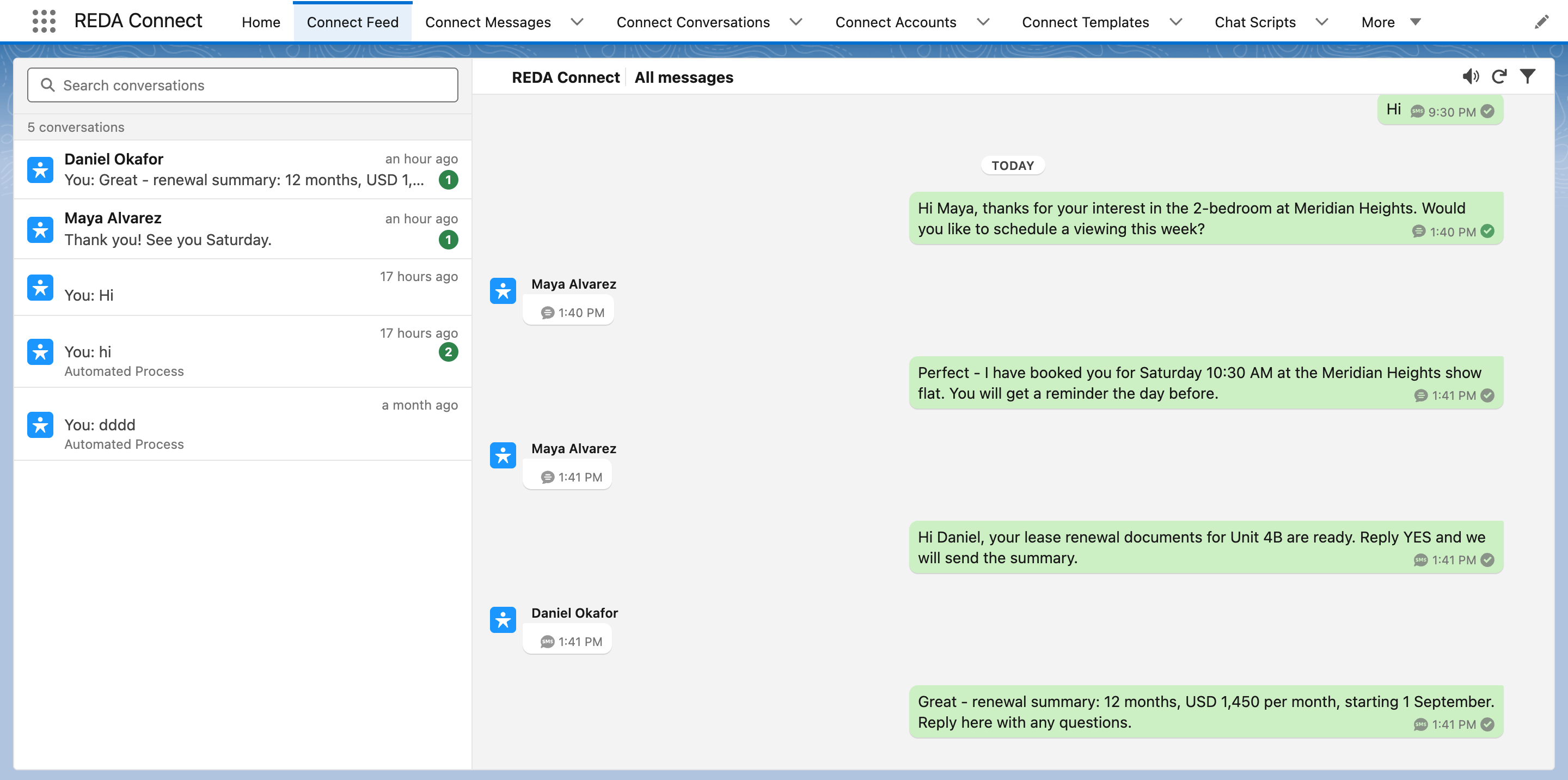
La pestaña Feed Connect es la bandeja de entrada global del equipo: todas las conversaciones que los usuarios pueden ver en una vista de página completa, con la lista a la izquierda y los mensajes a la derecha. Permite clasificar mensajes entrantes de todos los registros, mientras las ubicaciones en páginas de registro y barra de utilidades sirven para un registro o el trabajo de un agente. Este artículo explica dónde está la pestaña, quién puede verla y lo que deben saber las organizaciones actualizadas: hay dos pestañas de nombre parecido, pero solo una es la actual.
- Los usuarios necesitan uno de los tres conjuntos de permisos de REDA Connect: Dar acceso a tu equipo.
Abrir la pestaña
- Haz clic en el Iniciador de aplicación (cuadrícula de nueve puntos, arriba a la izquierda) y abre REDA Connect.
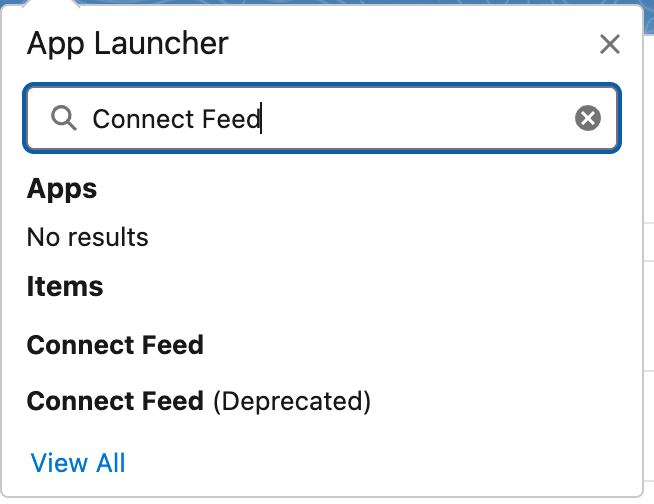
- Haz clic en Feed Connect en la barra de navegación. (En otra aplicación: abre el Iniciador, escribe
Feed Connecty elige el elemento sin "(Obsoleto)").
Resultado esperado: se abre el feed completo con el título Todos los mensajes y la lista de conversaciones a la izquierda. Toda esta pantalla se explica en Usar el Feed Connect.

Organizaciones actualizadas: dos pestañas, usa la actual
Si tu organización usó una versión anterior a 1.93, el Iniciador de aplicación muestra dos elementos similares:
| Pestaña | Qué es | ¿Usarla? |
|---|---|---|
| Feed Connect | El feed actual, descrito aquí | Sí |
| Feed Connect (Obsoleto) | El feed anterior, conservado para que funcionen los marcadores y enlaces antiguos | No |
La pestaña obsoleta no está en la navegación de REDA Connect: solo se accede desde el Iniciador o un marcador antiguo. Si un usuario dice que el feed se ve diferente o le faltan funciones nuevas, comprueba primero qué pestaña abrió. Pide que guarden un nuevo marcador de Feed Connect. El administrador también puede ocultar la obsoleta por perfil (Configuración → Perfiles → perfil → Configuración de pestañas) cuando nadie dependa de enlaces antiguos.
Agregar la pestaña a otras aplicaciones
Ya está en la navegación de REDA Connect. Si tu equipo usa otra aplicación (Ventas, Servicio o una personalizada), agrégala allí:
- Ve a Configuración → Gestor de aplicaciones, abre la flecha desplegable de la aplicación y elige Modificar.
- Haz clic en Elementos de navegación, mueve Feed Connect de disponibles a seleccionados y guarda.
Los usuarios pueden agregarla solo para sí mismos: haz clic en el lápiz al extremo derecho de la barra de navegación, después en Agregar más elementos y busca Feed Connect.
Instalar o actualizar el paquete nunca inserta pestañas en barras de navegación personalizadas: agregarlas siempre requiere una acción deliberada.
Quién puede ver la pestaña
La visibilidad viene con los conjuntos REDA Connect Admin, REDA Connect User y REDA Connect User - Read Only. Los tres hacen visible la pestaña, sin otra configuración. Si un usuario tiene uno y no la encuentra, normalmente está en una aplicación cuya navegación aún no la incluye (usa el Iniciador o agrégala como se explica arriba).
Preguntas frecuentes
Los guardados antes de actualizar apuntan al feed anterior y abren Feed Connect (Obsoleto). Siguen funcionando —por eso existe la pestaña—, pero guarda un nuevo marcador de Feed Connect para usar la experiencia actual.
No se puede eliminar porque pertenece al paquete instalado, pero puedes ocultarla por perfil en Configuración de pestañas para que no aparezca en el Iniciador de los usuarios.
Muestra todo mensaje que el usuario conectado puede leer según el uso compartido de Salesforce; nunca muestra registros a los que no tenga acceso. Para ver solo tus mensajes, usa los filtros de Encontrar mensajes.
Es el mismo feed con otro alcance: la pestaña muestra todas las conversaciones en dos paneles; la página de registro muestra una conversación con la lista oculta. Consulta Agregar el feed a una página de registro.
Qué sigue
- Usar el Feed Connect: recorrido por toda esta pantalla.
- Encontrar mensajes: filtros para gestionar una bandeja global con actividad.
- Dar acceso a tu equipo: permisos de visibilidad de pestañas.