
Configurar Instagram con inicio de sesión de Facebook
Lleve los mensajes enviados a su cuenta profesional de Instagram a Connect Feed en Salesforce. REDA Connect 1.94000 utiliza Instagram API with Facebook login: Instagram está vinculado a una página de Facebook y la acción de configuración obtiene el token de página y descubre la cuenta de Instagram vinculada. La navegación de Meta se comprobó el 10 de octubre de 2026.
Las capturas muestran la interfaz en inglés. Las instrucciones utilizan las etiquetas de REDA Connect publicadas en español; los nombres de las pantallas de Meta se conservan para identificarlas en las imágenes.
Meta también ofrece API setup with Instagram login. Esa pantalla tiene un ID de app de Instagram, secreto, token y configuración de webhook independientes. No copie esas credenciales en esta configuración de REDA Connect. Utilice el secreto de App settings → Basic de la app de Meta y su webhook de Instagram vinculado a la página.
1. Compruebe la cuenta profesional y la página
- La cuenta de Instagram debe ser de tipo Business o Creator (empresa o creador).
- Debe estar vinculada a la página de Facebook utilizada por la cuenta Connect.
- El administrador debe tener acceso a la página, la cuenta profesional, el portfolio comercial y la app de Meta. Compruebe los activos concretos aunque tengan nombres similares.
- Complete la base de app y página de la configuración de Facebook Messenger. Puede utilizar Instagram sin habilitar Messenger para los agentes, pero la base vinculada a la página sigue siendo necesaria.
En Meta Business Suite → Settings, compruebe Accounts → Pages y Accounts → Instagram accounts. Las instrucciones actuales de vinculación de Meta requieren que la cuenta profesional y la página estén en el mismo portfolio y que tenga control total de la página. Si la cuenta pertenece a otro portfolio, coordine con su propietario; no cree una cuenta duplicada para evitar resolver el acceso.
2. Vincule Instagram a la página
La ruta móvil actual de Meta parte del perfil profesional de Instagram:
- Abra el perfil de Instagram de la empresa y seleccione Edit profile (Editar perfil).
- En Public business information para empresas o Profile information para creadores, seleccione Page (Página).
- Seleccione Connect or create y continúe al inicio de sesión de Facebook.
- Confirme el usuario de Facebook con acceso a la página prevista; cambie de cuenta si es necesario.
- Seleccione la página y conéctela. Vuelva al perfil y confirme que se muestra la página correcta.
Resultado esperado: el perfil profesional está asociado a la página empresarial. Vincular perfiles personales en el Centro de cuentas no sustituye esta asociación. Consulte las instrucciones actuales de Meta.
3. Permita el acceso de herramientas conectadas a los mensajes
En la cuenta profesional de Instagram, abra Settings → Messages and story replies → Message controls → Connected tools y habilite Allow access to messages. Los nombres pueden variar según la versión de Instagram; busque el acceso a mensajes de herramientas conectadas. Este ajuste es independiente de vincular la página.
Resultado esperado: las herramientas empresariales conectadas pueden acceder a los mensajes de la cuenta profesional. Si el propietario gestiona este ajuste desde su teléfono, solicite que lo confirme allí antes de repetir la prueba entrante.
4. Seleccione la configuración de API correcta en Meta
- Abra la app correspondiente en Meta for Developers.
- En Use cases, añada o personalice Manage messaging & content on Instagram.
- En la navegación de Instagram API, seleccione API setup with Facebook login.
- En Send messages on Instagram, revise los permisos de mensajería y utilice Go to permissions and features para administrar el acceso.

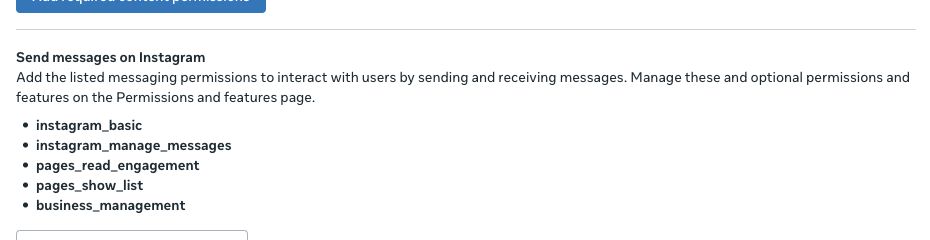
El flujo de mensajería con inicio de sesión de Facebook utiliza instagram_basic, instagram_manage_messages, pages_read_engagement, pages_show_list y el acceso al portfolio requerido por Meta, mostrado aquí como business_management. La suscripción de página también utiliza pages_manage_metadata. Si habilita Messenger, incluya pages_messaging. Consulte tokens y asignación de activos.
5. Guarde las credenciales y descubra la cuenta de Instagram
- En Salesforce, abra la cuenta Connect de esta app y página. Confirme ID de la app Meta y ID de la página de Meta.
- Haga clic en Configurar Messenger e Instagram.
- Proporcione el token de usuario o usuario del sistema con acceso a la página y a Instagram y el App Secret de la app de Meta. Haga clic en Verificar y guardar.
- Revise la información devuelta de página e Instagram. La acción completa ID de la cuenta de Instagram a partir de la cuenta profesional vinculada.
- Si no encuentra Instagram, revise la vinculación, la asignación de activos y los permisos. No sustituya el ID por un nombre de usuario ni por el App ID independiente de la opción con inicio de sesión de Instagram.
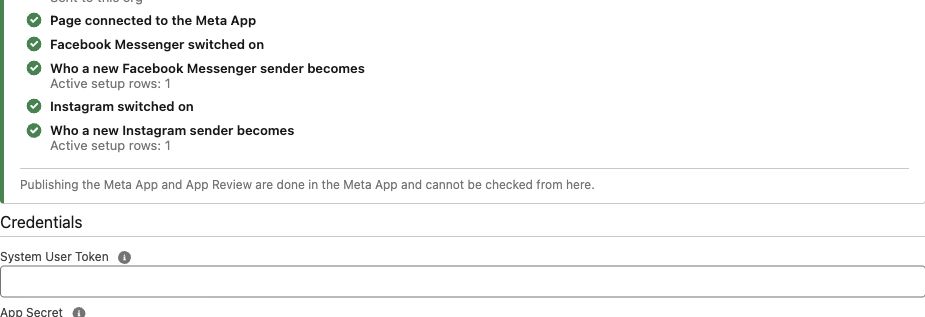
Si Messenger ya funciona, conserve su configuración. Obtenga un token que cubra los permisos y activos adicionales de Instagram, guárdelo mediante la misma acción y compruebe ambos canales.
6. Configure la asociación de registros y los webhooks
- Añada una fila activa de configuración de cuenta Connect para Instagram. Para un candidato, utilice
rconn__Instagram_ID__ccomo Campo de identidad del canal; seleccione los valores predeterminados de creación como se explica en la guía de Salesforce. - En la acción, confirme la dirección del sitio público y haga clic en Conectar webhooks. Revise cualquier conflicto antes de elegir Reemplazar.
- En la cuenta, seleccione Instagram en Canales de mensajería y confirme Activo.
- Vuelva a la acción y haga clic en Volver a comprobar. Confirme la cuenta y el webhook de Instagram, la conexión de página, la activación del canal y las filas activas de configuración.
Para esta ruta con Facebook, el webhook pertenece al objeto Instagram de la página Webhooks de la app de Meta. No es la sección de webhook de «API setup with Instagram login». Consulte la inspección manual si necesita comparar destinos.
7. Pruebe Instagram independientemente de Messenger
- Desde una cuenta independiente apta para la prueba, abra el perfil profesional y envíe un mensaje directo. Confirme que la configuración de desarrollo o pruebas de la app permite esa cuenta; no suponga que cualquier cuenta personal puede probar una app sin publicar.
- Filtre Connect Feed en Salesforce por Instagram. Compruebe el texto y el registro encontrado o creado.
- Responda dentro de las 24 horas posteriores al mensaje del cliente y verifique la respuesta en Instagram. Compruebe el resultado del envío y el estado de lectura cuando Meta lo proporcione.
- Para archivos, envíe un JPEG o PNG pequeño a Salesforce y después uno de vuelta. Si necesita PDF, inclúyalo en su prueba de aceptación. El selector de Instagram admite JPEG, PNG y PDF con un límite de 4,4 MB en REDA Connect; Meta puede rechazar una carga concreta.
La creación de remitentes nuevos puede utilizar el nombre, el nombre de usuario y la URL de perfil mediante los marcadores configurados. Los registros encontrados conservan su asociación existente. La ausencia de información del perfil no impide crear el mensaje; consulte los valores predeterminados y alternativos.
8. Habilite el canal para clientes
Complete los permisos, App Review y requisitos de publicación indicados para la app. El éxito con roles de desarrollo solo verifica ese escenario. Siga la secuencia de puesta en producción y pruebe con un participante acordado ajeno a los roles de desarrollo. Hágalo para Instagram aunque Messenger ya funcione.
Si no llega nada, compruebe la ruta, la asociación de página, el acceso a mensajes, los permisos de cuenta y la disponibilidad de la app, en ese orden, utilizando la solución de problemas de Meta.
Referencia oficial: Meta: Instagram API con inicio de sesión de Facebook.