
Configurar la mensajería en cualquier objeto
REDA Connect no se limita a Contactos y Prospectos. Cualquier objeto cuyos registros se relacionen con una persona a la que puedas escribir —una Reserva personalizada, una Consulta de propiedad, un Caso u otro— puede tener un Feed Connect y sus propias conversaciones. El procedimiento es el mismo que para Contactos y Prospectos: crea una configuración de objeto por canal en tu Cuenta Connect, indicando los campos de teléfono y nombre del objeto. El único trabajo nuevo es buscar primero el nombre de sistema del objeto.
Este procedimiento usa un ejemplo realista: un objeto personalizado Reserva en el que cada registro guarda el nombre del huésped en Nombre del huésped y su celular en Teléfono del huésped.
- Una Cuenta Connect activa con un canal verificado.
- Conviene leer primero el procedimiento de Contactos y Prospectos aunque no lo configures, porque explica cada campo en detalle: Configurar contactos y prospectos.
- Los teléfonos del objeto deben estar guardados solo con dígitos y en formato internacional completo; consulta Cómo ingresar números de teléfono.
Paso 1: encontrar el nombre de API del objeto
La configuración identifica tu objeto por su nombre de API, que es su nombre de sistema y, en los objetos personalizados, difiere de la etiqueta visible porque termina en __c. Es información para administradores que Salesforce muestra directamente:
- Haz clic en el engranaje (arriba a la derecha) y elige Configuración.
- Abre el Gestor de objetos, la pestaña junto a Inicio en Configuración.
- Busca tu objeto en la lista: la columna Nombre de API muestra el valor necesario. En nuestro ejemplo, la etiqueta Reserva tiene el nombre de API
Booking__c.
Resultado esperado: anotaste el nombre de API exacto, incluida la terminación __c y cualquier prefijo.
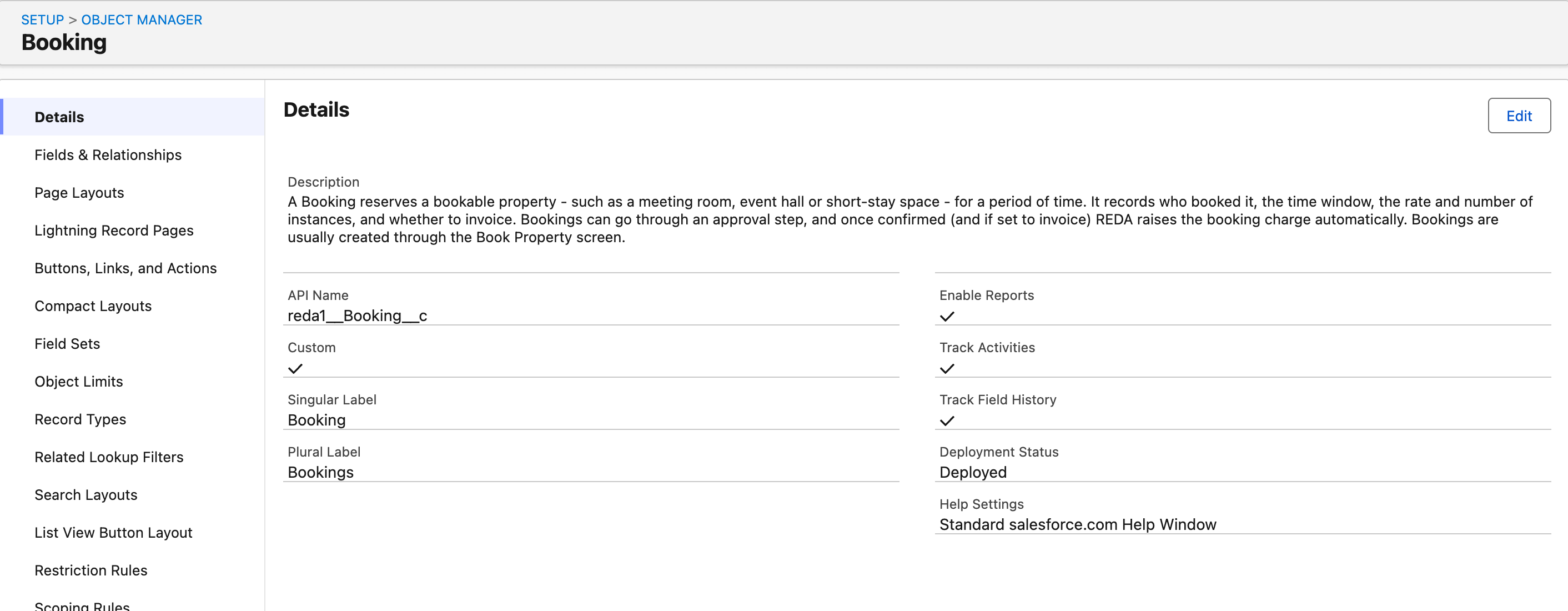
Booking) y el Nombre de API (reda1__Booking__c): la configuración del objeto necesita el nombre de API, no la etiqueta.Paso 2: encontrar los nombres de API de los campos de teléfono y nombre
Todavía en el Gestor de objetos:
- Haz clic en el objeto y luego en Campos y relaciones.
- Anota el Nombre del campo (nombre de API) del campo que contiene el teléfono; en nuestro ejemplo, Teléfono del huésped es
Guest_Phone__c. - Anota el nombre de API del campo que debe aparecer como nombre de la persona en el feed: Nombre del huésped es
Guest_Name__c. Si el campo estándar Name es la etiqueta adecuada, usaName.
¿Y si el objeto no tiene campo de teléfono? Hay dos opciones:
- El teléfono realmente pertenece a este objeto (por ejemplo, se ingresa el número del huésped en cada reserva) → crea un campo de tipo Teléfono en el objeto y continúa aquí.
- El teléfono está en un registro relacionado, por ejemplo, la Reserva tiene una búsqueda a un Contacto que contiene el número → no dupliques el teléfono. Usa la configuración de registros relacionados: Mensajería mediante registros relacionados.
Paso 3: crear la configuración
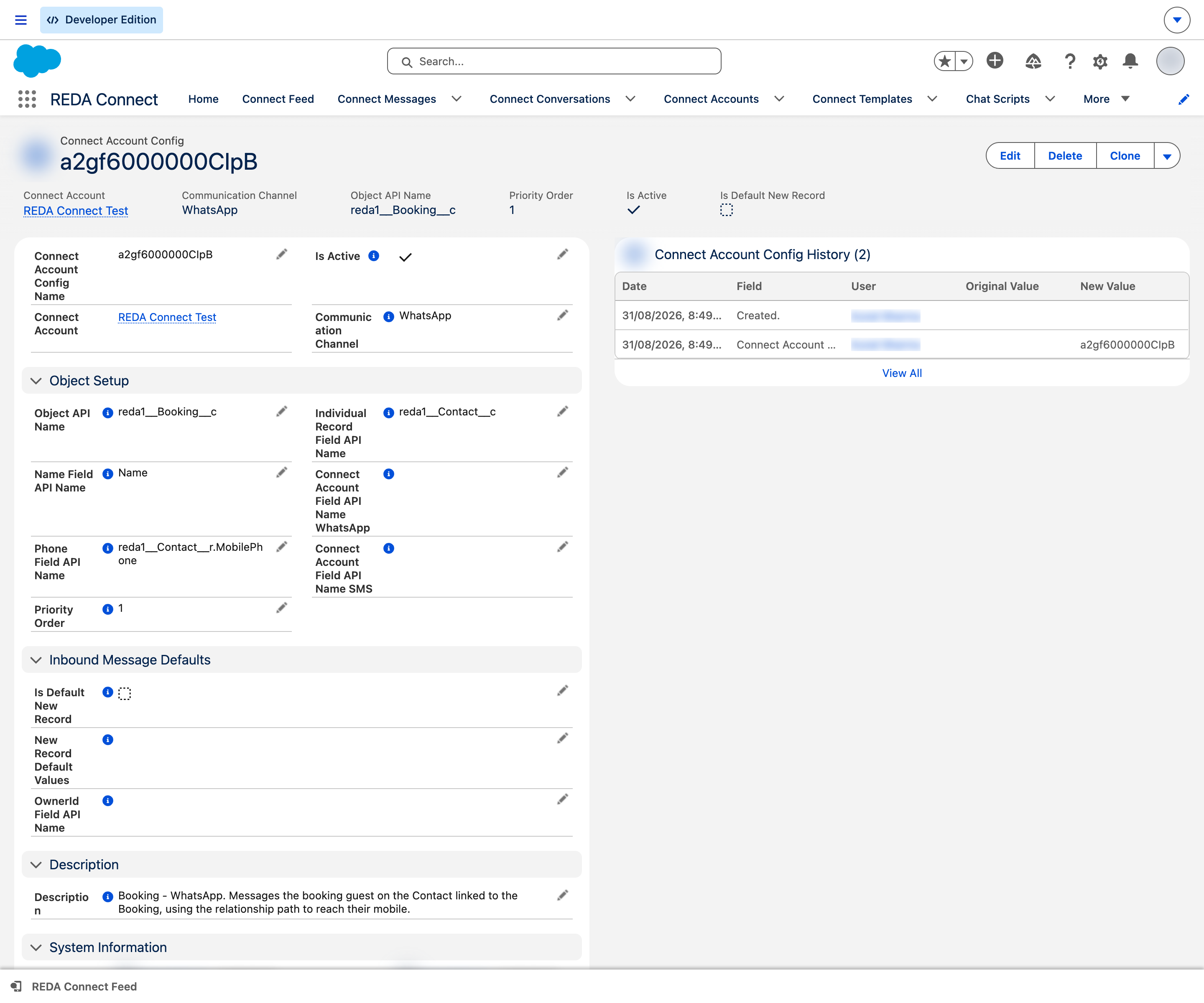
- Abre la aplicación REDA Connect → pestaña Cuentas Connect → tu cuenta.
- En la lista relacionada Configuraciones de cuenta Connect, haz clic en Nuevo.
- Completa:
| Campo | Valor de ejemplo | Notas |
|---|---|---|
| Nombre de configuración de cuenta Connect | Reserva - WhatsApp | <Objeto> - <Canal> facilita la lectura. |
| Canal de comunicación | Un canal por configuración. | |
| Descripción | Reservas por WhatsApp mediante Teléfono del huésped | Campo obligatorio. |
| Nombre de API del objeto | Booking__c | Del paso 1: exacto, incluido __c. |
| Nombre de API del campo Name | Guest_Name__c | Del paso 2. |
| Nombre de API del campo de teléfono | Guest_Phone__c | Del paso 2. |
| Orden de prioridad | 3 | La posición de este objeto en el orden de búsqueda de mensajes entrantes; «1» es la prioridad más alta. Consulta vinculación de registros entrantes antes de elegir. |
| Activo | Marcado. | Predeterminado. |
- Haz clic en Guardar y repite para SMS si el objeto también debe enviar mensajes por ese canal.
Resultado esperado: la configuración aparece bajo la cuenta. Recuerda la regla del producto para Nombre de API del objeto: «Debe definir una sola configuración por cada tipo de sObject para un canal de comunicación», exactamente una por objeto y canal.
Paso 4: agregar el feed a la página de registro del objeto
La configuración por sí sola no cambia la página del objeto. Agrega el componente Feed Connect a la página de registro de Reserva en el Generador de aplicaciones Lightning; los pasos están en Agregar el feed a una página de registro y funcionan igual para objetos personalizados y estándar.
Paso 5: verificar
- Abre una Reserva cuyo Teléfono del huésped contenga tu propio número en formato internacional y solo con dígitos.
- Envía un mensaje desde su Feed Connect. Resultado esperado: llega a tu teléfono.
- Responde desde tu teléfono. Resultado esperado: la respuesta aparece en el feed de la misma Reserva, siempre que su prioridad le permita ganar la coincidencia de ese número; consulta vinculación de registros entrantes.
Resolución de problemas
| Síntoma | Causa | Solución |
|---|---|---|
| El feed muestra «No se encuentra la configuración del objeto.» | Nombre de API del objeto no coincide exactamente con el nombre de API del objeto o la configuración está inactiva. | Vuelve a copiar el nombre de API del Gestor de objetos y confirma Activo. |
| El feed envía, pero no muestra un nombre en el encabezado de la conversación. | Nombre de API del campo Name apunta a un campo incorrecto o vacío. | Verifica el nombre de API y que los registros tengan un valor en el campo. |
| Las respuestas llegan a un Contacto en lugar de la Reserva. | Una configuración de mayor prioridad, por ejemplo, Contacto con prioridad 1, encontró primero el mismo número. | Diseña las prioridades de forma deliberada: consulta vinculación de registros entrantes o usa la configuración de registros relacionados si la relación con Contacto es intencional. |
| El registro no tiene campo de teléfono y no puedes agregar uno. | El número está en un registro relacionado. | Usa Mensajería mediante registros relacionados. |
Preguntas frecuentes
Sí, el procedimiento es idéntico. Los nombres de API de los objetos estándar no terminan en __c (Caso es simplemente Case). Caso y Oportunidad normalmente no tienen un campo de teléfono propio, por lo que son candidatos habituales para la configuración de registros relacionados.
No hay un límite fijo, pero cada configuración activa agrega un paso de búsqueda a cada mensaje entrante de esa cuenta y canal. Mantén solo los pocos objetos en los que realmente usas mensajería.
Cuando un mensaje se vincula a un Contacto o Prospecto, directamente o mediante registros relacionados, REDA Connect lo enlaza con ese registro. Los mensajes vinculados exclusivamente a otros objetos no reciben esos enlaces; una consecuencia es que no se les aplican los campos de exclusión incorporados, que están en Contacto y Prospecto. Consulta Mensajería y cumplimiento.
La lista de selección lo permite, pero no lo hagas: asigna a cada configuración de una cuenta/canal una prioridad distinta para que el orden de búsqueda de mensajes entrantes no sea ambiguo.
Qué sigue
- Agregar el feed a una página de registro: la otra mitad de habilitar mensajería en tu objeto.
- Mensajería mediante registros relacionados: cuando el teléfono está a una relación de búsqueda de distancia.
- Cómo se vinculan los mensajes entrantes con su registro: elegir prioridades con toda la información.