
Ejecutar un script de chat
Tu plantilla de script está creada y activa: es momento de usarla con un cliente. Este artículo inicia un script desde el Feed Connect, sigue la conversación conforme avanza y explica el error de configuración más habitual.
- Una plantilla de script activa para el objeto del registro; consulta Crear un script de chat.
- El registro debe admitir mensajes: su objeto debe estar configurado para mensajería y tener un número de teléfono. Consulta Descripción general de la configuración de objetos.
- Es útil conocer el feed: Usar el Feed Connect.
Paso 1: inicia el script desde el editor del feed
- Abre el registro del cliente (o selecciona la conversación en el Feed Connect) para que aparezca el editor de mensajes.
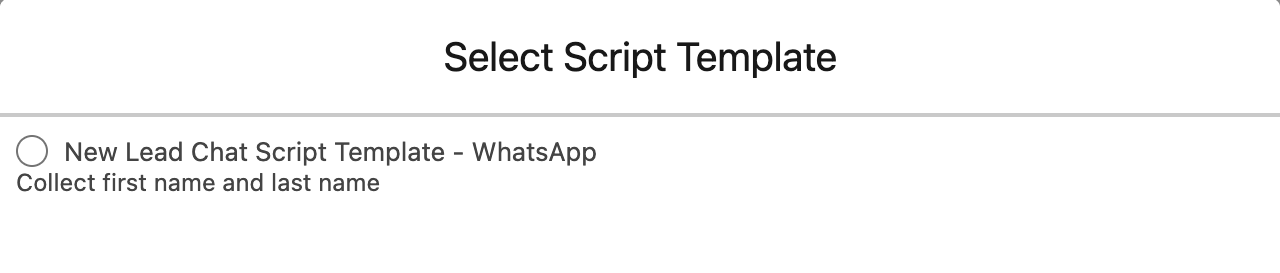
- En la barra de herramientas del editor, haz clic en el botón de scripts de chat (icono de burbujas de conversación). Se abre un selector con los scripts disponibles.
- Busca tu script en la lista. El selector muestra plantillas de script activas cuyo objeto aplicable coincide con el objeto de este registro ; cada fila también muestra el canal del script.
- Una fila está deshabilitada (en gris) cuando su canal no está disponible para este registro; al pasar el cursor aparece una nota que lo indica. Causas habituales: el registro no tiene teléfono para ese canal o no hay una Cuenta Connect correspondiente disponible.
- Si no hay scripts para este objeto, el selector muestra:
No hay guiones de chat para este registro.
- Haz clic en el script.
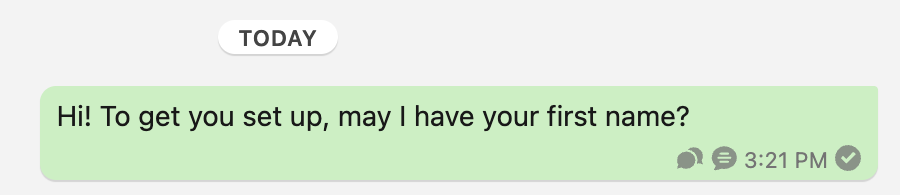
Resultado esperado: el mensaje del primer paso aparece como saliente en el feed y REDA Connect crea la conversación en ejecución: una copia de la plantilla llamada <Nuevo nombre del script de chat> : <número de mensaje>, con todos los pasos y acciones clonados. Desde aquí, avanza por sí sola con las respuestas del cliente (consulta ¿Qué son los scripts de chat?).
Paso 2: monitorea la conversación en ejecución
Sigue el avance en dos lugares:
En el feed: todo el intercambio aparece como mensajes normales. Los salientes del script llevan un pequeño icono; al pasar el cursor, aparece el nombre del script. Las respuestas del cliente aparecen como entrantes normales; un agente puede intervenir en cualquier momento.
En los registros: abre la conversación en ejecución (búscala en la pestaña Scripts de chat, cuyas vistas separan plantillas de scripts en ejecución e incluyen una vista de Today's Chat Scripts, o usa el enlace al script en cualquiera de sus mensajes). Puedes consultar:
| Qué revisar | Dónde |
|---|---|
| Hasta dónde llegó el cliente | Respondido y Respuesta de cada paso |
| Las respuestas que se guardan | Acciones de cada paso: Completado / Mensaje de error, y los campos de destino del propio registro |
| Si las respuestas aún hacen avanzar el script | Sesión activa / Sesión activa hasta; consulta Sesiones de script de chat |
| Si terminó | Fecha/hora de finalización: se completa cuando el cliente responde al último paso |
| Si se detuvo por un error | Mensaje de error de la conversación en ejecución |
Fallo habitual: falta el primer paso de la plantilla
Si el script no inicia correctamente, revisa su Primer paso. La referencia puede faltar o apuntar fuera de los pasos copiados. Comprueba que Primer paso pertenezca a la plantilla. El producto define este diagnóstico de Mensaje de error para una primera etapa copiada ausente:
Configuración de plantilla de script de chat incorrecta [Falta el primer paso].
Solución: abre la plantilla, configura Primer paso con un paso existente (desactiva y reactiva si es necesario; recuerda que la activación requiere un primer paso) e inicia el script de nuevo. El producto define este diagnóstico, pero el procesamiento posterior del envío puede sustituirlo antes de guardarlo. Su ausencia no demuestra que la instancia ni su primera etapa se hayan creado correctamente; revisa también esos registros.
Resolución de problemas
| Síntoma | Causa | Solución |
|---|---|---|
| El script no aparece en el selector | No está activo, no está marcado como Plantilla o Objeto aplicable no coincide exactamente con el objeto del registro (a diferencia de las plantillas de mensajes, los scripts nunca se ofrecen sin objeto) | Revisa los tres puntos en el registro del script |
| La fila del script está en gris | El canal del script no está disponible para este registro | Agrega el teléfono para ese canal o revisa la configuración del objeto y las Cuentas Connect |
Configuración de plantilla de script de chat incorrecta [Falta el primer paso]. | La referencia al primer paso de la plantilla está rota | Consulta lo anterior |
| Se envió la primera pregunta y se registran respuestas, pero el script nunca avanza | La sesión venció o la duración está vacía en la plantilla | Sesiones de script de chat |
| El primer mensaje no se pudo enviar | Puede ser un fallo normal de envío, pero también puede fallar la creación del script después de que el proveedor aceptó el primer mensaje. Revisa el resultado del proveedor y los mensajes e instancias Salesforce antes de reintentar; un error posterior no prueba que nada se haya enviado. | Un mensaje no se envió |
Preguntas frecuentes
Sí: un Mensaje Connect saliente creado con Plantilla de script de chat configurado inicia el script al enviarse. La referencia debe ser una plantilla activa del mismo canal; de lo contrario, no se puede guardar y aparece: Debe seleccionar una plantilla de script de chat activa y tener el mismo canal de mensajería.
Evítalo. Las respuestas se asocian al mensaje de script sin responder más reciente del registro y canal; por eso, scripts paralelos en la misma conversación compiten por las respuestas.
El feed documentado no tiene botón de detener. La expiración impide nuevas progresiones según ese temporizador; escribir manualmente en el feed no detiene el script. Desactivar la plantilla la retira de nuevas selecciones, pero no garantiza detener las instancias existentes. Organiza una recuperación controlada si es necesario.
Es mensajería normal: se aplican las tarifas habituales del proveedor de WhatsApp/SMS por mensaje, sin cargo adicional por el script.
Qué sigue
- Sesiones de script de chat: por qué una conversación deja de avanzar.
- Acciones del script de chat: comprueba las respuestas guardadas en el registro.
- Usar el Feed Connect: todo lo demás que permite el editor.