
Crear el sitio público para recibir mensajes
Cuando un cliente envía un mensaje de WhatsApp o un SMS, WhatsApp (Meta) o Twilio debe entregarlo a tu organización de Salesforce por internet. Lo entrega a un webhook, una dirección web de tu organización que recibe mensajes sin que nadie inicie sesión. En Salesforce, esa dirección se expone mediante un sitio de Salesforce: un punto de acceso web público asociado a tu organización, utilizado por un usuario especial con acceso limitado llamado usuario invitado.
REDA Connect no crea este sitio por ti: cada organización debe configurarlo manualmente una vez, siguiendo los pasos siguientes. Lleva unos diez minutos. Sin él, los mensajes salientes seguirán funcionando, pero nada de lo que envíen tus clientes llegará a Salesforce, ni tampoco las confirmaciones de entrega de WhatsApp o Twilio.
- Necesitas el perfil Administrador del sistema o los permisos Personalizar aplicación y Gestionar usuarios.
- REDA Connect ya debe estar instalado; consulta Instalar REDA Connect.
- Aún NO necesitas las cuentas de WhatsApp o Twilio. El sitio se crea primero; después pegarás su dirección en Meta y Twilio, como se explica en Conectar el webhook de WhatsApp y Conectar los webhooks de Twilio.
Paso 1: Registra el dominio de Sites, solo para el primer sitio de la organización
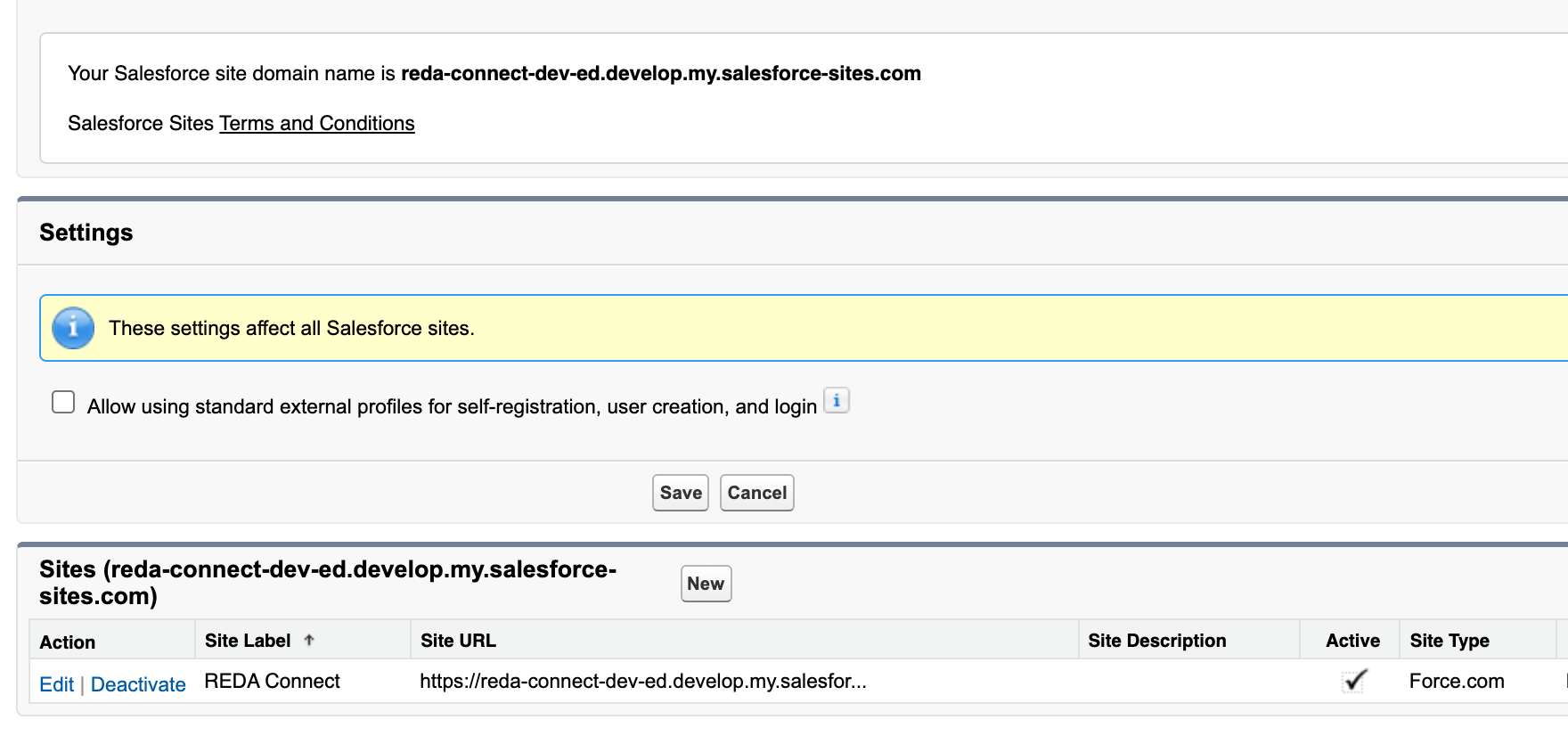
Cada organización tiene un dominio de Sites: una dirección web compartida por todos sus sitios. Si tu organización nunca usó Sites, regístralo ahora; si ya existe un dominio, pasa al paso 2.
- En Salesforce, haz clic en el engranaje de la esquina superior derecha y elige Configuración.
- En Búsqueda rápida, arriba a la izquierda de Configuración, escribe
Sitiosy haz clic en Sitios, debajo de Interfaz de usuario → Sitios y dominios. - Si aparece una pantalla que solicita elegir un nombre de dominio, tu organización aún no tiene uno para Sites. Ingresa un nombre; normalmente se usa el de la empresa. Formará parte de la dirección a la que WhatsApp y Twilio entregarán los mensajes, por ejemplo,
yourcompany.my.salesforce-sites.com. No se puede cambiar después de registrarlo, así que elige uno que quieras conservar. - Haz clic en Comprobar disponibilidad, acepta los términos y haz clic en Registrar mi dominio de Salesforce Site.
Resultado esperado: la página Sitios muestra tu dominio en la parte superior y una lista vacía de sitios.
Paso 2: Crea el sitio
- En Configuración → Sitios, haz clic en Nuevo.
- Completa el formulario del nuevo sitio:
| Campo | Qué ingresar | Motivo |
|---|---|---|
| Etiqueta del sitio | REDA Connect | Nombre visible; cualquier nombre reconocible funciona |
| Nombre del sitio | REDA_Connect | Salesforce lo completa automáticamente a partir de la etiqueta |
| Contacto del sitio | Déjate seleccionado | Recibe las notificaciones relacionadas con el sitio |
| Dirección web predeterminada | Deja el sufijo en blanco o ingresa una ruta corta como reda | Si ingresas una ruta, formará parte de la dirección del webhook; anota lo que elegiste |
| Activo | Marca la casilla | Un sitio inactivo devuelve una página de error a WhatsApp y Twilio |
| Página de inicio del sitio activo | Haz clic en el selector y elige UnderConstruction | Salesforce lo exige. Nadie navegará por esta página: el sitio solo existe para recibir mensajes |
- Deja los demás campos con sus valores predeterminados y haz clic en Guardar.
Resultado esperado: se abre la página de detalles del sitio, con la URL del sitio, una dirección que termina en .my.salesforce-sites.com. Anota la URL completa: la usarás en el paso 4 y al conectar WhatsApp y Twilio.

Paso 3: Da acceso al usuario invitado a los dos puntos de acceso de REDA Connect
Los mensajes entrantes llegan como el usuario invitado del sitio, un usuario automático sin licencia que Salesforce crea para cada sitio. De forma predeterminada, no puede acceder a nada. Necesita permiso para ejecutar exactamente dos clases de puntos de acceso de REDA Connect, y nada más. Sin permisos de objetos, campos ni conjuntos adicionales: REDA Connect está diseñado para que el invitado solo entregue el mensaje; todo el procesamiento posterior ocurre en el contexto de sistema seguro de Salesforce.
- En la página de detalles del sitio, haz clic en Configuración de acceso público. Se abre el perfil del usuario invitado del sitio.
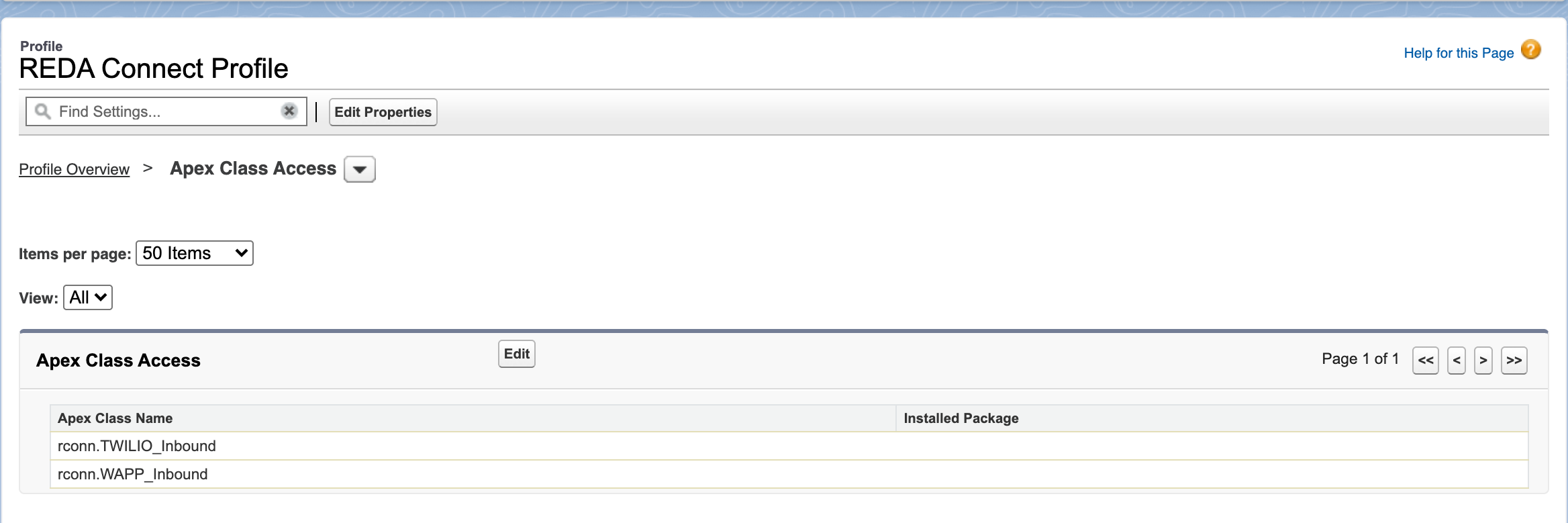
- Busca la sección Acceso a clases de Apex activado, usando los enlaces de la parte superior o desplazándote por la página, y haz clic en Editar.
- En la lista Clases de Apex disponibles , selecciona estas dos clases y muévelas a Clases de Apex habilitadas con la flecha Agregar :
rconn.WAPP_Inboundrconn.TWILIO_Inbound
- Haz clic en Guardar.
Resultado esperado: la sección de acceso a clases de Apex activado muestra exactamente esas dos clases.
Paso 4: Anota las dos direcciones de webhook
Las direcciones de webhook se forman con la URL del sitio del paso 2 más una ruta fija. Si dejaste Dirección web predeterminada en blanco:
WhatsApp:  https://<your-site-domain>/services/apexrest/rconn/wapp-inbound/
SMS:       https://<your-site-domain>/services/apexrest/rconn/twilio-inbound/
Si ingresaste un sufijo de ruta, por ejemplo, reda, va justo después del dominio:
WhatsApp:  https://<your-site-domain>/reda/services/apexrest/rconn/wapp-inbound/
SMS:       https://<your-site-domain>/reda/services/apexrest/rconn/twilio-inbound/
Ambas direcciones deben conservar la barra final. En particular, la dirección de SMS se usa como prefijo que REDA Connect amplía para cada mensaje; sin el / final, las confirmaciones de entrega no se reconocerán.
Ejemplo práctico
Supongamos que registraste el dominio acmerentals y creaste el sitio con el sufijo de ruta reda. La URL del sitio aparece como https://acmerentals.my.salesforce-sites.com/reda, por lo tanto:
- En Meta, más adelante en Conectar el webhook de WhatsApp, pegarás:
https://acmerentals.my.salesforce-sites.com/reda/services/apexrest/rconn/wapp-inbound/ - En Twilio, más adelante en Conectar los webhooks de Twilio, pegarás:
https://acmerentals.my.salesforce-sites.com/reda/services/apexrest/rconn/twilio-inbound/
Solución de problemas
| Síntoma | Causa | Solución |
|---|---|---|
| La dirección del webhook muestra una página «Autorización requerida» en el navegador | Las dos clases no están habilitadas para el usuario invitado o el sitio está inactivo | Repite el paso 3 y confirma que Activo está marcado en el sitio |
| Meta rechaza la verificación del webhook | El token de verificación es incorrecto; no es un problema del sitio. Se explica en el artículo del webhook de WhatsApp | Continúa la configuración: la verificación se comprueba en Conectar el webhook de WhatsApp |
| Aparece «No puedes crear un sitio» o falta el botón Nuevo | Sites no está disponible en tu edición o no se registró un dominio de Sites | Completa el paso 1; Sites está disponible en las ediciones Enterprise, Performance, Unlimited y Developer |
| Las confirmaciones de entrega de SMS, Enviado/Entregado, nunca se actualizan | Se guardó la dirección del webhook de SMS sin la barra final | Vuelve a ingresarla terminando en /; consulta el paso 4 |
Preguntas frecuentes
La dirección solo acepta mensajes para los dos puntos de acceso de REDA Connect y el usuario invitado que los recibe no tiene acceso a tus datos: únicamente entrega el mensaje entrante a REDA Connect para procesarlo. Es el mismo patrón que utilizan los productos de mensajería nativos de Salesforce.
Sí. Abre la Configuración de acceso público del sitio existente y completa allí el paso 3. Las direcciones de webhook usarán la URL y la ruta de ese sitio. Ten presente que quien administre ese sitio también afectará tu mensajería.
No: un sitio sirve para ambos. Los dos canales usan rutas distintas en la misma dirección.
Un sitio de Experience Cloud puede exponer técnicamente los mismos puntos de acceso, pero el sitio de Salesforce básico descrito aquí es más sencillo y es la configuración admitida. Usa un sitio dedicado.
Próximos pasos
- Guía de configuración: de la instalación al primer mensaje: consulta tu posición en la secuencia completa de configuración.
- La configuración de sitio remoto necesaria para los archivos de WhatsApp: el otro paso que se realiza una vez y que, si se omite, impide silenciosamente la llegada de imágenes y documentos.
- Configurar WhatsApp o Configurar SMS con Twilio: conecta tu primer canal.