
Aprobar y sincronizar plantillas de WhatsApp
WhatsApp requiere una plantilla aprobada para los mensajes iniciados por la empresa fuera de la ventana de atención. Cree la plantilla y obtenga la aprobación en Meta; después utilice Sincronizar plantillas de WhatsApp en la cuenta Connect correcta para incorporar las plantillas aprobadas a REDA Connect. La sincronización se introdujo en el parche 1.93002 y está incluida en Winter 2026.
Las capturas muestran la interfaz en inglés. Las instrucciones utilizan las etiquetas de REDA Connect publicadas en español; los nombres de las pantallas de Meta se conservan para identificarlas en las imágenes.
Comprenda la ventana de atención
Un mensaje entrante del cliente abre una ventana de atención de 24 horas para respuestas de formato libre compatibles. Fuera de ella, utilice una plantilla aprobada de WhatsApp. El cliente puede responder a la plantilla y abrir una ventana nueva. La aprobación de Meta y el estado de activación de la plantilla en Salesforce son requisitos independientes.
1. Abra la biblioteca correcta de Meta
- En la app de Meta, abra el caso de uso de WhatsApp.
- En Other tools → Tools, utilice el enlace de administración de plantillas de mensajes para abrir WhatsApp Manager.
- Confirme la cuenta de WhatsApp Business y abra Message templates → Manage templates.
- Seleccione Create Template.
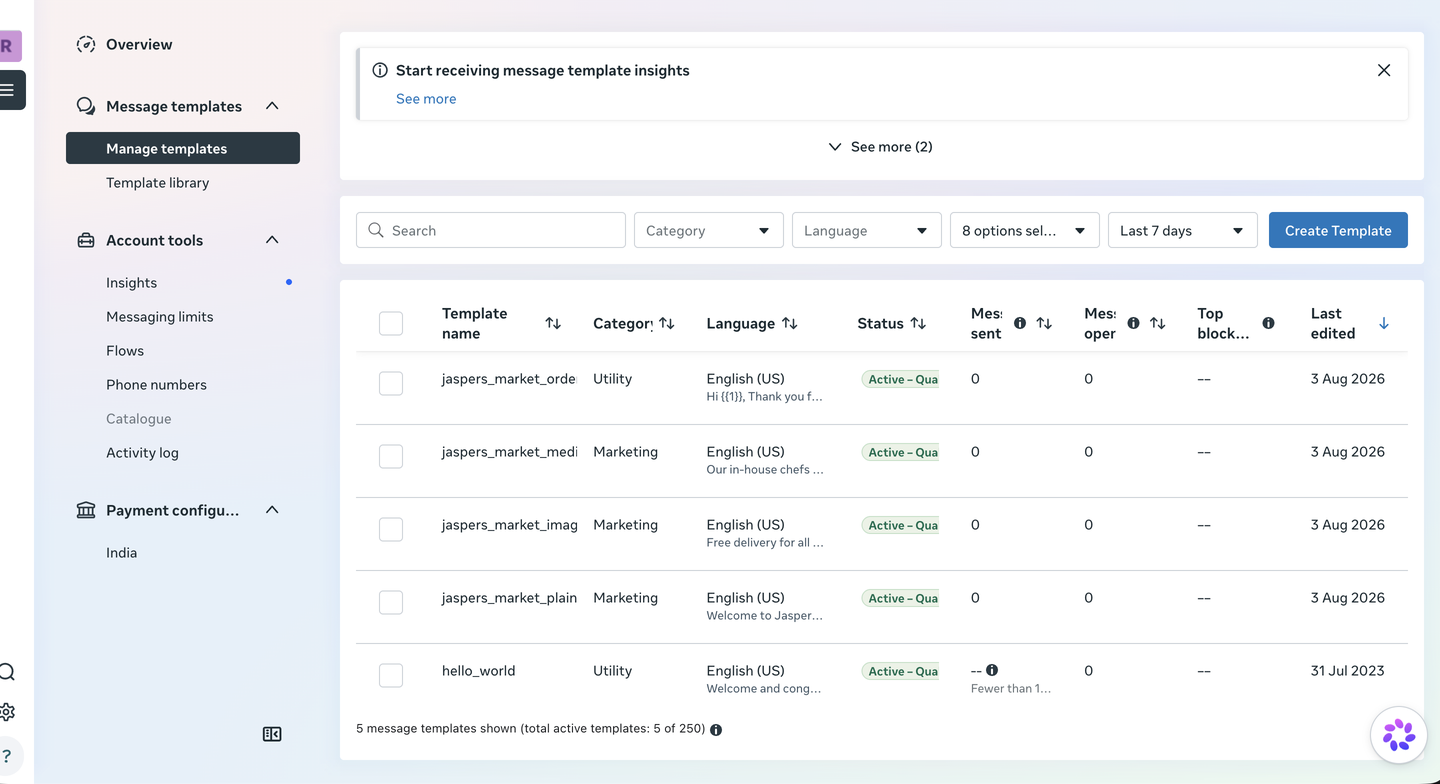
2. Cree y envíe la plantilla para revisión
Seleccione la categoría que corresponda al propósito del mensaje: Utility (utilidad), Marketing o Authentication (autenticación). Introduzca el nombre, el idioma, el texto y los encabezados, variables o botones necesarios. Proporcione los ejemplos realistas que solicite Meta y envíe la plantilla para revisión.
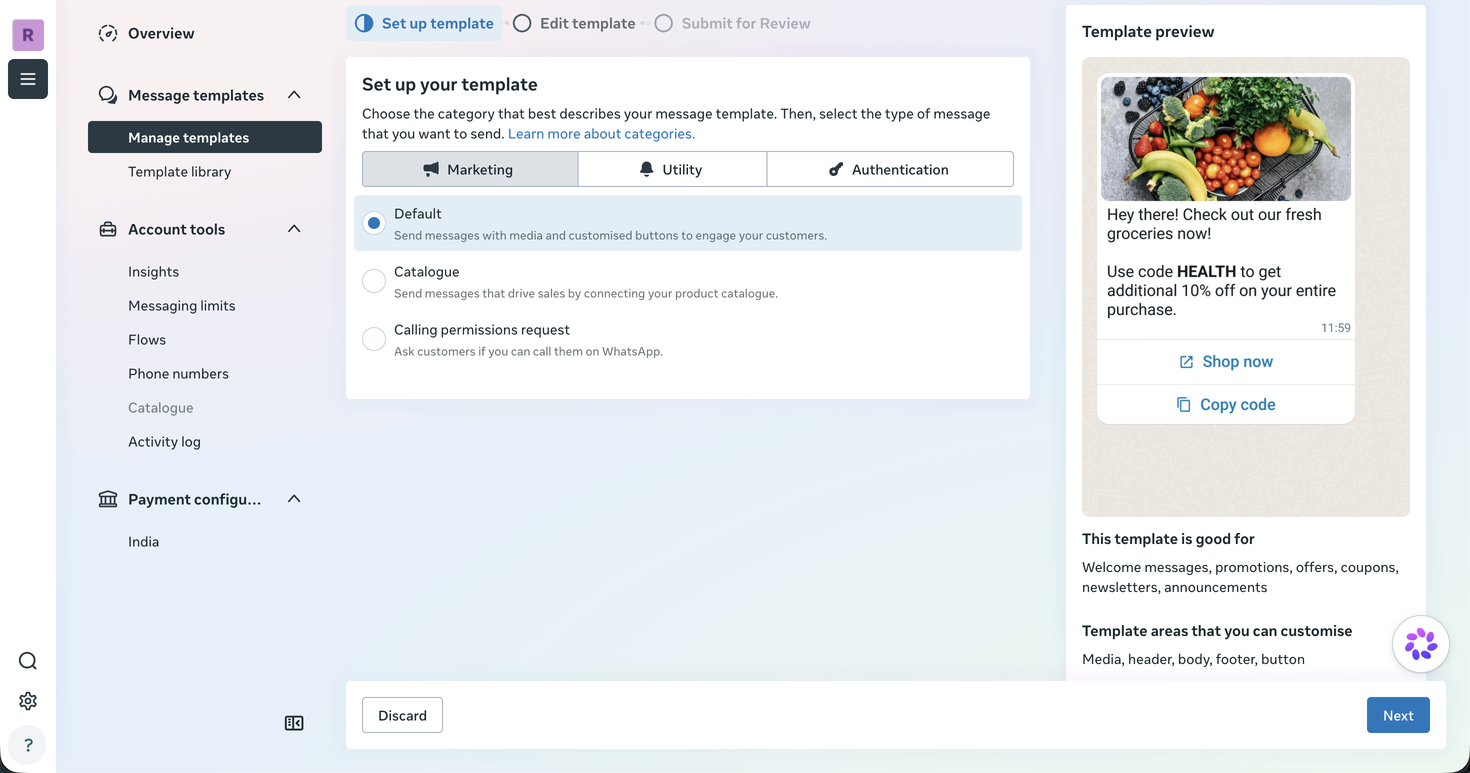
Resultado esperado: Meta muestra un estado de revisión. Espere la aprobación antes de enviar mensajes. Si se rechaza o cambia de categoría, lea el motivo y corrija el contenido o la categoría en Meta. Consulte el estado actual en lugar de suponer un plazo de aprobación.
3. Sincronice desde la cuenta Connect de Salesforce
- Abra la cuenta Connect de esa WABA y confirme las credenciales de WhatsApp y ID de cuenta WhatsApp.
- Haga clic en Sincronizar plantillas de WhatsApp. Si no aparece, añada la acción del paquete al formato de página asignado al administrador.
- Lea la introducción de la acción y ejecute la sincronización.
- Revise los recuentos y las notas por plantilla para los registros creados, actualizados, desactivados u omitidos.
- Abra las plantillas Connect sincronizadas asociadas a esta cuenta Connect.
Sincronizar no significa activar. Revise los resultados y siga los pasos que muestra la acción. El estado de aprobación de Meta, el cuerpo almacenado y la asociación de cuenta permiten identificar el origen aprobado correcto; no sustituyen los parámetros de envío específicos del destinatario.
4. Revise, pruebe y active la plantilla de Salesforce
- Confirme Cuenta Connect, Tipo de mensaje = WhatsApp Template y Estado de plantilla de Meta.
- Compare Meta Template Body con el contenido aprobado previsto.
- Establezca Objeto aplicable y revise el cuerpo y los parámetros de envío; sustituya los valores de ejemplo por los previstos o por campos de combinación. Conserve exactamente el nombre y el idioma aprobados.
- Utilice Probar plantilla con un registro representativo y revise los valores resueltos.
- Complete el flujo normal de activación antes de ofrecer la plantilla a los agentes.
- Realice un envío integral acordado y compruebe el mensaje real de WhatsApp del cliente.
Las plantillas asociadas a una cuenta evitan seleccionar una plantilla de otra cuenta. Si mantiene formatos personalizados, añada la asociación de cuenta y los campos de estado y cuerpo de Meta siguiendo la lista de formatos de página.
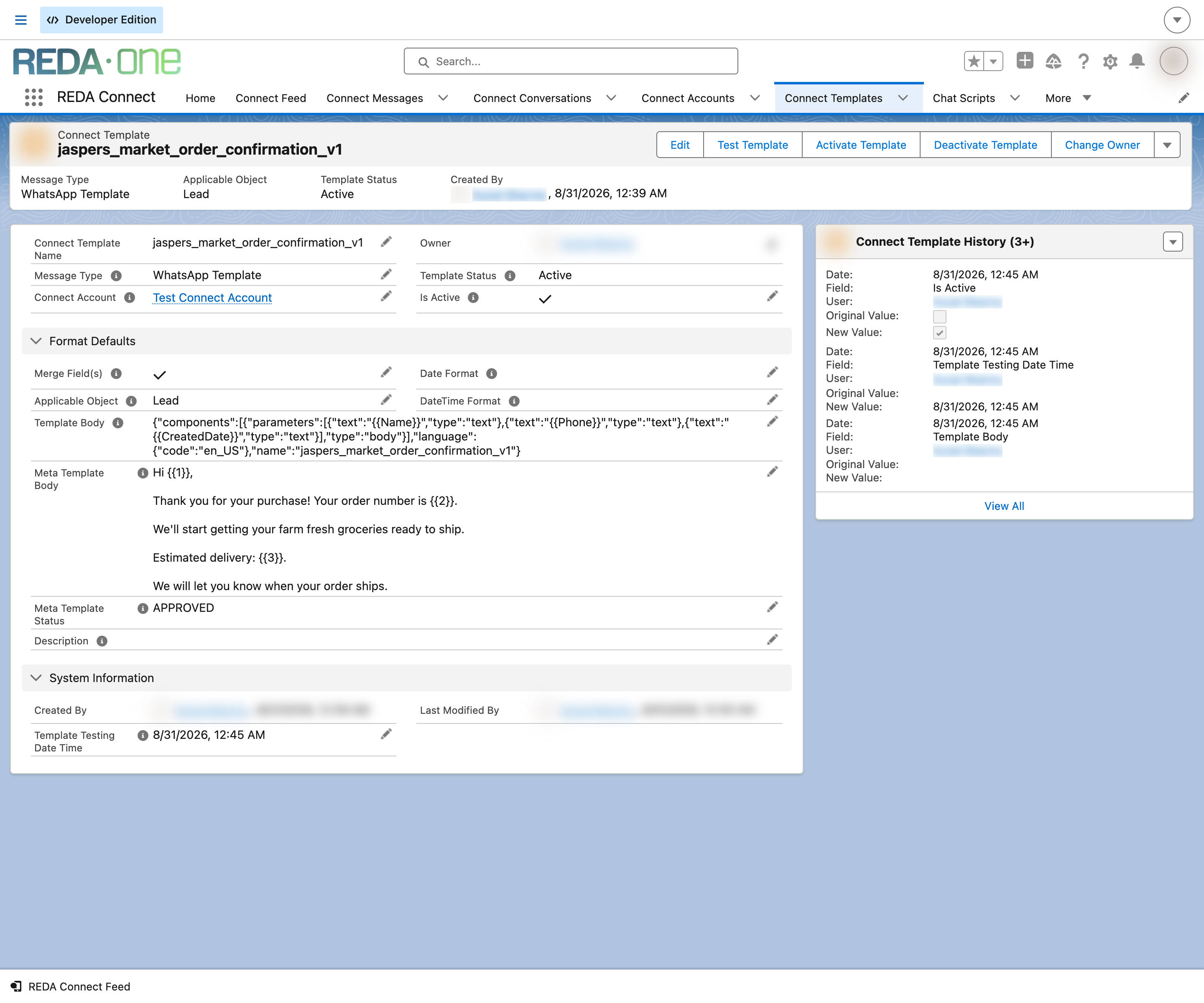
Al revisar el cuerpo de envío
La plantilla debe identificar el nombre y el idioma aprobados en Meta y proporcionar los parámetros esperados. Para un cuerpo sencillo con dos variables, la parte de plantilla tiene esta estructura:
{
  "name": "your_approved_template_name",
  "language": { "code": "en_US" },
  "components": [{
    "type": "body",
    "parameters": [
      { "type": "text", "text": "{{FirstName}}" },
      { "type": "text", "text": "Your second value" }
    ]
  }]
}
Es un ejemplo, no un reemplazo universal para todas las plantillas. Utilice el idioma y la estructura de parámetros aprobados. Los encabezados, botones y otros formatos requieren sus valores compatibles correspondientes. Consulte los campos de combinación y las pruebas y la activación.
Si una plantilla no aparece o no se envía
- No aparece en el selector: compruebe el estado activo, el objeto aplicable y la asociación con la cuenta Connect.
- Meta la aprobó, pero falla el envío: compare el error con el nombre, el idioma, los parámetros y la cuenta utilizados.
- La sincronización omitió o desactivó una plantilla: lea la nota específica de la acción antes de modificar el registro.
- Se envía la plantilla, pero falla el texto libre: compruebe si la ventana de atención del cliente está abierta.
Las plantillas de texto de Messenger e Instagram son independientes: esta versión no amplía el formato estructurado aprobado de WhatsApp a esos canales.