
Configurar Facebook Messenger
Conecte una página de Facebook con REDA Connect para que los clientes escriban a la página y su equipo responda desde Salesforce. Si es su primera integración con Meta, comience con el mapa de configuración. Estas instrucciones corresponden al panel de Meta comprobado el 10 de octubre de 2026 y a REDA Connect 1.94000.
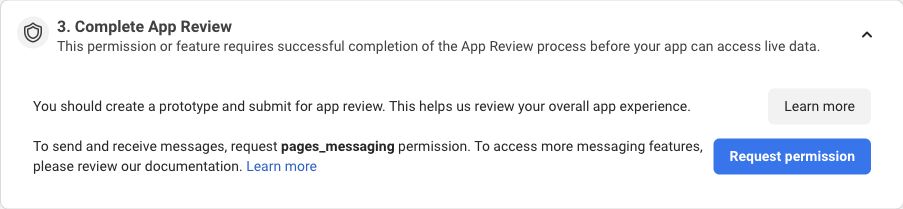
Las capturas muestran la interfaz en inglés. Las instrucciones utilizan las etiquetas de REDA Connect publicadas en español; los nombres de las pantallas de Meta se conservan para identificarlas en las imágenes.
Antes de comenzar
- Una página de Facebook de la empresa. En este contexto, Messenger se refiere a los mensajes enviados a esa página, no a una bandeja personal de Facebook.
- Un inicio de sesión de Facebook con las tareas y el acceso adecuados a la página, incluida la mensajería, y acceso a la app y al portfolio comercial correspondientes.
- Un administrador de Salesforce con REDA Connect Admin y un sitio público activo.
- Un participante con un rol aceptado de administrador, desarrollador o evaluador de la app para las pruebas en modo de desarrollo.
En Meta Business Suite → Settings, seleccione el portfolio correcto y revise Accounts → Pages y Accounts → Apps. Confirme que el administrador puede acceder a la página y a la app previstas. Si no aparecen, solicite al propietario del portfolio acceso a esos activos concretos antes de continuar.
1. Añada el caso de uso de Messenger
- Abra Meta for Developers → My Apps.
- Cree una app siguiendo la guía de creación o abra la que utilizará.
- Para una app nueva, elija Business messaging → Engage with customers on Messenger from Meta. En una existente, utilice Add use cases cuando esté disponible.
- Abra Use cases, personalice Messenger y seleccione Messenger API Settings. La página se titula Messenger API Setup.
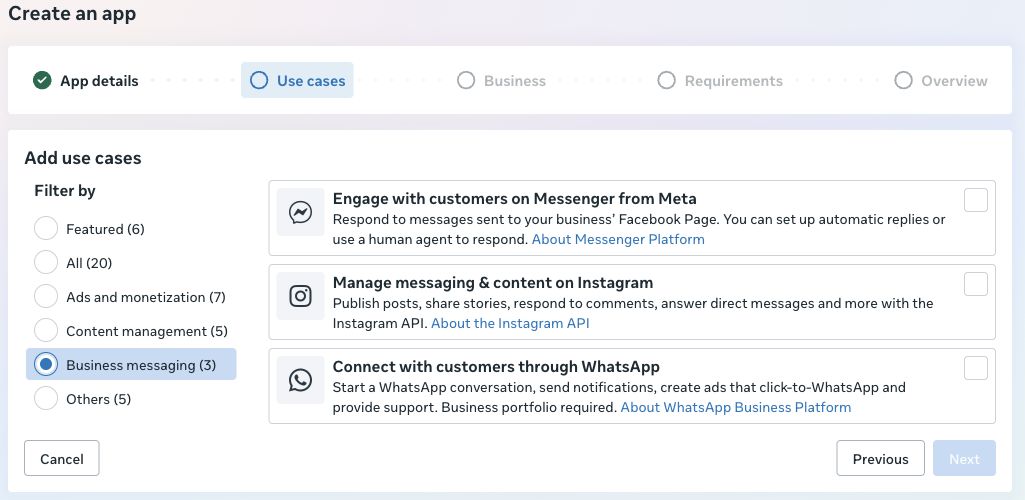
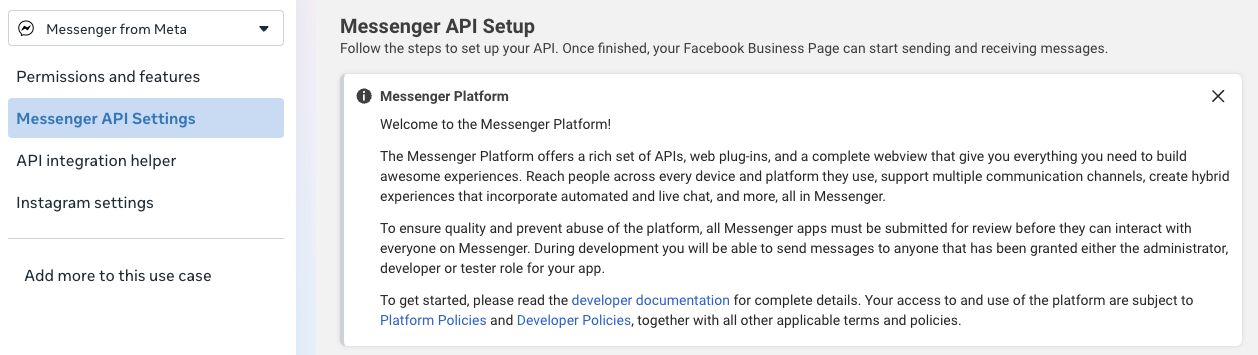
Resultado esperado: la página contiene secciones de webhooks, tokens de acceso y App Review. Si solo aparecen credenciales de inicio de sesión de Instagram, vuelva al selector y elija Messenger from Meta.
2. Habilite los permisos y asigne la página
Abra Permissions and features en el caso de uso. La mensajería necesita pages_messaging y la suscripción del webhook de página necesita pages_manage_metadata. Para descubrir páginas se utiliza pages_show_list; la información de página y el flujo combinado compatible de Instagram utilizan pages_read_engagement. Siga la tabla de permisos y activos al generar el token. La administración del portfolio también puede requerir business_management.
Para obtener nombres de remitentes, revise Business Asset User Profile Access cuando Meta lo requiera. El ID del cliente se recibe con el mensaje; el nombre procede de una consulta de perfil independiente y puede no estar disponible. REDA Connect utiliza un nombre alternativo del canal cuando no puede obtenerlo.
Compruebe que la persona o usuario del sistema que genera el token tenga asignadas la página y la app correctas. Seleccionar permisos en el diálogo no concede acceso a una página no asignada. Si falta un permiso, vuelva al caso de uso y a los permisos de esta app, en lugar de generar un token para otra.
3. Recopile App ID, App Secret y Page ID
- En la app, abra App settings → Basic. Copie App ID. Utilice Show junto a App Secret cuando esté listo para introducirlo en Salesforce.
- En Meta Business Suite → Settings → Accounts → Pages, seleccione la página y copie su ID numérico. Compruebe el nombre de la página, no solo un ID de un documento antiguo.
- Obtenga el token de usuario o usuario del sistema de la app mediante la guía de credenciales. Utilice credenciales de la misma app registrada en el primer paso.
Resultado esperado: dispone de App ID, su App Secret, Page ID y un token con acceso a esa página. App ID y Page ID no son intercambiables. El token que REDA Connect guarda para enviar se obtiene para la página; el administrador proporciona el token de usuario o usuario del sistema a la acción de configuración.
4. Cree la cuenta de Salesforce y guarde las credenciales
- Abra REDA Connect → Cuentas Connect → Nuevo. Utilice un nombre empresarial claro.
- Introduzca ID de la app Meta, ID de la página de Meta y Extremo de la API Graph de Meta. Para una configuración nueva, conserve el valor instalado salvo que su implementación tenga una versión acordada y probada. No cambie una dirección operativa solo porque el panel de Meta muestre otra versión.
- Guarde el registro dejando Canales de mensajería sin seleccionar.
- Haga clic en Configurar Messenger e Instagram. Pegue el token de usuario o usuario del sistema en Token de System User y el secreto de la app en App Secret. Haga clic en Verificar y guardar.
- Lea el resultado. La acción obtiene Token de página de Meta, almacena las credenciales cifradas y descubre la cuenta de Instagram vinculada si existe. No pegue credenciales sin cifrar directamente en los campos cifrados del registro.
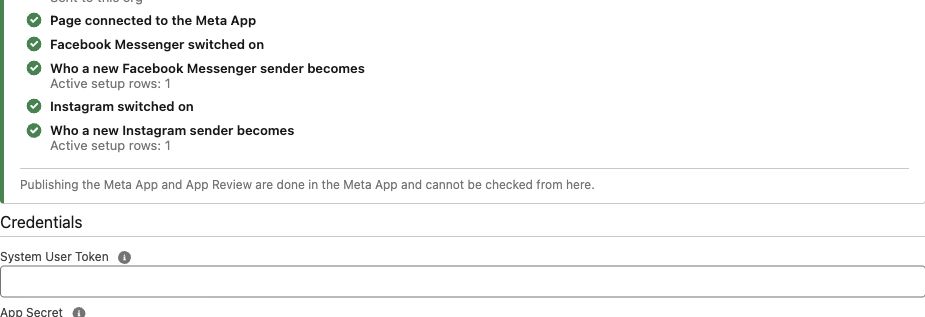
Continúe con la configuración de Salesforce y la asociación de registros. Añada una fila activa de Facebook Messenger y elija qué objeto recibirá los remitentes nuevos antes de habilitar el canal.
5. Conecte los mensajes entrantes
- Vuelva a abrir Configurar Messenger e Instagram.
- Compruebe Dirección a la que Meta envía los mensajes. Debe ser la dirección del sitio público activo, terminada en
/services/apexrest/rconn/wapp-inbound/. - Haga clic en Conectar webhooks. REDA Connect configura la suscripción de la app y conecta la página.
- Si aparece otro destino, identifique qué organización lo utiliza antes de elegir Reemplazar. Sustituirlo cambia dónde se envían los eventos de ese objeto de webhook de la app y puede afectar a otra organización.
- En la cuenta, marque Activo y añada Facebook Messenger a Canales de mensajería. Vuelva a la configuración y haga clic en Volver a comprobar.
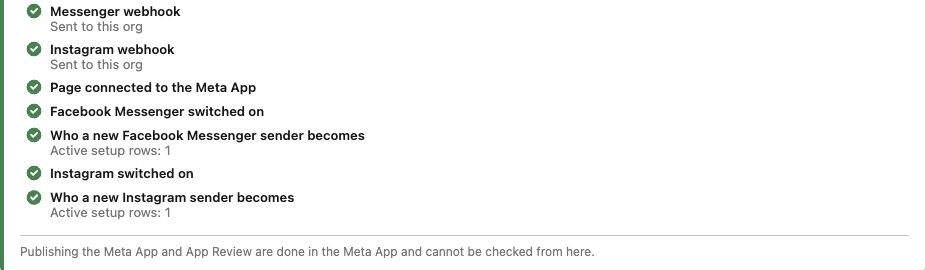
6. Pruebe el recorrido real del cliente
- Desde una cuenta independiente de Facebook apta para la prueba, abra la página empresarial y envíe un mensaje breve, como «Prueba de configuración de Messenger». El cliente inicia la conversación.
- En Salesforce, abra Connect Feed y filtre por Facebook Messenger. Confirme que el texto entrante aparece en el registro esperado.
- Responda desde Connect Feed dentro de las 24 horas posteriores al mensaje del cliente. Confirme Enviado y la respuesta real en Messenger. Abra y lea el mensaje desde la cuenta de prueba y compruebe el estado cuando Meta lo entregue.
- Si el proceso incluye archivos, habilite Permitir uso compartido de documentos y pruebe un archivo pequeño compatible en cada dirección necesaria. Consulte el envío de archivos.
En desarrollo, la pantalla de Messenger de Meta permite mensajes con administradores, desarrolladores y evaluadores de la app. Para atender a personas fuera de esos roles, complete los pasos de revisión y acceso y publique la app. Una prueba correcta con roles de desarrollo no demuestra disponibilidad para clientes. Continúe con la verificación y puesta en producción.
Añadir Instagram o resolver un problema
La misma página puede servir de base para Instagram con inicio de sesión de Facebook. Si Messenger no funciona, utilice la lista por síntomas antes de cambiar credenciales o destinos de webhooks.
Referencias oficiales: Meta: primeros pasos con Messenger y caso de uso de Messenger.