
Optimizar el Feed Connect en organizaciones con mucha actividad
A medida que aumenta el volumen de mensajes, los valores predeterminados del Feed Connect pueden cargar más historial del que tu equipo necesita, o menos del que desea. El Feed Connect actual lee exactamente cuatro ajustes para toda la organización, todos en el área REDA Connect Config de Configuración: la ventana de la lista de conversaciones, el tamaño del lote de mensajes, el tamaño del lote de conversaciones y el formato de las marcas de tiempo. Este artículo explica qué cambia realmente cada uno, propone valores según el volumen e identifica los ajustes que parecen controlar el feed pero solo afectan al Feed Connect anterior (obsoleto).
- Necesitas permiso para administrar Configuración (el perfil Administrador del sistema o el permiso Personalizar aplicación).
- Lee primero Configuración global si nunca abriste el área REDA Connect Config: explica qué son los metadatos personalizados y cómo editar un registro.
- Todos estos valores se aplican a toda la organización y surten efecto de inmediato para todos los usuarios.
Dónde se encuentran estos ajustes
Ve a Configuración → Tipos de metadatos personalizados → REDA Connect Config → Administrar registros. Identifica cada registro por su campo Llave, haz clic en él, luego en Editar, cambia Valor y pulsa Guardar.
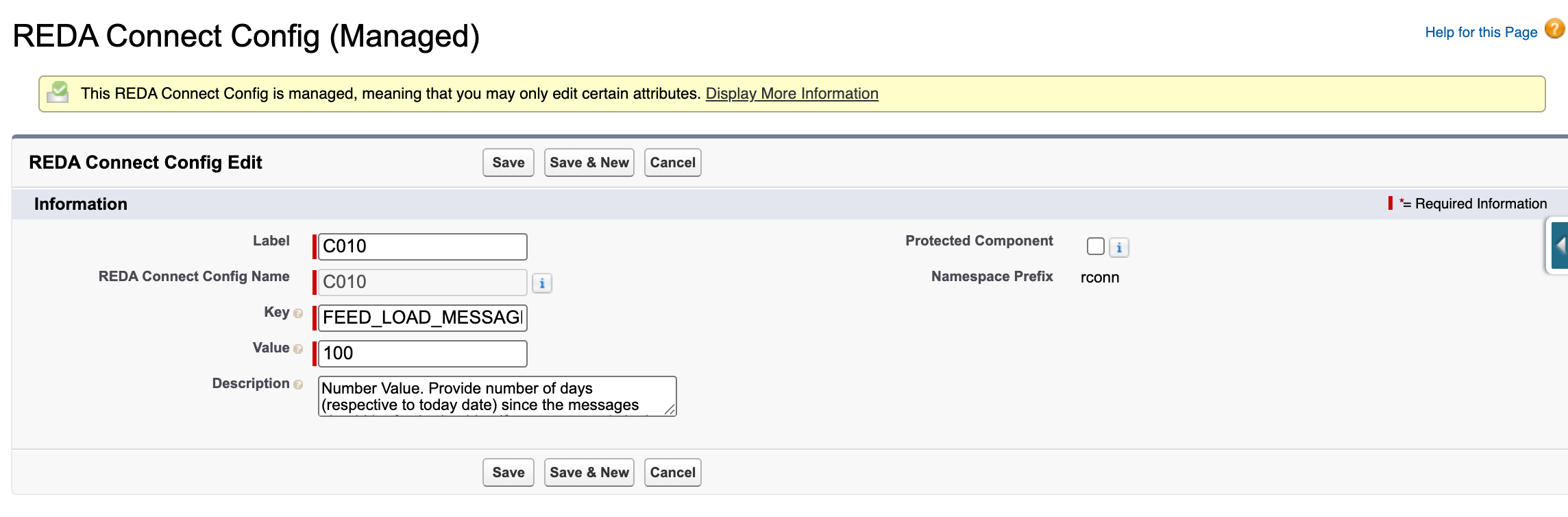
Los cuatro ajustes que lee el feed actual
FEED_LOAD_MESSAGE_DAYS: ventana de la lista de conversaciones (valor del paquete: 100)
Cuántos días hacia atrás consulta el feed al crear la lista de conversaciones, la lista de personas y registros de la izquierda. Una conversación cuyo mensaje más reciente tiene más días que ese valor desaparece de la lista.
Dos cosas que este ajuste no hace:
- No elimina ni oculta los mensajes. Al abrir la página del propio registro o un enlace guardado de la conversación, sigue apareciendo todo el historial.
- No limita cuánto puede retroceder un usuario dentro de una conversación abierta: al desplazarse se cargan mensajes anteriores independientemente de la ventana.
Cuando los filtros de un usuario dejan la vista vacía porque todo es anterior a la ventana, el feed lo indica explícitamente: «Nada en el intervalo de tiempo actual», con una nota que explica que un administrador puede ampliar el intervalo en la configuración de REDA Connect. Se refiere a este ajuste.
FEED_MESSAGES_LOAD_INCREMENT: mensajes por lote (valor del paquete: 10)
Cuántos mensajes carga el feed a la vez: la primera pantalla de una conversación y cada lote adicional cuando el usuario retrocede por el historial. Mínimo: 10. Los valores superiores a 100 se tratan como 100.
Los valores mayores requieren menos cargas al leer el historial, pero hacen un poco más pesada la apertura inicial; los menores abren las conversaciones con mayor rapidez.
PARENT_RECORDS_MAX_LOAD: conversaciones por lote (valor del paquete: 100)
Cuántas conversaciones carga la lista a la vez; el botón Cargar más conversaciones obtiene el siguiente lote. Los valores superiores a 200 se tratan como 200.
DEFAULT_DATETIME_FORMAT: presentación de marcas de tiempo (valor del paquete: d MMM,yy h:mm aaa)
No es un ajuste de rendimiento, pero sí el cuarto valor que lee el feed: el formato de las marcas de tiempo del panel Detalles de un mensaje cuando la Cuenta Connect no tiene un Formato de fecha/hora predeterminado propio. Usa patrones de fecha de estilo Java; consulta Configuración global para conocer la notación y un ejemplo práctico.
Valores recomendados según el volumen
Son puntos de partida, no reglas: ajústalos según lo que tu equipo realmente lee.
| Ajuste | Volumen bajo (pocas conversaciones al día) | Medio (equipo con mucha actividad) | Alto (equipo grande, miles de mensajes) |
|---|---|---|---|
FEED_LOAD_MESSAGE_DAYS | 180–365: mantener visibles las conversaciones de evolución lenta. | 100 (valor del paquete) | 30–60: centrar la lista en conversaciones activas. |
FEED_MESSAGES_LOAD_INCREMENT | 10 (valor del paquete) | 25 | 25–50: menos solicitudes cuando los agentes revisan hilos largos. |
PARENT_RECORDS_MAX_LOAD | 50 | 100 (valor del paquete) | 100–200 |
El equilibrio general: una ventana más amplia y lotes mayores muestran más contenido a la vez, pero hacen cada carga más pesada; una ventana más estrecha y lotes menores mantienen la rapidez de cada carga a cambio de más clics en «cargar más». En organizaciones de alto volumen, reducir FEED_LOAD_MESSAGE_DAYS es el cambio que más perciben los usuarios, porque reduce directamente el trabajo de crear la lista de conversaciones.
Ajustes que NO afectan al feed actual
La lista de REDA Connect Config contiene cuatro ajustes antiguos del feed: GLOBAL_FEED_MESSAGE_LIMIT, RECORD_FEED_MESSAGE_LIMIT, FILTERED_FEED_MESSAGE_LIMIT y FEED_LOAD_RECORD_PANE_ONLY. Solo se aplican al Feed Connect anterior (ahora etiquetado «Feed Connect (Obsoleto)») y no afectan al actual. Si el feed parece lento, cambiarlos no tendrá efecto; ajusta los cuatro valores anteriores.
Cómo se actualiza el feed: lo que debe saber un administrador
No hay nada que configurar para las actualizaciones en vivo, ni configuración de transmisión o conexión: el Feed Connect actual se mantiene al día automáticamente:
- El feed busca mensajes nuevos cada pocos segundos. Con una conversación abierta, los mensajes entrantes suelen aparecer en unos 3 segundos; en la vista de todos los mensajes, en unos 10 segundos. Durante los períodos sin actividad, comprueba con menor frecuencia (hasta aproximadamente medio minuto entre comprobaciones) y vuelve a acelerar en cuanto llega algo.
- Las pestañas ocultas del navegador se pausan por completo. Un feed en una pestaña en segundo plano deja de comprobar y se pone al día cuando el usuario vuelve a ella. Es intencional para reducir la carga, pero significa que los avisos de «el feed no se actualizó» de usuarios que cambiaron de pestaña describen el comportamiento esperado, no una falla. El tono de alerta (consulta Preferencias de usuario) también suena solo cuando una comprobación trae un mensaje entrante nuevo.
- El botón Actualizar del encabezado del feed fuerza una comprobación inmediata; un mensaje que envía un agente aparece en el flujo al instante, sin esperar una comprobación.
Resolución de problemas
| Síntoma | Causa | Solución |
|---|---|---|
| «Nada en el intervalo de tiempo actual» en el feed. | Todos los mensajes de esa vista son anteriores a FEED_LOAD_MESSAGE_DAYS. | Amplía la ventana o abre la conversación desde la página del registro. |
| Ingresé un número grande y el feed lo ignora. | Los tamaños de lote tienen máximos: 100 mensajes y 200 conversaciones por lote. | Usa valores iguales o inferiores a esos límites. |
| El feed no se actualizó mientras estaba en otra pestaña. | La actualización se pausa en las pestañas ocultas del navegador por diseño. | Vuelve a la pestaña: se pone al día inmediatamente. O haz clic en Actualizar. |
| Ajustar «…Feed Message Limit» no cambió nada. | Esos valores solo se aplican al Feed Connect anterior (obsoleto). | Ajusta los cuatro valores de este artículo. |
Preguntas frecuentes
No se necesita una implementación. La próxima vez que un usuario abra o recargue el feed, los nuevos valores estarán vigentes.
No: estos ajustes se aplican a toda la organización. No se pueden sustituir por perfil ni por usuario. Los únicos ajustes personales son los cuatro campos descritos en Preferencias de usuario.
No. Solo la lista de conversaciones está limitada por la ventana. Los mensajes permanecen en los registros y siguen completamente visibles en el feed de la página del registro, los informes y las vistas de lista de Mensajes Connect.
No. El feed actual se actualiza con la frecuencia descrita arriba en todas las ubicaciones donde se ejecuta (pestaña completa, página de registro, barra de utilidades y aplicación móvil de Salesforce), sin ajustes de conexión que mantener.
Qué sigue
- Configuración global: la lista completa de registros REDA Connect Config, incluidos los formatos de fecha.
- Usar el Feed Connect: el feed desde la perspectiva del agente.
- Agregar el feed a una página de registro: ubicación y opciones de altura por página, que se configuran en el Generador de aplicaciones Lightning, no aquí.