
Dar acceso a tu equipo
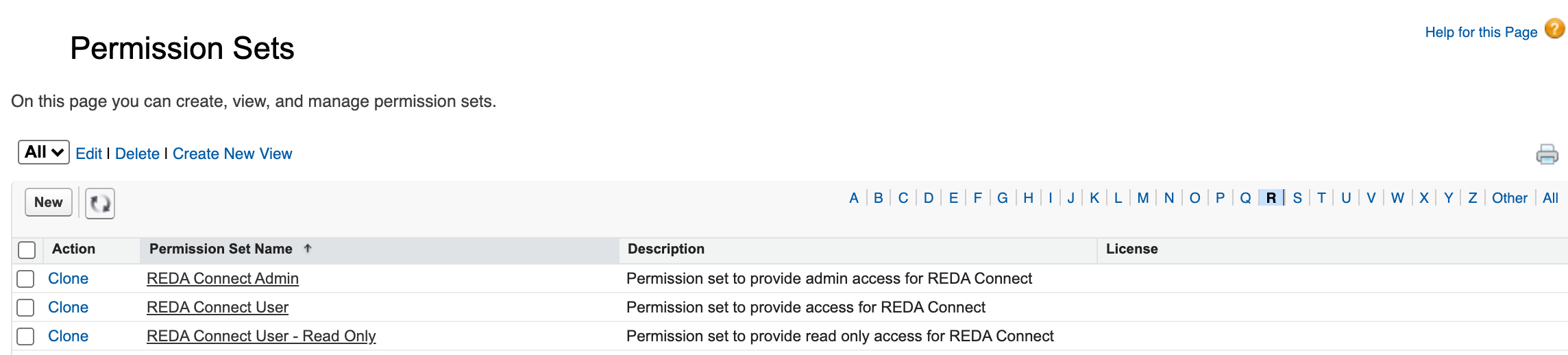
REDA Connect concede acceso mediante tres conjuntos de permisos incluidos en el paquete: grupos de permisos que asignas a usuarios individuales además de su perfil, sin editar el perfil. Cada persona que use REDA Connect necesita exactamente uno de los tres: los administradores reciben REDA Connect Admin; los agentes que envían y reciben mensajes, REDA Connect User; y quienes solo necesitan consultar conversaciones, REDA Connect User - Read Only. Asignar un conjunto lleva menos de un minuto por grupo de usuarios.
- REDA Connect debe estar instalado; consulta Instalar REDA Connect.
- Necesitas autorización para asignar conjuntos de permisos: el permiso Gestionar usuarios, incluido en el perfil Administrador del sistema.
Los tres conjuntos de permisos
| Qué puede hacer la persona | REDA Connect Admin | REDA Connect User | REDA Connect User - Read Only |
|---|---|---|---|
| Abrir la aplicación REDA Connect y todas sus pestañas | ✔ | ✔ | ✔ |
| Leer mensajes y conversaciones en Feed Connect | ✔ | ✔ | ✔ |
| Enviar y recibir mensajes y marcarlos como respondidos | ✔ | ✔ | ✘ |
| Ejecutar scripts de chat y usar plantillas en el feed | ✔ | ✔ | ✘ |
| Crear y administrar cuentas Connect, configuraciones de objetos y plantillas | ✔ | ✘ (solo consulta) | ✘ (solo consulta) |
| Eliminar mensajes | ✔ | ✘ | ✘ |
| Ejecutar los informes del paquete | ✔ | ✔ | ✔ |
En la práctica:
- REDA Connect Admin corresponde a quienes realizan la configuración descrita en esta documentación: crear cuentas Connect, ingresar credenciales, conectar configuraciones de objetos y crear y activar plantillas y scripts de chat.
- REDA Connect User es el conjunto para el trabajo diario del agente: mensajería bidireccional completa, pero acceso de solo lectura a los objetos de configuración —cuentas, configuraciones y plantillas—. Un agente puede usar una plantilla, pero no modificarla.
- REDA Connect User - Read Only permite consultar todo. Si un usuario de solo lectura intenta una acción, como enviar, marcar un mensaje como respondido o cambiar el tono, se rechaza con un error que comienza con «Acceso insuficiente»; nada ocurre en silencio.
Paso 1: Asigna un conjunto de permisos
- En Salesforce, haz clic en el engranaje de la esquina superior derecha y elige Configuración.
- En el cuadro Búsqueda rápida, escribe
Conjuntos de permisosy haz clic en Conjuntos de permisos, debajo de Usuarios. - Haz clic en la etiqueta del conjunto de permisos, por ejemplo, REDA Connect User.
- Haz clic en Gestionar asignaciones y luego en Agregar asignación.
- Selecciona a todos los usuarios que deban tener este nivel de acceso y haz clic en Siguiente y luego en Asignar. Deja vacía la opción de vencimiento: el acceso no debe caducar.
Resultado esperado: la lista de usuarios asignados muestra a todos los seleccionados. Repite el proceso para los otros dos conjuntos con sus usuarios respectivos. Asigna a cada usuario un conjunto de REDA Connect: el superior ya incluye todo lo que permiten los inferiores.
Paso 2: Encuentra la aplicación
- Pide a un usuario asignado que abra el iniciador de aplicaciones, la cuadrícula de nueve puntos de la esquina superior izquierda, y busque
REDA Connect. - Haz clic en la aplicación REDA Connect.
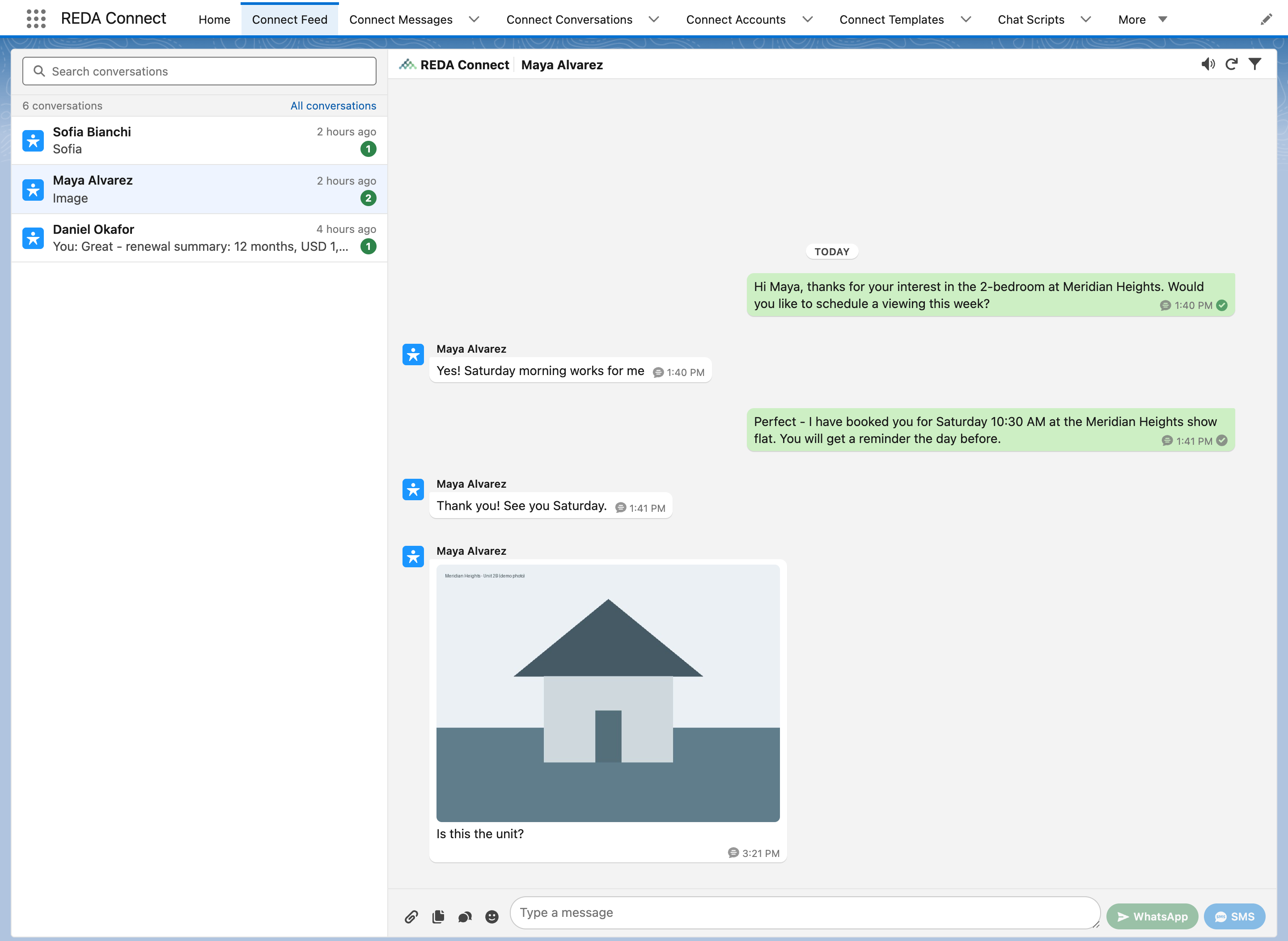
Resultado esperado: la aplicación se abre con su barra de navegación: Inicio, Feed Connect, Mensajes Connect, Conversaciones Connect, Cuentas Connect, Plantillas Connect, Scripts de chat, Registros Connect, Informes y Paneles. Todas las pestañas de REDA Connect son visibles con cualquiera de los tres conjuntos; lo que cambia es lo que el usuario puede hacer en ellas, según la tabla anterior.
Qué NO controlan los conjuntos de permisos
Qué registros ve un usuario. Los conjuntos conceden acceso a los objetos de REDA Connect, pero la visibilidad de los registros sigue la configuración habitual de uso compartido de la organización: valores predeterminados, funciones y reglas de colaboración. El paquete no concede «Ver todos» ni «Modificar todos»: REDA Connect nunca muestra un mensaje que las reglas de Salesforce ocultarían al usuario. Si faltan conversaciones existentes en el feed de los agentes, revisa el uso compartido del objeto Mensaje Connect, en lugar de los conjuntos de permisos.
Solución de problemas
| Síntoma | Causa | Solución |
|---|---|---|
| El usuario no encuentra la aplicación REDA Connect en el iniciador de aplicaciones | No tiene asignado ningún conjunto de permisos de REDA Connect | Asigna uno de los tres conjuntos (paso 1) |
| El usuario abre el feed, pero el envío falla con un mensaje que comienza con «Acceso insuficiente» | El usuario tiene REDA Connect User - Read Only | Asigna REDA Connect User en su lugar |
| El agente puede ver plantillas, pero no editarlas | Es el comportamiento previsto: los administradores gestionan las plantillas | Asigna REDA Connect Admin solo a quienes mantienen las plantillas |
| Dos usuarios ven distintas conversaciones en el mismo feed | La visibilidad de registros sigue el uso compartido de la organización | Revisa el uso compartido de Mensaje Connect; no es un problema del conjunto de permisos |
Preguntas frecuentes
La pantalla de gestión de asignaciones trabaja con usuarios, pero puedes seleccionar varios a la vez. Si tu organización utiliza grupos de conjuntos de permisos, puedes incluir los de REDA Connect como cualquier otro conjunto.
Necesitan una licencia de Salesforce como cualquier usuario, pero REDA Connect no agrega mecanismos propios de costo por usuario dentro de la organización.
No: «verlo todo» es una cuestión de uso compartido, no de conjuntos de permisos. Asigna a los gerentes REDA Connect User o Read Only y resuelve la visibilidad con la configuración de uso compartido de la organización.
No. NO debes asignar ningún conjunto de permisos de REDA Connect al usuario invitado del sitio. Solo necesita el acceso limitado descrito en Crear el sitio público.
Próximos pasos
- Guía de configuración: de la instalación al primer mensaje: descubre dónde encaja la asignación de acceso en la secuencia completa.
- Crear el sitio público para mensajes entrantes: el siguiente paso después de dar acceso a los administradores.
- Usar Feed Connect: lo que verán tus agentes cuando un canal esté activo.