
El feed en la barra de utilidades
La barra de utilidades es la franja inferior de una aplicación Lightning: al hacer clic en un elemento, se abre un pequeño panel sobre tu trabajo sin salir de la página. Agregar el Feed Connect ofrece a los agentes un panel de mensajes a un clic en cada pantalla: pueden trabajar en un caso, una oportunidad o cualquier registro y seguir las conversaciones. REDA Connect ya incluye el feed acoplado; este artículo explica su comportamiento y cómo agregarlo a otra aplicación.
- Para editar la barra necesitas el permiso Personalizar aplicación (incluido en Administrador del sistema).
- Los usuarios necesitan un conjunto de permisos de REDA Connect: Dar acceso a tu equipo.
- La barra de utilidades es para escritorio; en la aplicación móvil de Salesforce, usa la pestaña Feed Connect.
Qué incluye el paquete
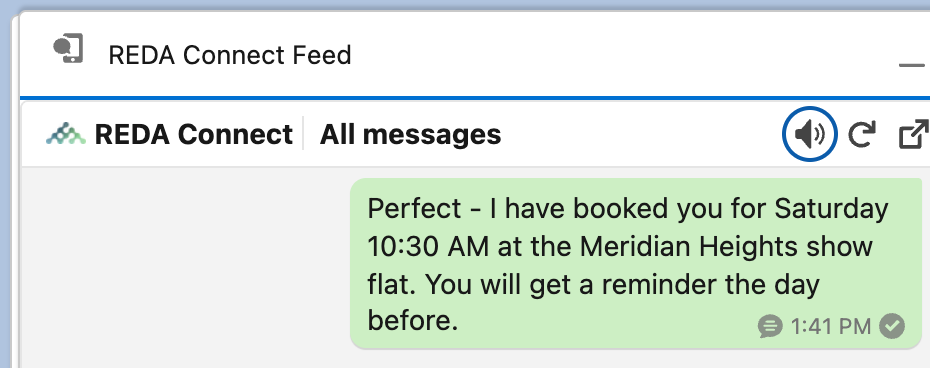
En REDA Connect, la barra ya contiene un elemento llamado REDA Connect Feed. Al hacer clic, abre un panel acoplado de unos 500 píxeles de ancho y 550 de alto con el feed. No se carga en segundo plano: empieza cuando el usuario hace clic por primera vez, para mantener rápida la aplicación para quienes no usan mensajes.
Agregar el feed a la barra de otra aplicación
- Ve a Configuración, escribe
Gestor de aplicacionesen Búsqueda rápida y haz clic en Gestor de aplicaciones. - Busca la aplicación (por ejemplo Ventas o Servicio), abre la flecha de su fila al extremo derecho y elige Modificar.
- En la navegación de configuración de la aplicación, haz clic en Elementos de utilidades (solo escritorio).
- Haz clic en Agregar elemento de utilidad y elige REDA Connect Feed de la lista (busca
REDA). Si actualizaste desde una versión anterior, puede aparecer REDA Connect Feed Utility Bar (Deprecated): es el feed anterior. Elige el que no lleva "(Deprecated)". - Configura las propiedades: la etiqueta que ven los usuarios, un icono y el ancho y alto del panel. Un ancho cercano a 500 y alto de 550 coincide con el paquete y funciona bien.
- Haz clic en Guardar.
Resultado esperado: los usuarios de esa aplicación ven el elemento en la barra inferior y al hacer clic abren el panel del feed.
Cómo se comporta el feed acoplado
El panel es compacto, así que el feed se adapta:
- Un solo panel. En espacios estrechos funciona como en un teléfono: un panel a la vez, con una flecha de regreso en el encabezado para alternar entre la lista y una conversación abierta.
- Una propiedad de configuración. En la barra de utilidades, el feed expone una sola propiedad de App Builder: Hide conversation list. Viene activada, por lo que abre directamente todos los mensajes. Desactívala en las propiedades del componente si quieres que los agentes empiecen por la lista. No hay propiedades de altura aquí: el feed llena el panel dimensionado en el paso 5.
- No se limita al registro abierto. El panel acoplado muestra el feed global; no sigue el registro que el agente tenga abierto. Para limitarlo a un registro, colócalo en la página del registro.
- Abrir por separado. Las ubicaciones compactas muestran un icono en el encabezado que abre la conversación seleccionada a página completa en la pestaña Feed Connect.
- Las actualizaciones en vivo funcionan igual. El feed se actualiza cada pocos segundos mientras la pestaña está visible, también acoplado. El tono entrante respeta la opción del usuario como en las demás ubicaciones.
Resolución de problemas
| Síntoma | Causa | Solución |
|---|---|---|
| Algunos usuarios no ven el elemento de utilidad | No usan la aplicación editada o no tienen un conjunto de permisos de REDA Connect | Confirma la aplicación y asigna un conjunto de permisos |
| El panel abre vacío al primer clic y luego se llena | El feed carga al abrirse por primera vez, por diseño | Es normal: la primera vez tarda un momento |
| Hay dos componentes de utilidad parecidos al feed | Organización actualizada: uno es el feed anterior | Agrega REDA Connect Feed, sin "(Deprecated)" |
| No hay barra de utilidades en móvil | En Salesforce, las barras son solo para escritorio | Usa la pestaña Feed Connect en la aplicación móvil |
Preguntas frecuentes
El panel es un feed global: no sigue el registro detrás. Los agentes eligen la conversación de la lista (o el administrador coloca el feed en la página del registro para ese comportamiento).
El elemento del paquete carga al primer clic. Al agregarlo a tu aplicación, puedes marcar la opción de carga en segundo plano en el Gestor de aplicaciones si prefieres tenerlo listo. La contrapartida es trabajo adicional al iniciar para todos los usuarios, usen o no mensajes.
El feed acoplado sigue actualizándose mientras la pestaña esté visible, con el panel abierto o contraído. Por eso, si el tono está activado, los agentes oyen los mensajes entrantes. Consulta Recibir y responder.
Qué sigue
- Agregar el feed a una página de registro: ubicación limitada al registro.
- La pestaña Feed Connect: la bandeja global de página completa que abre el icono de expansión.
- Usar el Feed Connect: recorrido guiado para tus agentes.