
Usar campos de combinación en las plantillas
Los campos de combinación convierten una plantilla en un mensaje personal para cada cliente. Escribes un marcador como {{FirstName}} en el Cuerpo de la plantilla y, al enviar, REDA Connect consulta el registro asociado al mensaje y sustituye el marcador por el valor real. Este artículo explica la sintaxis, los dos ajustes que permiten la combinación y el error más habitual con las plantillas de REDA Connect.
- Debes saber crear una plantilla; consulta Crear una plantilla.
- Necesitarás los nombres de API del objeto y los campos que quieras combinar. Encuéntralos en Configuración → Gestor de objetos → (tu objeto) → Campos y relaciones. Los nombres de API deben ser exactos:
FirstName, noFirst Name.
Sintaxis: una ruta de campo entre llaves dobles
Un campo de combinación es una ruta de campo que se resuelve contra el objeto aplicable de la plantilla:
{{<Nombre de API del campo>}} — un campo del propio objeto aplicable
{{<Nombre de la relación>.<Nombre de API del campo>}} — un campo de un registro relacionado
Por ejemplo, en una plantilla de Contact: Hola {{FirstName}}, tu saldo es {{Outstanding_Balance__c}}.. Las rutas comienzan directamente con el campo, porque el objeto aplicable ya indica a qué objeto pertenecen.
Tres errores frecuentes entre quienes vienen de otras herramientas de Salesforce:
- Llaves dobles, no
{!...}. REDA Connect no usa la sintaxis de fórmulas{!Object.Field}que quizá conozcas de las plantillas de correo electrónico y los botones. Aquí,{!FirstName}es solo texto y se enviará al cliente sin cambios. - Nunca antepongas el nombre del propio objeto. Escribir
{{Lead.FirstName}}en una plantilla de Lead parece natural, pero REDA Connect interpreta todo lo que está antes del primer punto como una relación que debe recorrer, y Lead no tiene una relación llamada "Lead". La prueba falla con:Invalid relationship Lead for Lead. En una plantilla de Lead, el marcador es simplemente{{FirstName}}. - Se accede a los registros relacionados por el nombre de la relación, exactamente como en SOQL:
{{Owner.Name}}combina el nombre del propietario del registro; en una plantilla deOpportunity,{{Account.Name}}recorre la relación Account de la oportunidad y combina el nombre de la cuenta.
Los campos de registros relacionados solo admiten valores de texto (la ayuda en pantalla indica que solo se admiten campos relacionales de tipo de datos "Text"). Un campo numérico, de fecha o de casilla de selección de un registro relacionado no es fiable mediante una ruta de relación: copia primero esos valores al propio objeto de la plantilla, o combínalos directamente desde el objeto aplicable.
Los dos ajustes que permiten la combinación
- Objeto aplicable: debe indicar el objeto al que pertenecen tus campos de combinación (nombre de API exacto). Si guardas una plantilla con la casilla de combinación marcada y sin objeto aplicable, aparece:
Si se incluyen campos de combinación en el cuerpo de la plantilla, se debe proporcionar el "Objeto aplicable". - Campo(s) de combinación: la casilla que habilita la combinación. Es completamente manual, lo que nos lleva al siguiente error.
{{...}} en el cuerpo. Si escribes campos de combinación pero dejas Campo(s) de combinación sin marcar, la plantilla se trata como texto plano y el cliente recibe literalmente el texto de los marcadores: "Hola {{FirstName}}, tu saldo es...". Además, la prueba no lo detecta: con la casilla desmarcada, solo comprueba el cuerpo como texto plano, da un resultado satisfactorio y permite activar la plantilla. La única protección es la casilla: si el cuerpo contiene {{, marca Campo(s) de combinación antes de guardar.
{{FirstName2}}, {{Owner.Name}} y {{Owner.Phone}}. Campo(s) de combinación está marcado y Objeto aplicable indica el objeto contra el que se resuelven las rutas de campo.Cómo se presentan los valores
| Situación | Qué ve el cliente |
|---|---|
| El campo tiene un valor | El valor, en lugar del marcador |
| El campo está vacío en el registro | Un solo espacio: el mensaje se envía de todos modos, con un pequeño hueco donde iría el valor. Sin error ni advertencia de campo vacío |
| Campo de fecha | Con el formato indicado en Formato de fecha de la plantilla, o el predeterminado de la organización (EEE, d MMM,yy en el paquete) |
| Campo de fecha/hora | Con el formato indicado en Formato de fecha/hora, o el predeterminado de la organización (d MMM,yy h:mm aaa en el paquete) |
Como los campos vacíos se combinan silenciosamente como un espacio, las plantillas que dependen de campos opcionales pueden producir frases extrañas ("Hola , tu..."). Usa campos que tu proceso garantice que estarán completos, o redacta la frase de modo que siga siendo natural aunque falte el valor.
Ejemplo práctico: tres campos de combinación
Plantilla (objeto aplicable Contact, Campo(s) de combinación marcado):
Hola {{FirstName}}, gracias por visitar {{Account.Name}}.
Tu asesor {{Owner.Name}} te llamará en el plazo de un día hábil.
{{FirstName}} es un campo del propio contacto; {{Account.Name}} y {{Owner.Name}} recorren sus relaciones Account y Owner.
Enviada al contacto Maria Silva (cuenta Acme Rentals, propietario Alex Chen):
Hola Maria, gracias por visitar Acme Rentals.
Tu asesor Alex Chen te llamará en el plazo de un día hábil.
Enviada a un contacto cuyo FirstName está vacío:
Hola  , gracias por visitar Acme Rentals.
Tu asesor Alex Chen te llamará en el plazo de un día hábil.
Observa el espacio aislado después de "Hola". Es el comportamiento silencioso de los campos vacíos descrito antes.
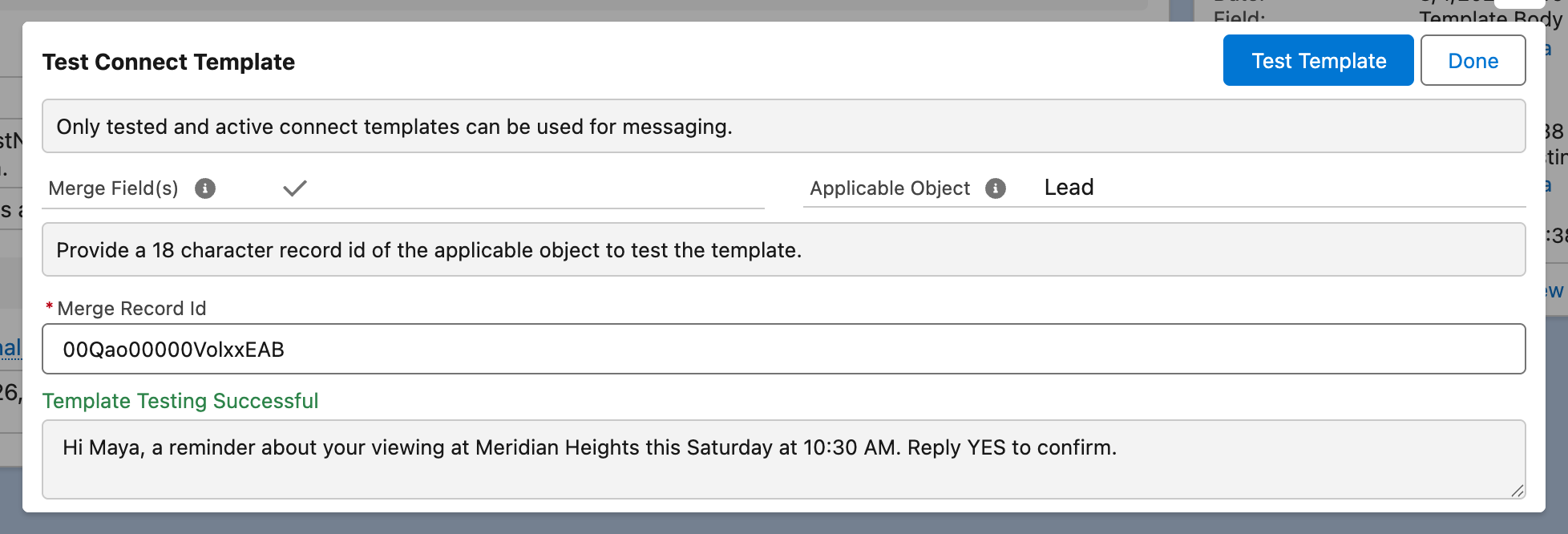
{{FirstName}} en el cuerpo de la plantilla se convirtió en Maya. La prueba se ejecutó con el prospecto cuyo ID de 18 caracteres se pegó en ID de registro de fusión, y Prueba de plantilla exitosa aparece encima del mensaje completamente combinado.Probar una plantilla con combinación requiere un registro
Al ejecutar Probar plantilla en una plantilla con campos de combinación, se te solicita un registro para combinar sus datos. El texto en pantalla dice: Proporcione un ID de registro de 18 caracteres del objeto aplicable para probar la plantilla. Copia un ID de registro del objeto aplicable desde la barra de direcciones del navegador (el valor de 18 caracteres en la URL del registro). Si pruebas con un ID de otro objeto, aparece Los parámetros de entrada proporcionados no son válidos. El proceso completo está en Probar y activar una plantilla.
Resolución de problemas
| Síntoma | Causa | Solución |
|---|---|---|
El cliente recibió literalmente {{FirstName}} | Campo(s) de combinación estaba sin marcar | Desactiva, marca la casilla, configura el objeto aplicable, vuelve a probar y activa de nuevo |
La prueba falla con Invalid relationship Lead for Lead (o similar) | El campo de combinación comienza con el nombre del propio objeto; por ejemplo {{Lead.FirstName}} en una plantilla de Lead | Quita el prefijo del objeto: {{FirstName}}. Antes del punto solo van relaciones reales |
La prueba falla con Los parámetros de entrada proporcionados no son válidos. | Falta el ID de registro o pertenece a un objeto diferente del objeto aplicable | Prueba con un ID del objeto aplicable |
El campo de mensaje de error del mensaje enviado muestra 5. Error de plantilla: Los parámetros de entrada proporcionados no son válidos. | El mensaje se creó sin un registro del objeto aplicable cuyos datos combinar (habitual en automatizaciones personalizadas) | Asegúrate de que los envíos automatizados proporcionen el registro del que la plantilla toma los datos |
| El valor se combina, pero la frase tiene un hueco extraño | El campo está vacío en ese registro; los vacíos se presentan como un solo espacio | Completa el campo o cambia la redacción de la plantilla |
El resultado de la combinación se corrompe o hay errores de envío cuando el valor de un campo contiene $ o \ | Los caracteres especiales en el valor combinado pueden corromper la sustitución | Evita $/\ en los campos que combinas o prueba con valores realistas |
Preguntas frecuentes
No. Cada plantilla tiene exactamente un objeto aplicable y todos los campos de combinación deben pertenecer a él. Accede a los datos relacionados mediante rutas de relación desde ese objeto (solo valores de texto); por ejemplo {{Account.Name}} en una plantilla de Contact.
Están diseñados para cuerpos de Texto. Las plantillas multimedia (Imagen/Documento) contienen una dirección web de archivo como cuerpo, que no es un lugar para personalización.
Configura Formato de fecha / Formato de fecha/hora en la plantilla con patrones Java SimpleDateFormat (por ejemplo dd/MM/yyyy). Si están vacíos, se usa el valor de Configuración global de la organización.
Las etiquetas de los campos pueden cambiar libremente: los campos de combinación usan nombres de API. Si cambia el nombre de API o se elimina el campo, vuelve a probar la plantilla: la prueba mostrará el error de interpretación antes de que lo descubra un cliente.
Qué sigue
- Probar y activar una plantilla: toda plantilla con combinación debe probarse con un registro real antes de utilizarla.
- Crear una plantilla: los demás campos de la plantilla.