
Recibir y responder mensajes
Cuando un cliente te escribe, el mensaje llega a Salesforce y aparece en el Feed Connect, normalmente en pocos segundos. Este artículo explica la recepción en el feed: cómo aparecen los mensajes nuevos, el indicador de pendientes que muestra qué atendió el equipo, el tono opcional y cómo se vincula cada mensaje al registro correcto.
- Los mensajes entrantes requieren configurar el sitio público una vez; consulta Crear el sitio público para recibir mensajes. Si nunca llegan mensajes de clientes, empieza por ahí.
Cómo aparecen los mensajes entrantes
Mientras el feed está abierto y su pestaña visible, busca mensajes nuevos cada pocos segundos. Un mensaje entrante nuevo:
- aparece al final de la conversación (la vista baja automáticamente si ya estabas leyendo al final; nunca te aleja de los mensajes anteriores que estés leyendo),
- mueve la conversación al principio de la lista y actualiza la vista previa,
- aumenta el contador de pendientes de la conversación (más abajo),
- reproduce un tono si lo tienes activado (más abajo).
Si la pestaña estaba oculta —estabas en otra pestaña o aplicación—, el feed se pausa y se pone al día al regresar. Los mensajes llegan a Salesforce de todos modos; el feed los muestra cuando lo estás mirando. Consulta el comportamiento completo en Usar el Feed Connect.
El indicador de pendientes
Cada mensaje entrante comienza sin responder. Se indica en dos lugares:
- En la fila de la conversación: un contador de mensajes entrantes que nadie ha atendido. Sin contador, no hay nada pendiente.
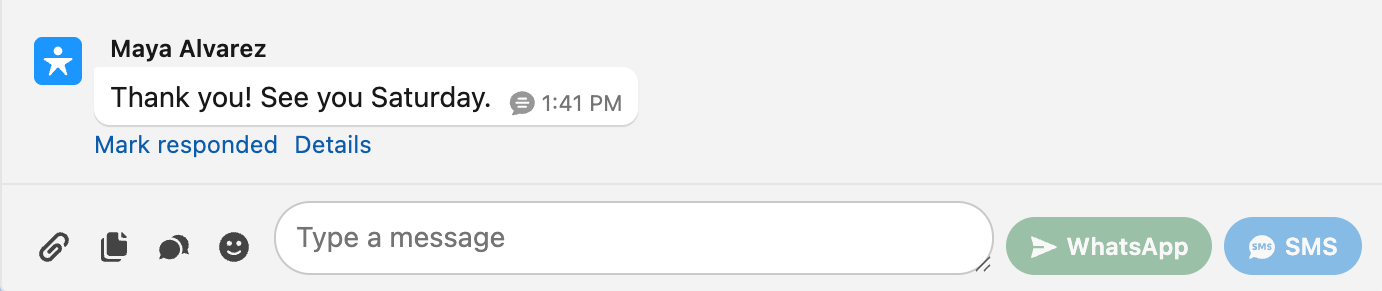
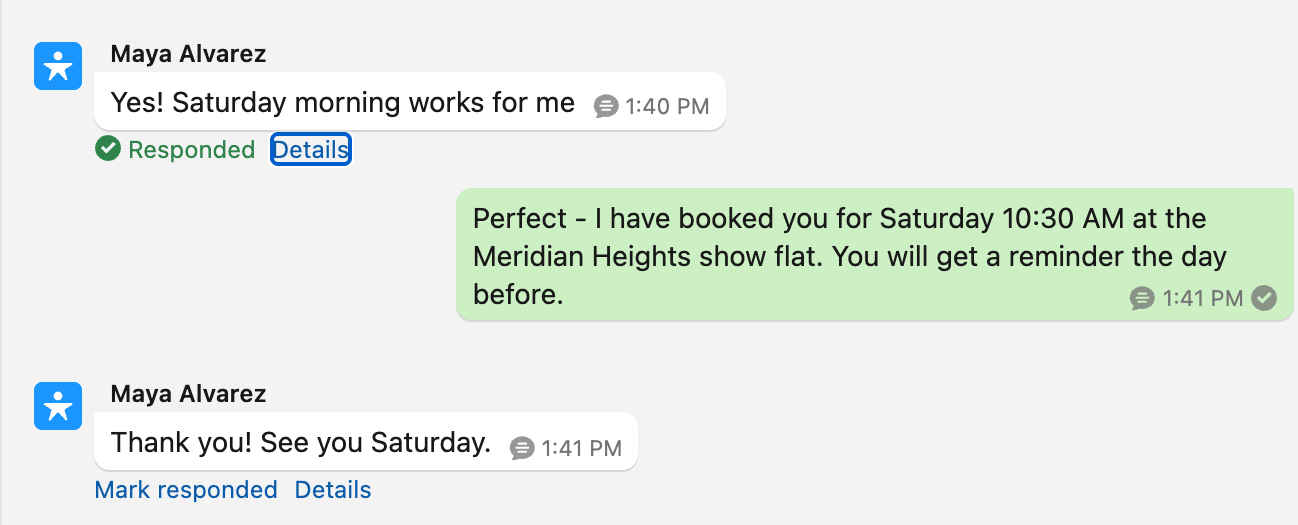
- Debajo de cada burbuja entrante: el botón Marcar como respondido. Después de atenderla, se convierte en el indicador verde Respondido.
Hay dos formas de marcar un mensaje como respondido:
- Responder. Enviar un mensaje al mismo registro por el mismo canal marca automáticamente como respondidos los mensajes entrantes anteriores de ese registro. Es específico del canal: una respuesta por WhatsApp atiende los pendientes de WhatsApp, no los de SMS, y viceversa. Si el cliente usa ambos, cada hilo se sigue por separado.
- Hacer clic en Marcar como respondido. Para mensajes que no requieren respuesta (un "¡gracias!" o una confirmación de exclusión), haz clic en el botón de la burbuja. El efecto es inmediato.
Para filtrar todo el feed y ver solo pendientes, activa Mostrar solo mensajes no respondidos en el panel de filtros; consulta Encontrar mensajes.
El tono de mensajes entrantes
El feed puede reproducir un tono breve al llegar un mensaje. Es un ajuste por usuario que se cambia con un clic en el icono de volumen del encabezado. Haz clic para activar o desactivar el tono: la opción se guarda inmediatamente como tu valor predeterminado en todas las ubicaciones del feed, sin otra confirmación. Pasa el cursor para ver el estado: "El tono de mensaje entrante está activado. Haga clic para silenciar." / "El tono de mensaje entrante está desactivado. Haga clic para activar el sonido."
Detalles que debes conocer:
- El tono solo suena para mensajes nuevos que llegan mientras el feed está abierto: abrir una conversación con mucha actividad no reproduce sonidos por mensajes antiguos.
- Los navegadores bloquean el sonido de páginas con las que aún no interactuaste. Si el primer mensaje no suena, haz clic una vez en cualquier parte del feed: es comportamiento normal del navegador, no un fallo.
- No se reproduce nada con la pestaña oculta (el feed está pausado).
Llegar al registro correcto
Nunca tienes que archivar mensajes entrantes manualmente. REDA Connect compara el número del remitente con los objetos y campos configurados por el administrador y adjunta el mensaje al registro coincidente. Por eso la conversación aparece en el contacto, prospecto, reserva u otro registro correcto. Si no hay coincidencia, el mensaje llega y es visible en el feed global (pestaña Feed Connect), pero sin registro asociado; o, si está configurado, se crea uno automáticamente para el número desconocido.
La coincidencia, su orden y las reglas de teléfonos se explican en Cómo se vinculan los mensajes entrantes con su registro y Crear registros automáticamente.
Preguntas frecuentes
Normalmente en pocos segundos si el feed está abierto y visible. Busca mensajes en ciclos cortos, en lugar de recibirlos instantáneamente por envío del servidor; consulta Usar el Feed Connect.
No: el seguimiento es por canal. Una respuesta de WhatsApp marca como respondidos los WhatsApp entrantes del registro; los SMS necesitan una respuesta SMS o Marcar como respondido manual.
No: una vez respondido (por respuesta o clic), el indicador permanece. Úsalo como "alguien ya atendió esto".
Revisa, en orden: el icono de volumen del encabezado (¿está activado?), si la pestaña estaba oculta y si habías interactuado con la página desde que la abriste (reglas de reproducción automática del navegador). Si faltan los propios mensajes, es otro problema; consulta No llegó un mensaje entrante.
Qué sigue
- Cómo se vinculan los mensajes entrantes con su registro: las reglas de coincidencia del enrutamiento.
- Archivos que envían tus clientes: recepción de imágenes, documentos y notas de voz.
- Encontrar mensajes: atiende pendientes con el filtro de mensajes sin responder.