
Crear la Cuenta Connect de SMS
Una Cuenta Connect es el registro de Salesforce que contiene todo lo que REDA Connect necesita para enviar y recibir mensajes por un canal. Para SMS, incluye las credenciales de Twilio, el número de teléfono, la dirección web a la que REDA Connect llama para enviar y la dirección a la que Twilio devuelve las confirmaciones de entrega. Este artículo configura el canal SMS campo por campo, incluidos los dos detalles que provocan casi todos los fallos iniciales: la URL del endpoint debe incluir tu propio Account SID y el número remitente debe contener solo dígitos.
- Ya reuniste los tres valores de Twilio: Obtener tus credenciales de Twilio.
- El Sitio público existe y conoces su dirección: Crear el sitio público para recibir mensajes.
- Conoces tu número de teléfono de Twilio.
- Si no conoces las Cuentas Connect, lee primero ¿Qué es una Cuenta Connect? Este artículo sirve tanto para una cuenta nueva como para agregar SMS a una cuenta de WhatsApp existente: los campos son los mismos.
Paso 1: abre o crea la Cuenta Connect
- Abre el Iniciador de aplicación (la cuadrícula de nueve puntos, arriba a la izquierda), busca Cuentas Connect y abre la pestaña.
- Haz clic en Nuevo o abre la cuenta existente a la que quieres agregar SMS. (Para la guía general, consulta Crear una Cuenta Connect).
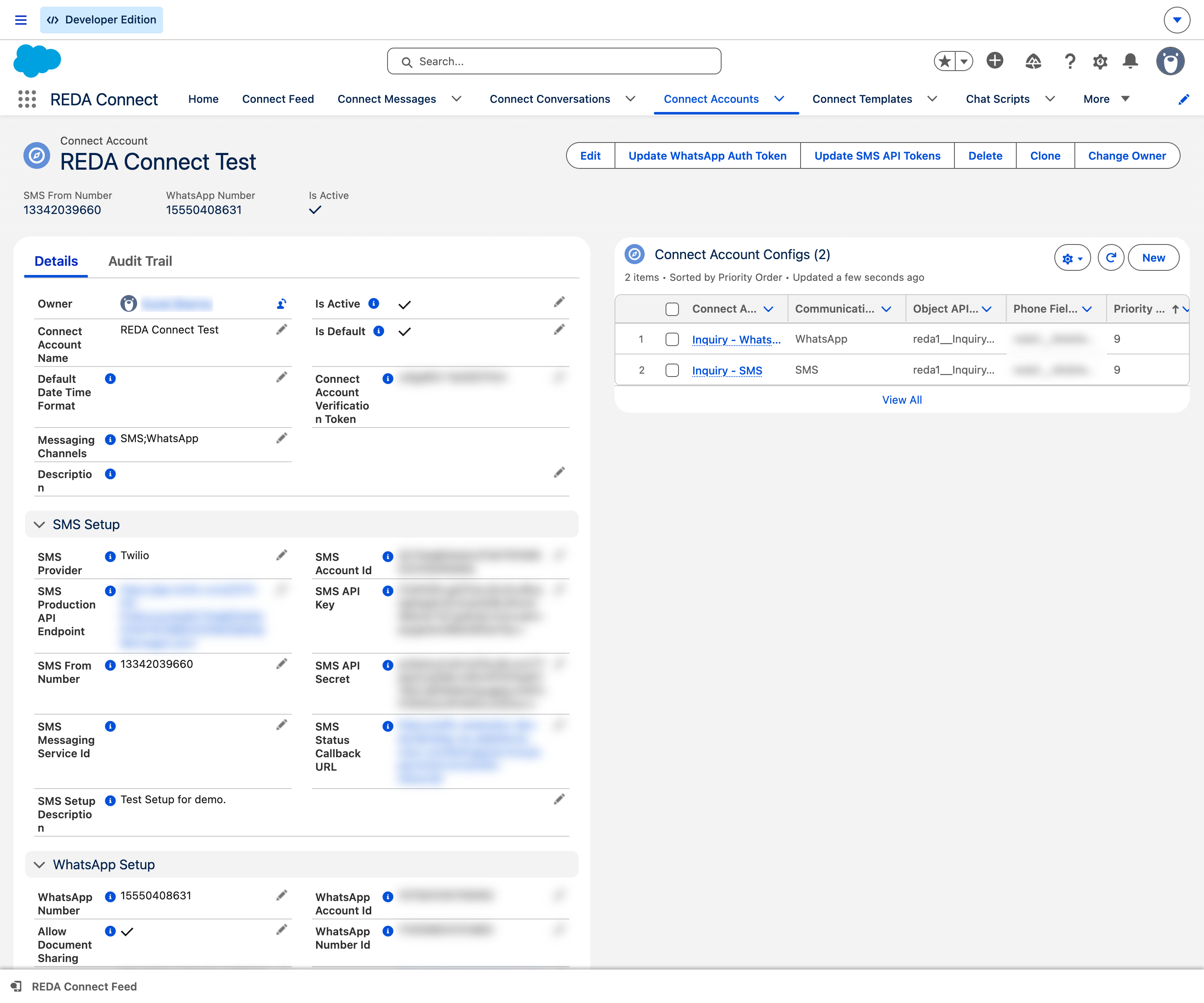
- En Canales de mensajería (selección múltiple obligatoria), mueve SMS a la lista seleccionada. Si la cuenta también usa WhatsApp, conserva WhatsApp seleccionado: una cuenta puede atender ambos.
Paso 2: completa los campos de SMS
Todos los campos SMS del registro, en el orden en que conviene considerarlos. Las etiquetas son las de pantalla; la columna «Qué ingresar» indica qué hacer.
| Etiqueta del campo | Qué ingresar |
|---|---|
| Nombre de la cuenta Connect | Un nombre reconocible, por ejemplo, Acme Rentals SMS. |
| Proveedor de SMS | Conserva Twilio, la única opción y la predeterminada. Ayuda en pantalla: «Elija el proveedor del servicio de SMS para esta cuenta de Connect. Tenga en cuenta que la configuración de la integración de SMS depende del proveedor del servicio de SMS.» |
| Número de remitente SMS | Tu número de Twilio, solo dígitos, con código de país, sin + ni espacios: paso 3. |
| ID de cuenta SMS | Tu Account SID de Twilio (empieza por AC). Ayuda en pantalla: «Indique el Id. de cuenta de SMS creado en el lado del proveedor de SMS. Se usa para identificar la cuenta de Connect para los mensajes entrantes.» |
| Endpoint de API de producción SMS | La URL Messages de Twilio con tu Account SID incluido: paso 4. |
| URL de callback de estado SMS | Dirección de tu Sitio + ruta fija, terminada en /: paso 5. |
| Clave de API SMS | Un valor provisional al guardar por primera vez: paso 6. Nunca pegues aquí directamente la clave real. |
| Secreto de API SMS | Un valor provisional al guardar por primera vez: paso 6. Nunca pegues aquí directamente el secreto real. |
| ID del servicio de mensajería SMS | Déjalo vacío salvo que uses un servicio de mensajería de Twilio: Usar un servicio de mensajería de Twilio. |
| Descripción configuración SMS | Notas opcionales para futuros administradores («Clave rotada en 2026-08, campaña XYZ registrada»). |
| Activo | Déjalo desmarcado hasta el paso 7. Ayuda en pantalla: «Solo las cuentas activas pueden usarse para enviar y recibir mensajes.» |
| Predeterminado | Márcalo si esta debe ser la cuenta alternativa cuando no exista una selección más específica: Cuentas predeterminadas y orden de selección. |
Paso 3: número remitente internacional, solo dígitos
REDA Connect compara y marca números en un único formato: código de país + número, solo dígitos, sin +, espacios, guiones. Elimina el prefijo nacional solo cuando lo exija el formato internacional del país; conserva ceros significativos. Para el número de Estados Unidos (222) 333-4444, ingresa 12223334444; para un número de India, ingresa 918888888888.
La ayuda del campo dice lo mismo: «Indique el número de SMS para la cuenta de Connect. El número debe indicarse con el siguiente formato: <Código ISD del país><Número>. El número no debe contener caracteres especiales ni espacios.»
Un + guardado impide el envío: REDA Connect agrega el + al comunicarse con Twilio, de modo que +14155550123 sale como ++14155550123 y falla. La misma regla se aplica a todos los teléfonos que utiliza REDA Connect, incluidos los de clientes en tus registros. Consulta la explicación completa en Cómo ingresar números de teléfono.
Paso 4: la URL del endpoint incluye TU Account SID
Endpoint de API de producción SMS es la dirección web a la que REDA Connect llama para enviar cada SMS. En Twilio siempre tiene este formato, con tu propio Account SID en medio:
https://api.twilio.com/2010-04-01/Accounts/<your Account SID>/Messages.jsonEjemplo práctico. Tu Account SID (de Obtener tus credenciales de Twilio) es AC0123456789abcdef0123456789abcdef. Entonces ingresa:
https://api.twilio.com/2010-04-01/Accounts/AC0123456789abcdef0123456789abcdef/Messages.jsonPega la plantilla en un editor de texto y sustituye solo <your Account SID>. Conserva exactamente Accounts/ antes y /Messages.json después. Un ejemplo copiado de otra configuración enviará el SID de otra persona y fallará la autenticación; es uno de los errores iniciales más frecuentes.
Paso 5: URL de callback de estado (importa la barra final)
URL de callback de estado SMS es donde Twilio devuelve a tu organización las confirmaciones de entrega (Enviado, Entregado y fallos). Es la dirección del Sitio más una ruta fija:
https://<your-site-domain>/services/apexrest/rconn/twilio-inbound/Si creaste el Sitio con un sufijo de ruta (por ejemplo, reda), va justo después del dominio:
https://<your-site-domain>/reda/services/apexrest/rconn/twilio-inbound/Es la dirección del webhook de SMS del paso 4 de Crear el sitio público para recibir mensajes: también se la darás a Twilio en el próximo artículo.
Dos reglas:
- Un registro nuevo rellena el campo con
<SITE-URL>/services/apexrest/rconn/twilio-inbound/. El texto literal<SITE-URL>es un marcador que debes sustituir por la dirección real del Sitio. - Conserva el
/final. REDA Connect amplía esta dirección por mensaje al solicitar confirmaciones a Twilio. Sin la barra final, las confirmaciones llegan, pero nunca se reconocen, y los mensajes quedan indefinidamente en En cola o Enviado.
Paso 6: primer guardado con marcadores; después, tokens reales
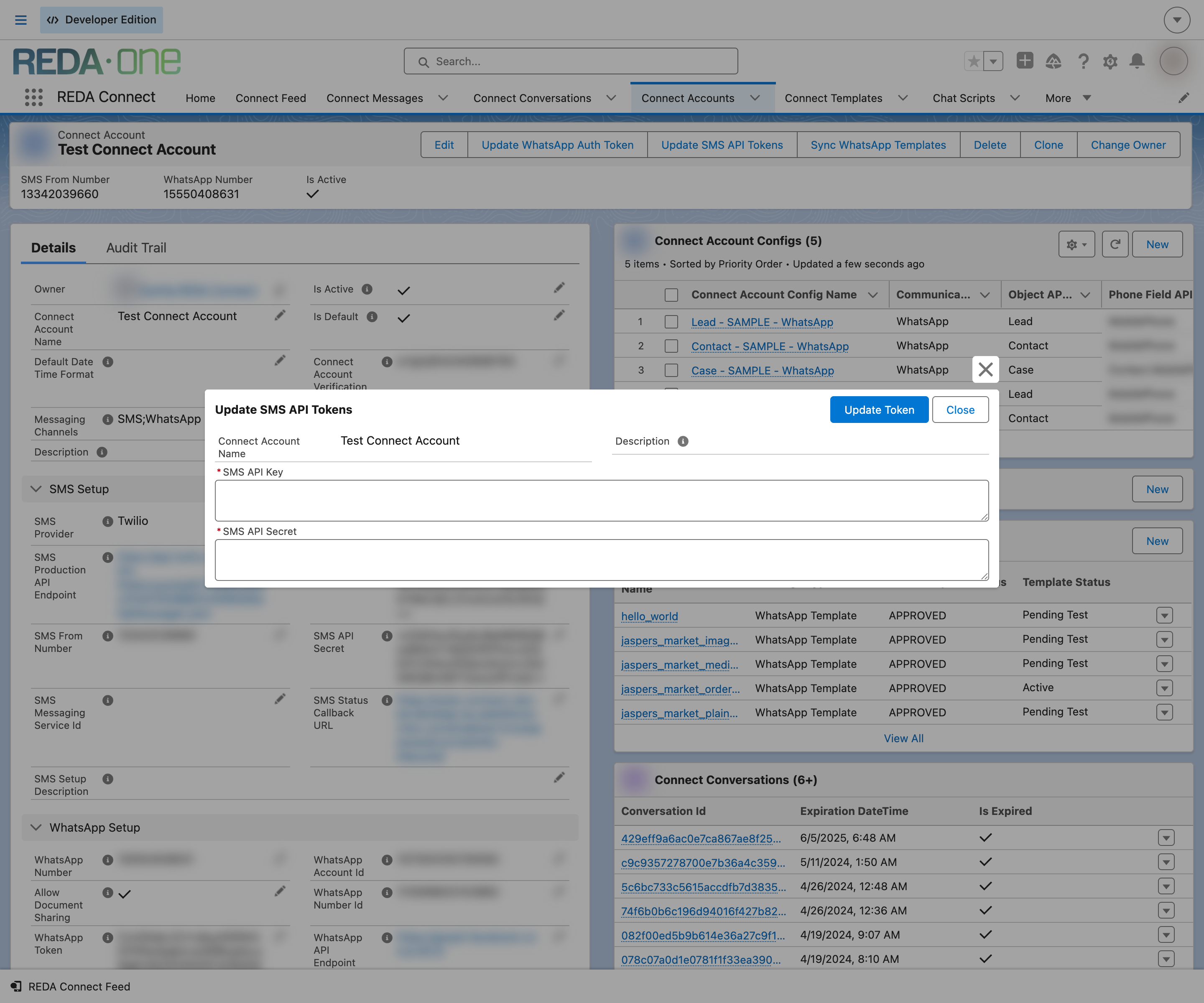
Clave de API SMS y Secreto de API SMS guardan sus valores cifrados. El cifrado solo ocurre al usar la acción específica, nunca al escribir directamente en los campos. La ayuda de ambos dice: «No los actualice directamente. Use el botón "Update SMS API Tokens" para actualizar el valor.»
Sin embargo, el registro no se guarda con esos campos vacíos. Por eso, el primer guardado requiere dos pasos:
- Ingresa un valor provisional breve (por ejemplo,
TEMP) en Clave de API SMS y Secreto de API SMS, y pulsa Guardar. - En el registro guardado, pulsa Actualizar tokens de API SMS entre las acciones del registro. Usa la que no lleva «(Obsoleto)» en el nombre. Pega el SID de la clave de API y el Secret reales de Obtener tus credenciales de Twilio y confirma.
Resultado esperado: aparece el aviso Tokens API actualizados exitosamente. Los campos muestran cadenas cifradas largas; es correcto y no volverás a ver los valores reales en este registro. Más información: Actualizar tus tokens de API de forma segura.
Si intentas guardar sin algún valor SMS obligatorio, se bloquea el registro con este mensaje exacto:
Debe proporcionar un valor para los siguientes campos:
Endpoint de API SMS,
Clave de API SMS,
Secreto de API SMS,
Proveedor de SMS,
Número de remitente SMS
(La primera línea se refiere al campo de pantalla Endpoint de API de producción SMS).
Si la cuenta también tiene WhatsApp en Canales de mensajería y sus campos todavía están incompletos, la validación equivalente bloquea el guardado con:
Debe proporcionar un valor para los siguientes campos:
Endpoint de API WhatsApp,
Token de autenticación WhatsApp,
Número de WhatsApp,
Completa los campos de WhatsApp (consulta Crear la Cuenta Connect de WhatsApp) o quita WhatsApp de Canales de mensajería hasta estar listo.
Paso 7: activa la cuenta
Edita el registro, marca Activo y guarda. Solo las cuentas activas pueden enviar o recibir. Una cuenta inactiva tampoco participa en la vinculación de mensajes entrantes, por lo que las respuestas se descartarían y quedaría un error en los registros.
Resultado esperado: la cuenta aparece en la vista de lista Active Connect Accounts.
Resolución de problemas
| Síntoma | Causa | Solución |
|---|---|---|
| Guardado bloqueado con «Debe proporcionar un valor para los siguientes campos: Endpoint de API SMS, …» | Uno de los cinco valores SMS obligatorios está vacío | Complétalo; para clave y secreto usa un marcador y después el paso 6 |
| Guardado bloqueado con el mensaje de campos de WhatsApp | WhatsApp está seleccionado en Canales de mensajería, pero no está configurado | Completa WhatsApp o deselecciona el canal por ahora |
| El primer mensaje falla con un error de autenticación | Account SID incorrecto en la URL del endpoint, o tokens escritos en los campos en lugar de usar la acción | Reconstruye la URL (paso 4) y vuelve a ejecutar Actualizar tokens de API SMS (paso 6) |
| Los mensajes quedan en En cola/Enviado y los indicadores no se actualizan | Falta el / final en URL de callback de estado SMS o aún contiene <SITE-URL> | Vuelve a ingresarla según el paso 5 |
Preguntas frecuentes
Sí: selecciona ambos en Canales de mensajería y completa los dos grupos de campos. Muchas organizaciones prefieren una cuenta por canal solo por claridad; ambas opciones funcionan.
Las tres credenciales: Obtener tus credenciales de Twilio. La dirección del Sitio: Crear el sitio público. El número de teléfono: consola de Twilio en Phone Numbers → Manage → Active numbers.
Los valores escritos directamente se guardan tal cual, sin cifrar e inutilizables: el envío fallará en la autenticación. Actualizar tokens de API SMS es la acción que los cifra y guarda correctamente.
No. El permiso para que tu organización llame a api.twilio.com, una configuración de sitio remoto, viene con el paquete.
Una Cuenta Connect por número remitente. Usa Predeterminado y la configuración de objetos para dirigir la cuenta que utiliza cada equipo u objeto: Cuentas predeterminadas y orden de selección.
Próximos pasos
- Conectar los webhooks de Twilio: indica a Twilio dónde entregar los SMS entrantes, la otra mitad de la mensajería bidireccional.
- Verificar tu conexión de SMS: prueba de extremo a extremo cuando el webhook esté listo.