
Instalar REDA Connect
REDA Connect se instala como cualquier paquete administrado de Salesforce: abre el enlace de instalación, inicia sesión en la organización de destino y confirma. La instalación tarda unos minutos; después todavía no hay nada habilitado. Los usuarios obtienen acceso mediante conjuntos de permisos y la mensajería solo funciona una vez completados los pasos de la Guía de configuración. Este artículo explica la instalación, qué se incorpora a tu organización, cómo verificar la versión instalada y el paso manual que requieren las actualizaciones.
- Necesitas el perfil de Administrador del sistema o el permiso Descargar paquetes de AppExchange en la organización de destino.
- Decide en qué organización vas a instalarlo. Si tienes un sandbox, instálalo allí primero: puedes ensayar toda la configuración y repetirla después en producción.
Paso 1: obtén el enlace de instalación y ábrelo
REDA no publica los enlaces de instalación. Las versiones del paquete cambian con cada lanzamiento y el enlace correcto depende de la edición y versión para las que tienes licencia. Por eso, recibes el enlace directamente.
- Solicita el enlace de instalación de REDA Connect a tu ejecutivo de cuenta de REDA o escribe a support@reda.one. Si ya completaste la incorporación, el enlace también puede estar en los materiales que recibiste. Indica en qué organización vas a instalarlo —sandbox o producción— y te proporcionarán el enlace correcto para tu edición y la versión actual.
- Abre el enlace en tu navegador.
- Inicia sesión con el nombre de usuario de un administrador de la organización de destino. Verifica la organización: la instalación se realiza donde inicies sesión.
Resultado esperado: se abre la página de instalación del paquete y muestra el nombre REDA Connect y la versión que se instalará.
Paso 2: selecciona «Instalar solo para administradores» y confirma
- En la página de instalación, selecciona Instalar solo para administradores. Es la opción recomendada: no concede acceso a los usuarios habituales durante la instalación y permite dar acceso al equipo de forma deliberada después, mediante los conjuntos de permisos del paquete. Consulta Dar acceso a tu equipo.
- Si Salesforce solicita que apruebes el acceso a sitios web de terceros, marca la casilla de aprobación y continúa. Son las direcciones de los proveedores de mensajería —
api.twilio.compara Twilio ygraph.facebook.compara WhatsApp— que el paquete registra para que tu organización pueda realizar llamadas a esos servicios. - Haz clic en Instalar y espera. A veces, los paquetes grandes terminan de instalarse en segundo plano. Si aparece un aviso de que la aplicación está tardando mucho en instalarse, recibirás un correo cuando finalice.
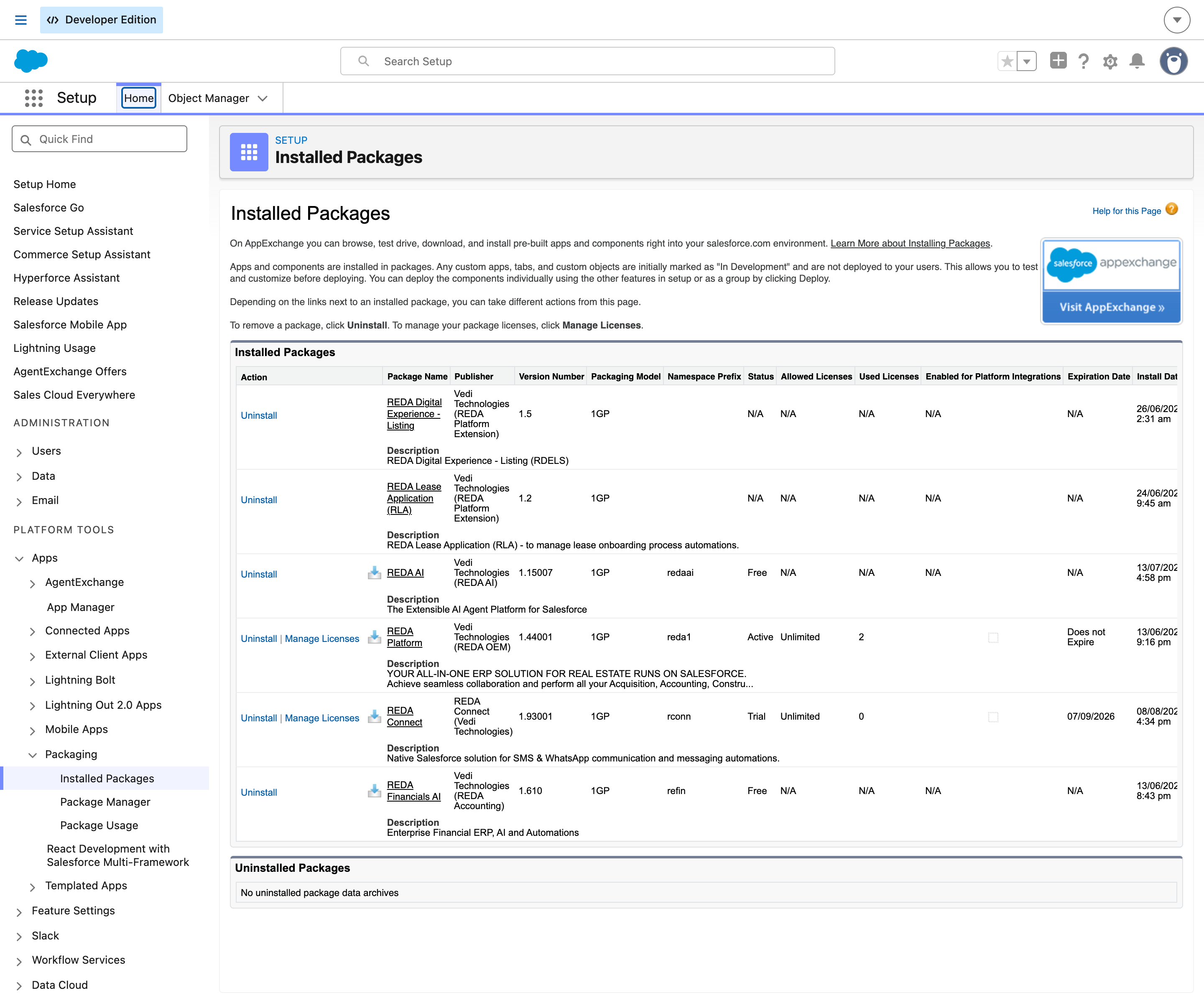
Resultado esperado: una confirmación de instalación completa en pantalla o por correo, y REDA Connect aparece en Configuración → Paquetes instalados.
Paso 3: verifica la versión instalada
- En Salesforce, haz clic en el icono de engranaje de la esquina superior derecha y selecciona Configuración.
- En el cuadro Búsqueda rápida, escribe
Paquetes instaladosy haz clic en Paquetes instalados, dentro de Aplicaciones → Empaquetado. - Busca la fila REDA Connect y revisa su Número de versión.
Resultado esperado: REDA Connect aparece con la versión 1.93 o posterior. Esta documentación se verificó con la versión 1.93; si tienes una anterior, actualiza antes de seguir estos artículos.
Qué se instala
Los siguientes componentes se instalan juntos en tu organización de Salesforce. La mensajería también requiere configurar el servicio externo de Meta o Twilio utilizado por el canal:
| Componente | Qué es |
|---|---|
| La aplicación REDA Connect | Una aplicación en el Iniciador de aplicaciones con pestañas para Feed Connect, Mensajes Connect, Conversaciones Connect, Cuentas Connect, Plantillas Connect, Scripts de chat y Registros Connect, además de Informes y Tableros |
| 9 objetos | Cuenta Connect, Configuración de cuenta Connect, Mensaje Connect, Plantilla Connect, Script de chat —con sus pasos y acciones—, Conversación Connect y Registro Connect |
| Campos en objetos estándar | Casillas de exclusión de mensajes en prospectos y contactos, y campos de preferencias individuales en Usuario |
| 3 conjuntos de permisos | REDA Connect Admin, REDA Connect User y REDA Connect User - Read Only. Consulta Dar acceso a tu equipo. |
| 6 informes y 1 tablero | Análisis de mensajería listos para usar en la carpeta REDA Connect, incluido el tablero Connect Messaging - Summary |
| 2 configuraciones de sitios remotos | Para api.twilio.com y graph.facebook.com. Se necesita una tercera configuración que deliberadamente no se instala. Consulta La configuración de sitio remoto que necesitan los archivos multimedia de WhatsApp. |
| Automatización y configuración | Los flujos, el procesamiento programado y los valores de configuración iniciales que permiten ejecutar la mensajería, sin tener que ensamblarlos |
Actualizar desde una versión anterior
Las actualizaciones se instalan sobre el paquete existente mediante el mismo enlace y conservan todos tus datos y configuraciones. Después de actualizar a 1.93 o posterior, revisa dos cosas:
-
Reemplaza las acciones rápidas «(Obsoleto)». La versión 1.93 reemplazó cinco acciones rápidas por versiones modernizadas que conservan los nombres conocidos; las anteriores siguen disponibles, pero ahora están etiquetadas como «(Obsoleto)». Salesforce no modifica tus diseños de página existentes al actualizar, por lo que los diseños personalizados pueden conservar los botones anteriores. En cada diseño, elimina la acción obsoleta y agrega su reemplazo:
Dónde (Gestor de objetos → objeto → Formatos de página) Quitar Agregar en su lugar Plantilla Connect Probar plantilla Connect (Obsoleto) Probar plantilla Plantilla Connect Activar plantilla (Obsoleto) Activar plantilla Plantilla Connect Desactivar plantilla (Obsoleto) Desactivar plantilla Cuenta Connect Actualizar token de auth. WhatsApp (Obsoleto) Actualizar token de auth. WhatsApp Cuenta Connect Actualizar tokens de API SMS (Obsoleto) Actualizar tokens de API SMS Las acciones nuevas ejecutan la misma lógica y muestran los mismos mensajes; solo hay que sustituir los botones.
- Ten en cuenta las dos pestañas de Feed Connect. La versión 1.93 incorporó un Feed Connect reconstruido. La pestaña Feed Connect es la actual; la anterior ahora se llama Feed Connect (Obsoleto) y solo se puede abrir desde el Iniciador de aplicaciones. Se conserva para que los marcadores antiguos sigan funcionando. Indica a tu equipo que use la pestaña actual y, al colocar el feed en páginas mediante el Generador de aplicaciones Lightning, elige siempre el componente sin «(Deprecated)» en su nombre. Consulta Agregar el feed a una página de registro.
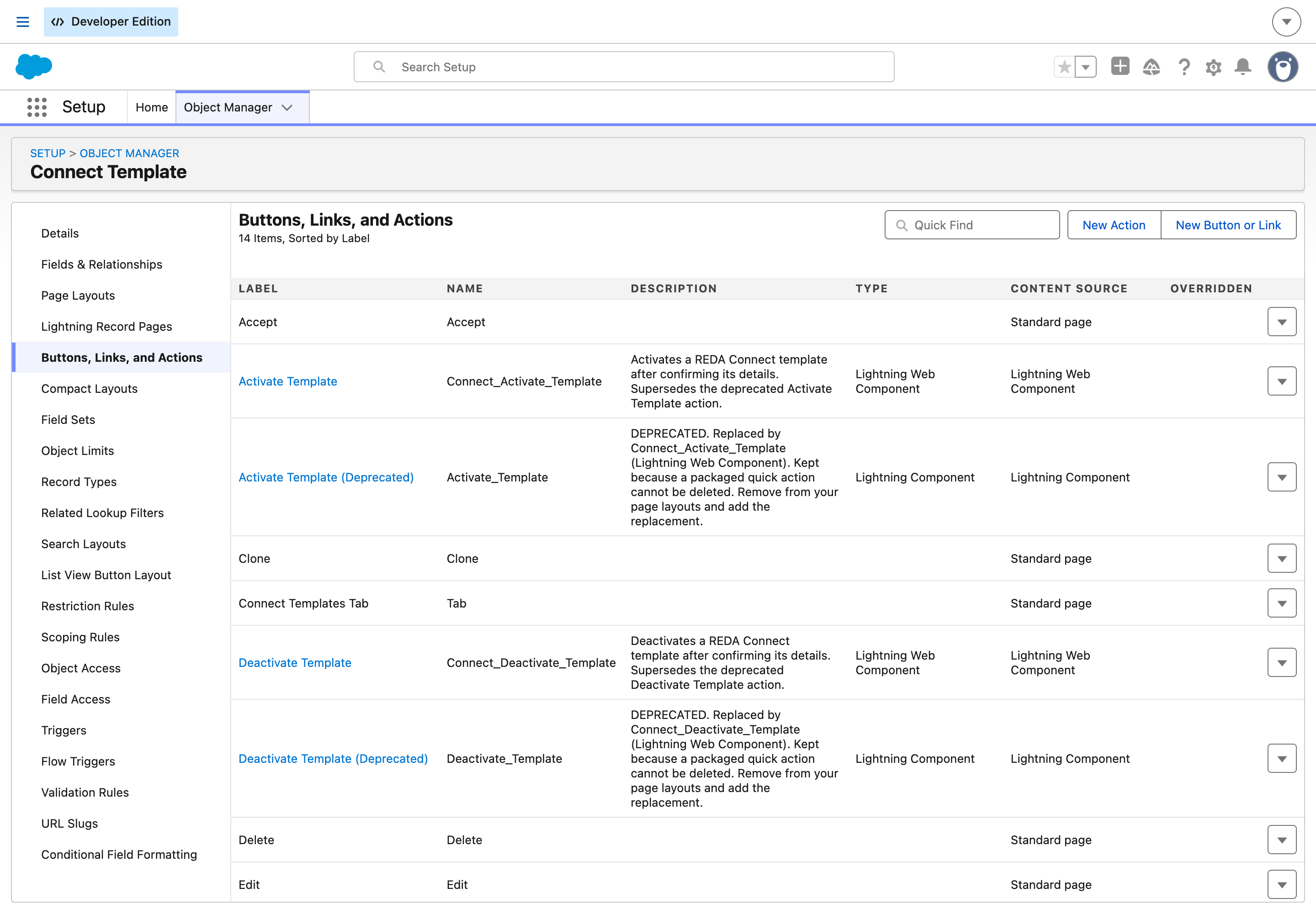
Connect_ en su nombre de API; la anterior es un Lightning Component sin ese prefijo. La descripción incluida explica por qué existen ambas: «no se puede eliminar una acción rápida empaquetada». Por eso, las acciones anteriores permanecen en esta lista y lo que debes cambiar son los formatos de página, no el objeto.Preguntas frecuentes
No. La opción recomendada es «Instalar solo para administradores». Los conjuntos de permisos del paquete son la forma prevista de conceder acceso: ofrecen mayor precisión —administrador, usuario y solo lectura— y permiten revertir la instalación sin modificar perfiles.
Con «Instalar solo para administradores», no. Los usuarios no ven nada hasta que les asignes un conjunto de permisos de REDA Connect.
Sí, y es lo recomendado. El mismo enlace de instalación funciona para sandbox y producción. Recuerda que la configuración del sandbox —sitio, webhooks y credenciales de proveedores— es independiente de la de producción.
Ve a Configuración → Paquetes instalados → Desinstalar, junto a REDA Connect. Salesforce bloquea la desinstalación mientras haya componentes en uso —por ejemplo, si el feed sigue colocado en tus páginas— y elimina los datos del paquete al desinstalarlo. Exporta primero todo lo que necesites conservar.
Qué sigue
- Dar acceso a tu equipo: asigna los conjuntos de permisos para que las personas puedan ver la aplicación.
- Guía de configuración: de la instalación al primer mensaje: la lista completa y ordenada de pasos que continúa donde termina este artículo.
- Crear el sitio público para recibir mensajes: el primer paso práctico de configuración después de instalar.