
Verificar webhooks de Meta, probar y pasar a producción
Un webhook entrega mensajes entrantes y actualizaciones de entrega desde Meta al sitio público de Salesforce. La acción de REDA Connect lo conecta y muestra sus comprobaciones actuales. Utilice esta guía después de preparar las credenciales y la asociación de registros en Salesforce.
Las capturas muestran la interfaz en inglés. Las instrucciones utilizan las etiquetas de REDA Connect publicadas en español; los nombres de las pantallas de Meta se conservan para identificarlas en las imágenes.
Conecte primero mediante REDA Connect
- Abra la cuenta Connect guardada.
- Seleccione Configurar Messenger e Instagram o Configurar WhatsApp.
- Compruebe Dirección a la que Meta envía los mensajes. Debe apuntar al sitio público activo de esta organización y terminar en
/services/apexrest/rconn/wapp-inbound/. Si hay varios sitios, confirme que sea el configurado para Connect. - Haga clic en Conectar webhooks. La configuración utiliza el token de verificación de la cuenta, lo genera si falta y conecta la suscripción de app y activo empresarial correspondiente.
- Lea el resultado. Habilite el canal previsto cuando esté listo y haga clic en Volver a comprobar.
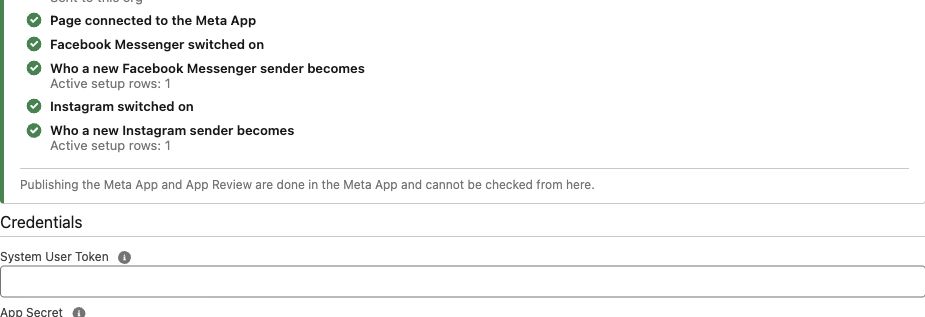
Interprete correctamente la lista
| Comprobación | Qué indica | Qué hacer si requiere atención |
|---|---|---|
| App Secret / página de Facebook / cuenta de Instagram | Información de credenciales y activos obtenida de Meta | Compruebe app y secreto, acceso del token, ID de página y vinculación de Instagram; guarde las credenciales corregidas. |
| Webhook de Messenger / Instagram / WhatsApp | Si la dirección consultada apunta a esta organización y está disponible la suscripción esperada | Confirme la URL y utilice Conectar webhooks; revise el destino en conflicto antes de sustituirlo. |
| Página o app de Meta conectada a la cuenta empresarial | La app está suscrita al activo empresarial correspondiente | Revise la asignación y la suscripción mediante la acción de configuración. |
| Canal activado | La cuenta tiene habilitado ese canal de mensajería | Edite Canales de mensajería cuando la configuración esté lista. |
| En qué se convierte un remitente nuevo | Existen filas activas para esa cuenta y canal | Revise identidad, fila de creación y valores obligatorios; un recuento no valida las reglas de negocio. |
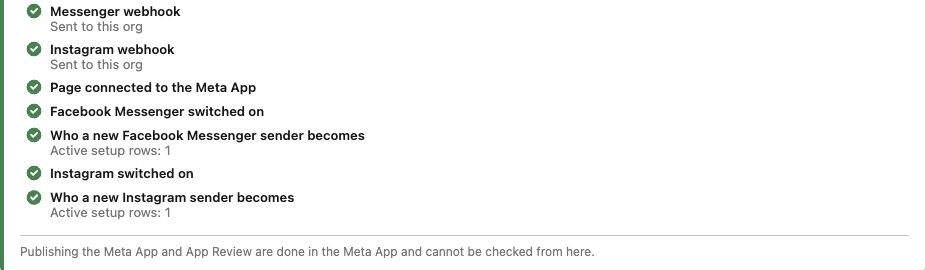
Volver a comprobar no envía mensajes a clientes. Una lista verde no sustituye la prueba de entrada y respuesta ni demuestra que App Review y la publicación hayan terminado.
Cuando la dirección apunta a otra organización
Los objetos de webhook de una app de Meta tienen un destino. Si un sandbox y producción comparten app, cambiarlo puede redirigir los mensajes de la otra organización. La configuración muestra el destino existente antes de sustituirlo.
- Messenger e Instagram: compare ambas direcciones. Elija Reemplazar solo cuando esta organización deba recibir los eventos de esa app y objeto. Prevea rutas mediante apps independientes cuando ambos entornos deban funcionar por separado.
- WhatsApp: la configuración admite una dirección de webhook específica de la cuenta de WhatsApp Business. Permite que esa WABA utilice su destino sin sustituir indiscriminadamente el compartido de la app. Se aplica a la cuenta, no a un destino independiente de Salesforce para cada número de la misma WABA.
Tras una sustitución intencional, pruebe una entrada real en el canal y organización previstos. No cambie manualmente el webhook general de WhatsApp solo porque muestre otra organización; revise primero el enrutamiento efectivo de cuenta y número.
Consulte el panel de Meta cuando sea necesario
La ruta habitual es la acción de REDA. Utilice estas pantallas para investigar una discrepancia o confirmar lo registrado:
- Abra la misma app identificada en la cuenta Connect.
- Para Messenger, abra Use cases → Messenger from Meta → Messenger API Settings y expanda Configure webhooks. Revise también la conexión y las suscripciones de página.
- Para Instagram con Facebook, consulte Webhooks de la app con el objeto Instagram seleccionado. Si no aparece en el menú, la dirección de la app es
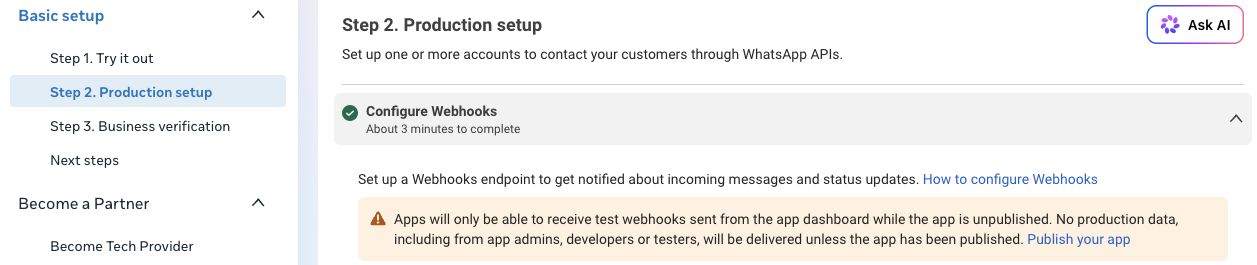
https://developers.facebook.com/apps/YOUR_APP_ID/webhooks/. Sustituya YOUR_APP_ID por su ID de app. No utilice el webhook independiente del producto con Instagram login. - Para WhatsApp, abra Use cases → Connect on WhatsApp → Basic setup → Step 2. Production setup → Configure Webhooks. La dirección general mostrada puede ser distinta de la específica de WABA efectiva.
- Compare la URL y los eventos siguientes. Para verificación manual, utilice Token de verificación de cuenta Connect de Salesforce, no el token de acceso.
| Objeto de webhook | Eventos utilizados por esta versión |
|---|---|
| Page — Messenger | messages, messaging_postbacks, message_deliveries, message_reads, message_reactions, messaging_referrals |
| Instagram — ruta con inicio de sesión de Facebook | messages, messaging_postbacks, message_reactions, messaging_seen, messaging_referral |
| WhatsApp Business Account | messages para mensajes y actualizaciones de estado |
Los nombres difieren entre Page e Instagram. Por ejemplo, Instagram utiliza messaging_seen y messaging_referral en singular; no los copie a la lista de Page.
Pruebe cada canal de principio a fin
- Texto entrante: el participante escribe al número, página o cuenta profesional. Localice el canal en Connect Feed y confirme el registro y texto previstos.
- Respuesta: envíe una respuesta breve desde Salesforce. Para Messenger e Instagram, hágalo dentro de las 24 horas posteriores al mensaje del cliente. Confirme la respuesta real en su app, no solo el estado en Salesforce.
- Entrega y lectura: revise el estado después de entregar y abrir cuando Meta proporcione esos eventos. La actualización puede llegar después del envío inicial.
- Remitentes nuevos y conocidos: confirme que uno desconocido crea el objeto previsto con los valores obligatorios; después envíe otro mensaje y compruebe que encuentra el mismo registro.
- Archivos: pruebe los tipos necesarios en ambos sentidos. Abra el archivo desde Salesforce y desde la app del cliente. En Messenger e Instagram respete 4,4 MB; el selector de Instagram ofrece JPEG/PNG y PDF.
- Consentimiento: con el participante acordado, pruebe las palabras clave de inclusión y exclusión y verifique el campo del canal en Lead/Contact, o el proceso de consentimiento configurado para su objeto personalizado.
Utilice Registros Connect si falta el mensaje o archivo esperado. Los eventos entrantes de Messenger e Instagram se registran como Meta Inbound Receipt. Tras corregir la configuración o un problema de archivo, un administrador puede usar Volver a procesar webhook de Meta en un evento conservado; también reintenta el trabajo incompleto de adjuntos. Verifique el resultado en Connect Feed.
Pase de desarrollo al uso por clientes
| Canal | Distinción de pruebas | Antes del uso por clientes |
|---|---|---|
| La pantalla actual de producción advierte que una app sin publicar solo recibe webhooks de prueba del panel; retiene datos de producción, incluso de usuarios con roles en la app. | Complete publicación, registro del número y requisitos empresariales y de facturación aplicables; siga la puesta en producción de WhatsApp. | |
| Messenger | Meta permite mensajería con administradores, desarrolladores y evaluadores en desarrollo. | Complete App Review y el acceso requerido y publique antes de atender a personas fuera de esos roles. |
| Utilice el acceso de prueba apropiado para la app con Facebook login; una cuenta personal cualquiera no demuestra una prueba de desarrollo válida. | Complete la revisión y los requisitos de acceso de Instagram y publique. Confirme mensajes de un usuario acordado fuera de los roles de desarrollo. |
En la app de Meta, revise Testing, Permissions and features y Publish, o la ruta de revisión que muestre. Complete los datos de app, privacidad y tratamiento de datos, instrucciones al revisor y demostraciones solicitadas. Pida los permisos realmente utilizados. Meta determina los requisitos de verificación empresarial, de acceso y de revisión aplicables; siga los mostrados por la app sin asumir que son iguales para todos los negocios.
Si proporciona una app que accede a activos de otras empresas, revise los requisitos de Tech Provider de Meta. Es distinto de configurar activos propios. Tras aprobarse y publicarse, repita entrada y respuesta con un participante ajeno a los roles de la app antes de anunciar la disponibilidad.
Si falla una comprobación
Utilice la solución de problemas de Meta. Registre canal, hora, activo, resultado esperado y error visible para soporte. No incluya tokens, App Secrets ni contenido de clientes en capturas compartidas, salvo cuando sean específicamente necesarios mediante un canal de soporte autorizado.