
Enviar tu primer mensaje
Enviar desde el Feed Connect es sencillo: abre la conversación, escribe y haz clic en el botón de envío del canal. Este artículo explica el primer envío desde un registro, lo que verás después y los mensajes exactos del feed cuando se bloquea un envío, para que entiendas cada uno.
- Necesitas el conjunto de permisos REDA Connect User (o REDA Connect Admin): el conjunto Read Only permite abrir el feed, pero no enviar.
- El objeto del registro debe tener una configuración activa y el registro un número de teléfono que el sistema pueda resolver. Un administrador lo configura una vez por objeto en Configurar la mensajería en cualquier objeto.
Paso 1: abre la conversación
Abre el registro (si el feed está en su página) o abre la pestaña Feed Connect y haz clic en la conversación de la lista. El editor —el cuadro para escribir— aparece al pie del flujo. Si no seleccionas una conversación en la pestaña, el editor no aparece; selecciona una primero.
Paso 2: escribe tu mensaje
Haz clic en el cuadro (texto de ejemplo: "Escriba un mensaje") y escribe. Dos cosas funcionan de forma distinta de otras aplicaciones de mensajería:
- Enter no envía. Pulsar Enter inicia una línea nueva, útil para mensajes de varios párrafos que suelen pegar los agentes. Solo el botón de envío envía.
- El cuadro no tiene contador ni límite de caracteres. Aun así, mantén los SMS razonablemente breves; el proveedor puede dividir los textos largos o cobrarlos como varios segmentos.
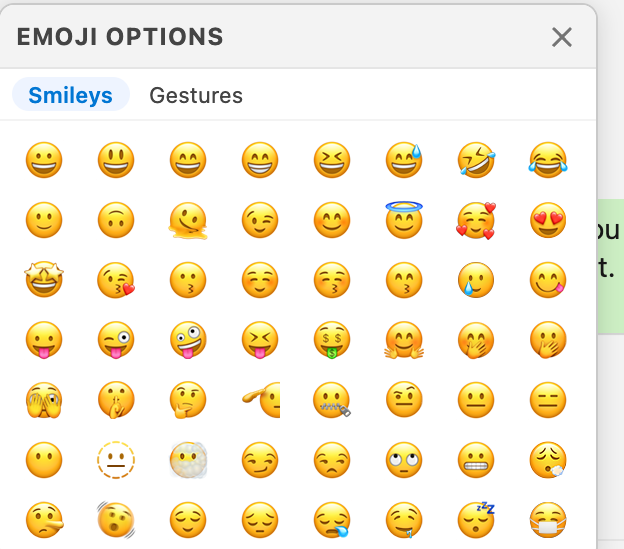
Según la configuración, el editor también ofrece un botón de emojis (categorías configuradas por el administrador), un selector de plantillas con textos aprobados (consulta ¿Qué son las plantillas?) y un selector de scripts de chat para conversaciones guiadas (consulta ¿Qué son los scripts de chat?).

Paso 3: haz clic en el botón de envío del canal
Tienes un botón de envío por canal disponible para este registro: uno verde de WhatsApp y/o uno azul de SMS. Los que aparecen dependen de la configuración del objeto y de qué canales resuelvan un teléfono y una Cuenta Connect activa para el registro. En un panel estrecho, se reducen a iconos.
Haz clic en el botón del canal que quieras.
Resultado esperado:
- El cuadro se vacía y muestra brevemente el estado "Enviando...".
- El mensaje aparece de inmediato en el flujo con un pequeño icono de reloj: está en camino.
- En instantes, el reloj cambia a una marca de verificación y avanza por los estados de entrega, explicados en Entender los estados de entrega.
Si el proveedor rechaza el mensaje, la burbuja indica un fallo con el motivo dentro y también en una fila roja que puedes cerrar bajo el encabezado del feed. Nada se pierde en silencio: un envío fallido siempre es visible.
Cuando el envío se bloquea: mensajes exactos
| Qué ves | Qué significa | Quién lo resuelve |
|---|---|---|
| "No se encuentra la configuración del objeto." (en lugar del editor) | Este objeto no tiene configuración de mensajería activa | Un administrador: Configurar la mensajería en cualquier objeto |
| "No se encuentra ninguna cuenta de conexión activa." | Hay configuración, pero no se resuelve un teléfono o una Cuenta Connect activa para este registro | Revisa el campo de teléfono; un administrador revisa la cadena de cuentas en Cuentas predeterminadas y orden de selección |
| "El destinatario ha optado por no recibir mensajes de WhatsApp." | La casilla de exclusión de WhatsApp de la persona está marcada | Respétala. Consulta Cómo funciona la exclusión de mensajes |
| "El destinatario ha optado por no recibir mensajes SMS." | La casilla de exclusión de SMS está marcada | Lo mismo que arriba, por canal |
| El editor no aparece | No hay una conversación seleccionada en la pestaña Feed Connect | Selecciona una conversación |
| Un mensaje que empieza con "Acceso insuficiente" | Tu conjunto de permisos solo permite ver | Solicita REDA Connect User; consulta Dar acceso a tu equipo |
Preguntas frecuentes
Es por diseño: Enter crea una línea nueva para que los agentes puedan redactar y pegar mensajes de varias líneas de forma segura. Cada envío requiere un clic explícito en el botón del canal.
Solo obtienen botón los canales que se resuelven por completo para el registro. Por ejemplo, un contacto con móvil y una Cuenta Connect configurada solo para WhatsApp muestra únicamente ese botón.
No por mensaje. La cuenta de envío se resuelve automáticamente: primero la configuración del objeto, después tu valor predeterminado de usuario y luego el de la organización. Consulta Cuentas predeterminadas y orden de selección.
No. Fallido significa que el proveedor no lo aceptó para entrega. El motivo aparece en la burbuja y en el panel Detalles del mensaje; consulta Un mensaje no se envía.
No desde el editor: el feed no tiene botón de programación. La programación se hace en el registro; consulta Programar mensajes.
Qué sigue
- Entender los estados de entrega: qué significan el reloj, las marcas y Leído.
- Qué puedes enviar en cada canal: SMS y WhatsApp no ofrecen lo mismo.
- Enviar archivos, imágenes y videos: el clip, solo para WhatsApp.