
Configurar contactos y prospectos para mensajería
Contactos y Prospectos son los primeros objetos que usa casi toda organización para mensajería, y REDA Connect está preparado para ellos: vincula los mensajes automáticamente e incluye sus campos de exclusión. Lo que no incluye es el registro de configuración que indica dónde guarda cada objeto el teléfono y el nombre. Este artículo crea esos registros: una configuración de objeto por objeto y canal, dentro de tu Cuenta Connect. Al terminar, los agentes pueden abrir cualquier Contacto o Prospecto, ver el Feed Connect y enviar un mensaje; las respuestas vuelven al mismo registro.
- Una Cuenta Connect activa con tu canal (WhatsApp y/o SMS) funcionando: ya deberías haber enviado un mensaje de prueba de WhatsApp o un SMS de prueba desde la cuenta.
- Permiso para editar Cuentas Connect: el conjunto de permisos de administrador de REDA Connect; consulta Dar acceso a tu equipo.
- Los teléfonos de Contactos y Prospectos deben estar guardados en el formato que usa REDA Connect para comparar: número internacional completo, solo dígitos, sin + ni separadores (por ejemplo,
14155550123, nunca+1 (415) 555-0123). Esto importa tanto al enviar como al recibir; consulta Cómo ingresar números de teléfono antes de pasar a producción.
Decidir qué campo de teléfono usar
Cada configuración indica exactamente un campo de teléfono. En Contactos y Prospectos, las opciones habituales son:
| Etiqueta del campo en el registro | Nombre que ingresas en la configuración | Cuándo usarlo |
|---|---|---|
| Celular | MobilePhone | WhatsApp y SMS a celulares: la opción habitual para ambos canales. |
| Teléfono | Phone | Tu organización guarda el número al que se puede enviar mensajes en Teléfono. |
En la práctica, WhatsApp siempre implica un celular, así que MobilePhone es la opción predeterminada segura. Elijas el campo que elijas, recuerda que la coincidencia es exacta: el valor guardado debe ser el número internacional solo con dígitos o los mensajes entrantes no encontrarán el registro.
Paso 1: abrir tu Cuenta Connect
- Abre la aplicación REDA Connect desde el Iniciador de aplicación; busca
REDA Connect. - Ve a la pestaña Cuentas Connect y abre tu cuenta.
- Busca la lista relacionada Configuraciones de cuenta Connect y haz clic en Nuevo.
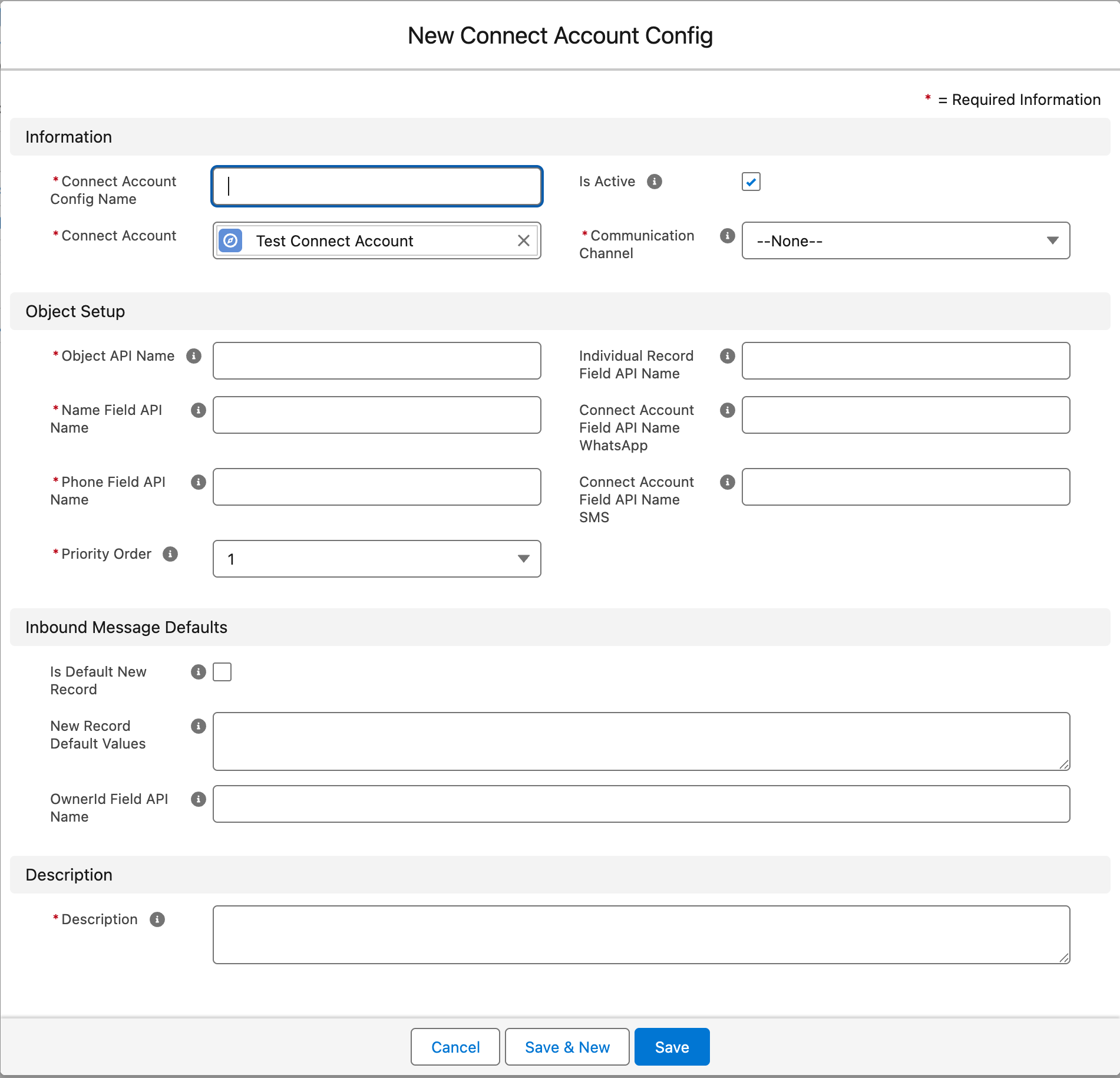
Resultado esperado: se abre el formulario de nueva Configuración de cuenta Connect, con Cuenta Connect ya establecido en tu cuenta.
Paso 2: crear la configuración de Contacto para WhatsApp
Completa el formulario así. Deja vacíos los campos no indicados: sirven para los escenarios avanzados enlazados al final.
| Campo | Valor | Motivo |
|---|---|---|
| Nombre de configuración de cuenta Connect | Contacto - WhatsApp | Cualquier nombre funciona; usar <Objeto> - <Canal> facilita leer la lista relacionada. |
| Canal de comunicación | Una configuración sirve a un solo canal. | |
| Descripción | Por ejemplo, Contactos por WhatsApp mediante MobilePhone. | Campo obligatorio: el producto pide notas de configuración aquí. |
| Nombre de API del objeto | Contact | El objeto al que corresponde la configuración. Guía del producto: «Debe definir una sola configuración por cada tipo de sObject para un canal de comunicación.» |
| Nombre de API del campo Name | Name | El campo cuyo valor muestra el feed como nombre de la persona. |
| Nombre de API del campo de teléfono | MobilePhone | El campo que REDA Connect lee al enviar y en el que busca cuando llega un mensaje. |
| Orden de prioridad | 1 | «1» es la prioridad más alta: se buscan primero los Contactos para los mensajes entrantes; consulta abajo. |
| Activo | Dejar marcado. | Solo se usan las configuraciones activas. |
Deja vacíos Nombre API campo WhatsApp de Connect y Nombre API campo SMS de cuenta Connect (solo se necesitan con varias cuentas), Nombre API campo registro individual (para registros relacionados), Nuevo registro predeterminado y Valores predeterminados nuevo registro (para creación automática de registros), y Nombre de API del campo OwnerId (para la propiedad de mensajes; conviene agregarlo cuando funcione lo básico).
Haz clic en Guardar.
Resultado esperado: la configuración aparece en la lista relacionada Configuraciones de cuenta Connect con Activo marcado.
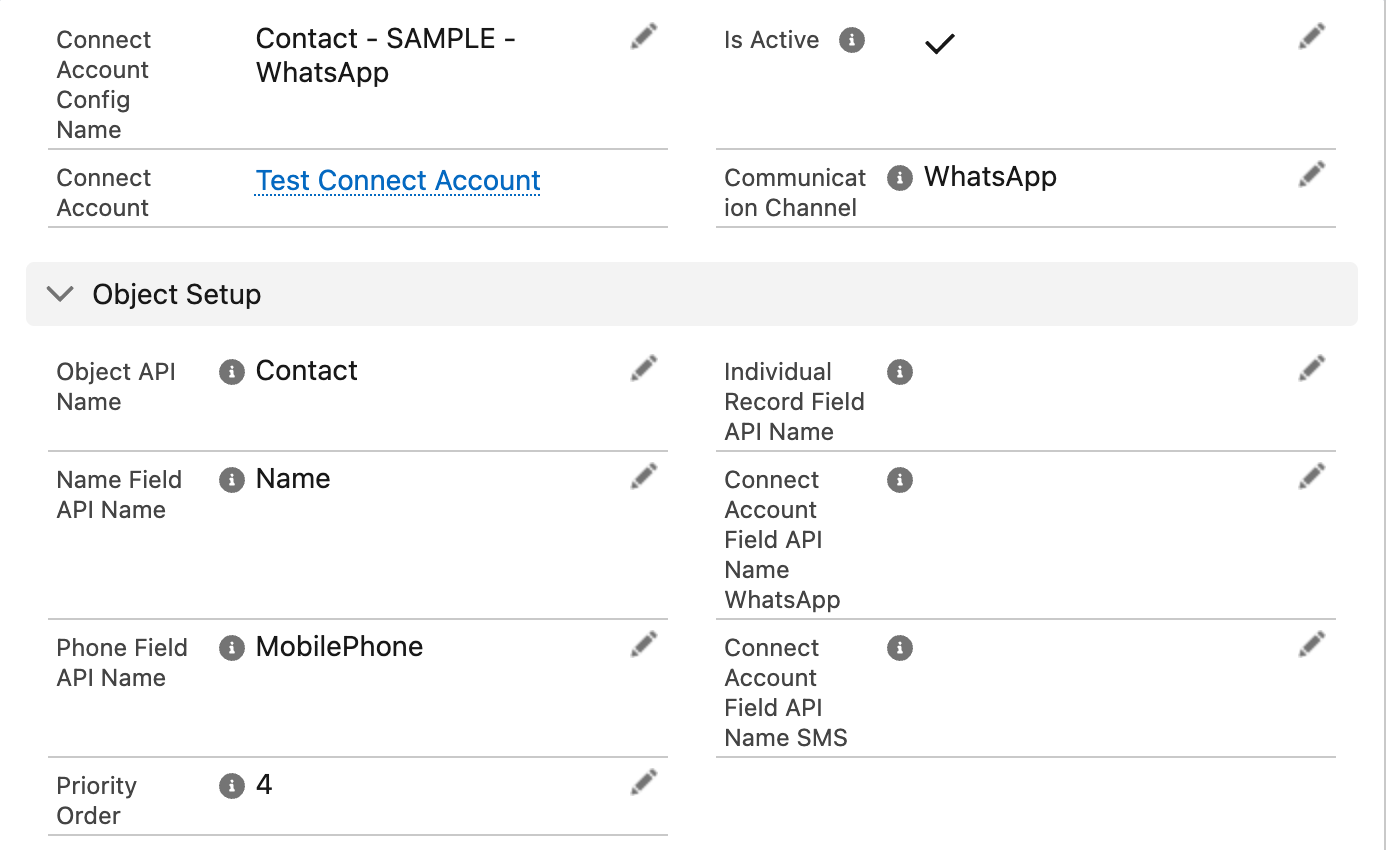
Contact, Nombre de API del campo de teléfono MobilePhone y su Orden de prioridad. Los dos campos de nombre de API de cuenta solo importan cuando una organización usa varias Cuentas Connect.Paso 3: crear la configuración de Prospecto para WhatsApp
Repite el paso 2 con estas diferencias:
| Campo | Valor |
|---|---|
| Nombre de configuración de cuenta Connect | Prospecto - WhatsApp |
| Nombre de API del objeto | Lead |
| Orden de prioridad | 2 |
Todo lo demás es idéntico: los Prospectos también tienen los campos Name y MobilePhone.
¿Por qué Contacto = 1 y Prospecto = 2? Al llegar un mensaje se prueban las configuraciones por prioridad y gana la primera coincidencia. Poner Contactos primero hace que, si el mismo número existe en un Contacto y un Prospecto (habitual después de la conversión), la conversación llegue al Contacto, normalmente el registro donde trabaja el equipo. Invierte el orden si Prospectos es tu espacio de trabajo principal. Lo importante es elegir deliberadamente; la lógica completa está en Cómo se vinculan los mensajes entrantes con su registro.
Paso 4: repetir para SMS, si lo usas
Si tu Cuenta Connect también tiene el canal SMS, crea dos configuraciones más exactamente como arriba, cambiando solo:
- Canal de comunicación → SMS
- Nombre de configuración de cuenta Connect →
Contacto - SMS/Prospecto - SMS
Resultado esperado: la lista relacionada muestra hasta cuatro filas, una por objeto y canal.
Paso 5: colocar el feed en las páginas de registro
Las configuraciones hacen posible la mensajería; los agentes aún necesitan ver la conversación. Agrega el componente Feed Connect a las páginas de Contacto y Prospecto; Agregar el feed a una página de registro explica cómo.
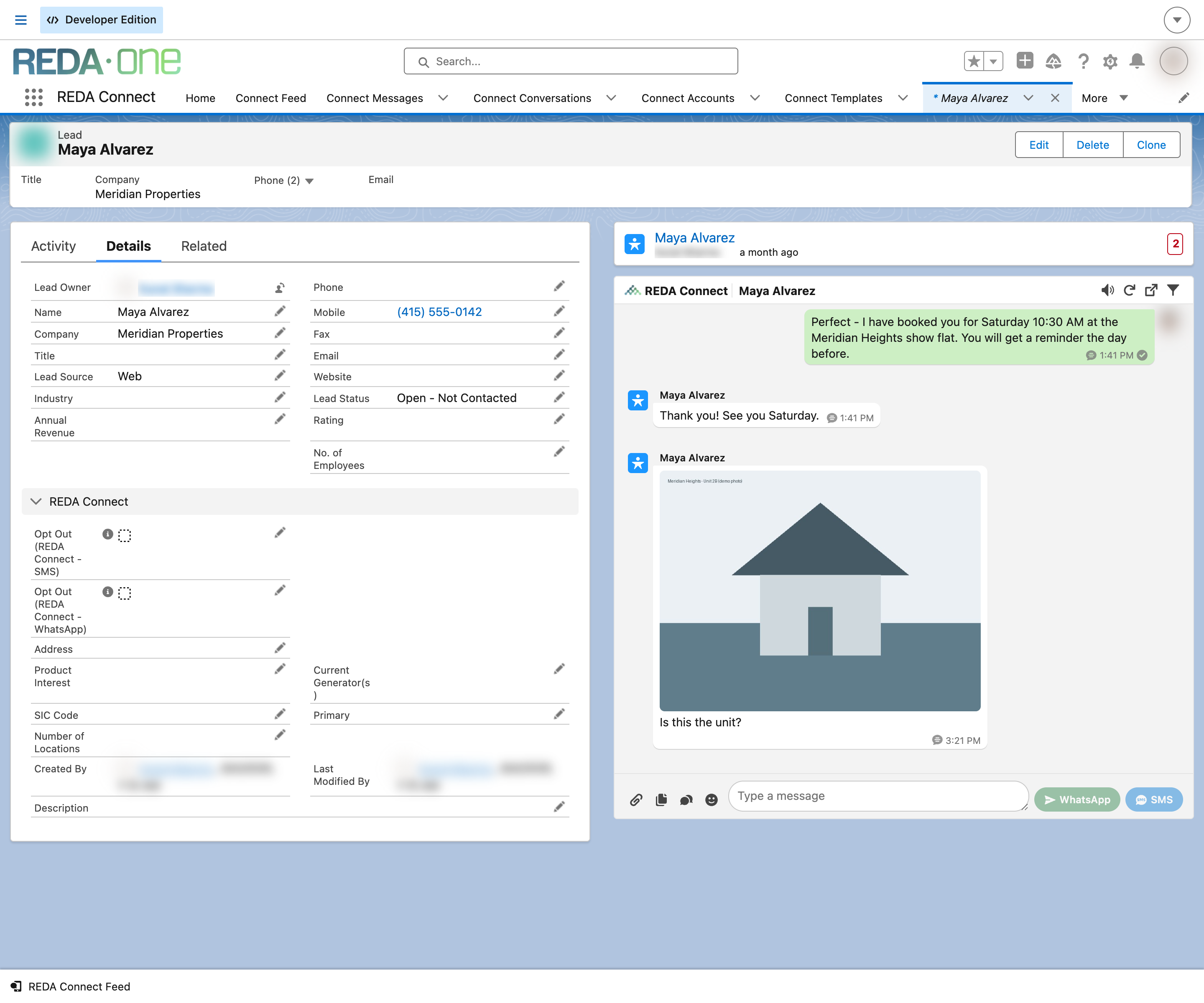
Paso 6: verificar con un intercambio real
- Abre un Contacto cuyo campo Celular contenga tu propio teléfono en formato internacional y solo dígitos, por ejemplo,
14155550123. - Envía un mensaje breve desde el Feed Connect del registro; consulta Enviar tu primer mensaje si todavía no conoces el editor.
- Resultado esperado: el mensaje llega a tu teléfono y su estado en el feed avanza más allá de En cola/Enviado.
- Responde desde tu teléfono.
- Resultado esperado: tu respuesta aparece en el mismo feed del mismo Contacto en pocos segundos. Esto demuestra todo el recorrido: la configuración encontró tu número al salir y vinculó tu respuesta al registro al entrar.
Resolución de problemas
| Síntoma | Causa | Solución |
|---|---|---|
| El feed muestra «No se encuentra la configuración del objeto.» o «No se encontró ninguna configuración para enviar mensajes.» | No hay una configuración activa para este objeto y canal en la cuenta. | Comprueba que la configuración exista, Activo esté marcado y Nombre de API del objeto sea exactamente Contact / Lead. |
| El envío funciona, pero la respuesta no aparece en el registro. | El teléfono guardado no está en formato internacional solo con dígitos y falla la coincidencia exacta. | Corrige el campo según los formatos de teléfono; el mensaje no se pierde: consulta vinculación de registros entrantes. |
| La respuesta llegó a un registro distinto del esperado. | Otro registro comparte el número o una configuración de mayor prioridad coincidió primero. | Consulta las reglas de desempate y prioridad en vinculación de registros entrantes. |
| El componente del feed no aparece en la página. | No se agregó en el Generador de aplicaciones Lightning. | Agregar el feed a la página de registro |
Preguntas frecuentes
Sí. Canal de comunicación admite un valor, así que Contacto/WhatsApp y Contacto/SMS son dos registros. Ambos pueden apuntar a MobilePhone, y normalmente lo hacen.
Sí: indica su nombre de sistema en Nombre de API del campo de teléfono. Encuéntralo en Configuración → Gestor de objetos → Contacto → Campos y relaciones, columna Nombre del campo. La regla de formato solo con dígitos se aplica a cualquier campo que elijas.
Una configuración lee un solo campo. Estandariza uno para mensajería; funciona bien un flujo sencillo o una limpieza de datos que copie los números al campo elegido.
No. Las configuraciones solo establecen las conexiones: no se envía nada hasta que una persona o una automatización que crees envía un mensaje.
Qué sigue
- Agregar el feed a una página de registro: hacer visible la conversación para los agentes.
- Cómo se vinculan los mensajes entrantes con su registro: qué hacen realmente los números de prioridad.
- Asignar los mensajes entrantes a los propietarios de los registros: un campo más en estos mismos registros dirige las respuestas al agente adecuado.
- Crear registros automáticamente a partir de mensajes entrantes: capturar remitentes desconocidos como Prospectos nuevos.