
Tokens, permisos e identificadores de Meta
El token correcto depende tanto de la app como del activo empresarial. Un token de una app, página o cuenta de WhatsApp no es una contraseña general de Meta. Esta guía explica qué recopilar y dónde introducirlo en REDA Connect 1.94000. Las pantallas se comprobaron el 10 de octubre de 2026.
Las capturas muestran la interfaz en inglés. Las instrucciones utilizan las etiquetas de REDA Connect publicadas en español; los nombres de las pantallas de Meta se conservan para identificarlas en las imágenes.
¿Dónde se utiliza cada token?
| Tipo | Propósito | Uso en REDA Connect |
|---|---|---|
| Token de acceso de usuario | Representa a una persona que concedió permisos y acceso a activos a la app | Puede introducirse en Configurar Messenger e Instagram. Sirve para la configuración inicial o las pruebas del administrador; su duración y acceso dependen de cómo se emitió. |
| Token de acceso de usuario del sistema | Representa una identidad de integración del portfolio con activos asignados | Utilice el token de la app correcta en la acción correspondiente. Evita vincular la integración exclusivamente al token de prueba de corta duración de una persona. |
| Token de acceso de página | Representa una página de Facebook | La configuración de Messenger e Instagram lo obtiene a partir del token proporcionado y del ID de página y lo almacena cifrado como Token de página de Meta. |
| Token de prueba de WhatsApp | Acceso temporal ofrecido en la pantalla de pruebas de WhatsApp de la app | Adecuado para la prueba inicial. Sustitúyalo por la credencial prevista para el funcionamiento habitual antes del uso operativo. |
| App Secret | Credencial de la app de Meta | Introdúzcalo por separado en Configurar Messenger e Instagram. No es un token de acceso. |
| Token de verificación del webhook | Valor compartido para verificar la conexión de la dirección | Se almacena como Token de verificación de cuenta Connect y se genera si falta. No lo sustituya por un token de acceso. |
Permisos y activos por canal
Los permisos determinan qué puede hacer el token. Las asignaciones de activos determinan con qué página, cuenta o app puede hacerlo. Ambos deben ser correctos.
| Canal o tarea | Permiso o función | Activos asignados |
|---|---|---|
| Mensajes de Messenger | pages_messaging | Página empresarial con tarea o acceso de mensajería |
| Descubrimiento e información de páginas | pages_show_list y pages_read_engagement, según el flujo seleccionado | La página prevista |
| Suscripción de webhook de página | pages_manage_metadata | La página y la app previstas |
| Instagram con inicio de sesión de Facebook | instagram_basic, instagram_manage_messages y los permisos de página anteriores | La página y su cuenta profesional de Instagram vinculada |
| Acceso al portfolio comercial | business_management cuando lo requiera el flujo de configuración de negocio o activos | El portfolio y los activos correspondientes; no sustituye los permisos del canal. |
| Perfil del remitente en Messenger | Business Asset User Profile Access cuando Meta lo requiera | El activo empresarial al que escribió el cliente |
| Mensajes de WhatsApp | whatsapp_business_messaging | La cuenta de WhatsApp Business que contiene el número |
| Administración, plantillas y configuración de WhatsApp | whatsapp_business_management | La misma cuenta de WhatsApp Business |
Meta puede mostrar permisos adicionales agrupados con un caso de uso. El diálogo actual de WhatsApp puede preseleccionarlos. No habilite funciones de publicidad, publicación de contenido o mensajería ampliada solo porque aparezcan: no forman parte de esta configuración. Si falta un permiso necesario, personalice el caso de uso de la app correcta y resuelva primero sus requisitos de acceso.
Cree un usuario del sistema y asigne activos
- Abra Meta Business Suite, elija el portfolio comercial previsto y abra Settings.
- En Users → System users, seleccione una identidad existente o haga clic en Add. Asigne un nombre claro, como «Integración de mensajería de clientes», seleccione el rol adecuado a su modelo de administración y créela.
- Asigne los activos de la integración desde Assigned assets del usuario del sistema. Como alternativa, seleccione el activo en Accounts → Apps / Pages / Instagram accounts / WhatsApp accounts y asigne allí el usuario.
- Asigne la app con permiso para administrarla o utilizarla. Asigne la página con acceso de mensajería y administración para las operaciones de configuración. Para Instagram, incluya la cuenta profesional vinculada. Para WhatsApp, asigne la WABA que contiene el número.
- Vuelva al usuario del sistema y confirme que los activos aparecen en Assigned assets. Tener solo la app asignada no concede acceso a una página o WABA no relacionada.
Resultado esperado: el usuario del sistema puede acceder a la app y a los activos empresariales exactos que conectará. Si un activo no puede seleccionarse, revise la titularidad o acceso del portfolio y la capacidad del administrador para asignarlo.
Genere el token de usuario del sistema
- Con el usuario del sistema seleccionado, haga clic en Generate token.
- Select app: elija la misma app cuyo App ID estará en la cuenta Connect de Salesforce. Haga clic en Next.
- Set expiry: elija la duración ofrecida por Meta. La pantalla comprobada mostraba 60 days (recommended) y Never. Siga la práctica de rotación de credenciales de su organización.
- Assign permissions: seleccione o revise los permisos de canal de la tabla. Algunos casos de uso preseleccionan el conjunto correspondiente.
- Genere el token, cópielo al almacén de credenciales autorizado y utilícelo en la acción de Salesforce. No lo coloque en una descripción, captura para soporte u hoja de configuración compartida.
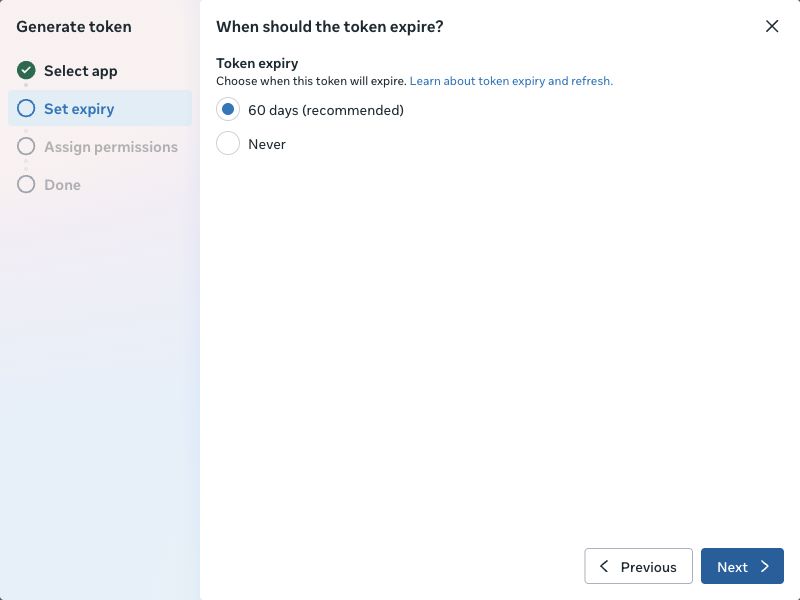
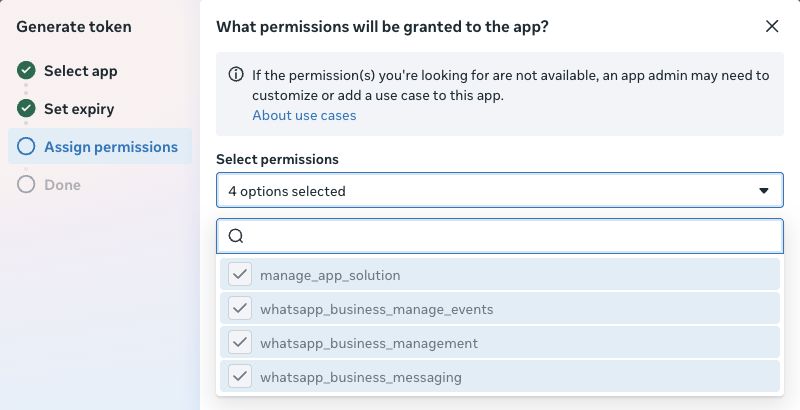
Resultado esperado: un token ligado a la app seleccionada, sus permisos y activos asignados. Never no significa que nunca dejará de funcionar: una revocación, la retirada de activos o cambios de acceso de la app o del negocio pueden invalidar la conexión.
Obtenga un token de usuario para la configuración inicial
Si utiliza un token de usuario para conectar Messenger o Instagram por primera vez, Graph API Explorer de Meta permite solicitarlo desde su interfaz:
- En Meta for Developers, abra Tools → Graph API Explorer.
- Seleccione su app en el selector. Confirme que es la app cuyo ID y secreto recopiló.
- Seleccione la opción de token de usuario, añada los permisos de los canales previstos y elija Generate Access Token.
- Complete el inicio de sesión de Facebook con el administrador que accede a los activos. Seleccione el portfolio, la página y las cuentas previstos cuando Meta pregunte qué activos autorizar y revise los permisos solicitados.
- Copie el token al campo Token de System User de la acción de Salesforce. Este campo también acepta el token de usuario compatible.
La guía inicial de Messenger de Meta explica cómo obtener el token de usuario y descubrir páginas. REDA Connect obtiene el token de página, por lo que la configuración habitual no requiere copiar manualmente el ID de un cliente desde la API.
Al investigar una discrepancia, revise la app, los permisos, el vencimiento y el acceso a activos en Tools → Access Token Debugger. Mantenga el token privado. Una inspección correcta del token no confirma el webhook de Salesforce ni la asociación de registros.
Recopile los identificadores junto con el token
| Pantalla de origen | Qué copiar | Destino en Salesforce |
|---|---|---|
| App de Meta → App settings → Basic | App ID; App Secret mediante Show | ID de la app Meta; App Secret en Configurar Messenger e Instagram |
| Business settings → Accounts → Pages → página prevista | Page ID | ID de la página de Meta |
| Caso de uso de WhatsApp → Step 1. Try it out / detalles del número | Phone Number ID y Messaging account ID / WABA ID | ID del número de WhatsApp y ID de cuenta WhatsApp, respectivamente |
| Detalles del teléfono de la cuenta de WhatsApp | Teléfono empresarial real | Número de WhatsApp, en el formato internacional indicado |
| Acción de Salesforce después de consultar la página correctamente | La cuenta de Instagram vinculada se descubre automáticamente | ID de la cuenta de Instagram |
Sustituya un token vencido o revocado
- Confirme la app y las asignaciones correctas y obtenga la credencial nueva mediante la misma ruta aprobada.
- Abra la cuenta Connect existente. Para WhatsApp, utilice Configurar WhatsApp → Token de autorización de WhatsApp → Guardar token. Para Messenger o Instagram, utilice Configurar Messenger e Instagram → Verificar y guardar.
- Lea el resultado y haga clic en Volver a comprobar. Reconecte webhooks solo cuando la lista indique que hace falta.
- Repita una prueba breve de entrada y respuesta en cada canal afectado. Si cambió la página o Instagram vinculado, revise también el enrutamiento y la configuración.
No sustituya los ID de una cuenta solo para aceptar un token de otra app. Corrija el origen de la credencial. Continúe con la cuenta de Salesforce o la guía específica de tokens de WhatsApp.