
Encontrar mensajes
Un feed con mucha actividad necesita filtros. El Feed Connect ofrece dos herramientas: el panel de filtros (icono de embudo en el encabezado), con siete filtros sobre el flujo de mensajes, y el cuadro Buscar conversaciones encima de la lista de conversaciones. Este artículo explica ambos, incluido qué busca realmente cada uno, para que un resultado "faltante" no te sorprenda.
El panel: siete filtros
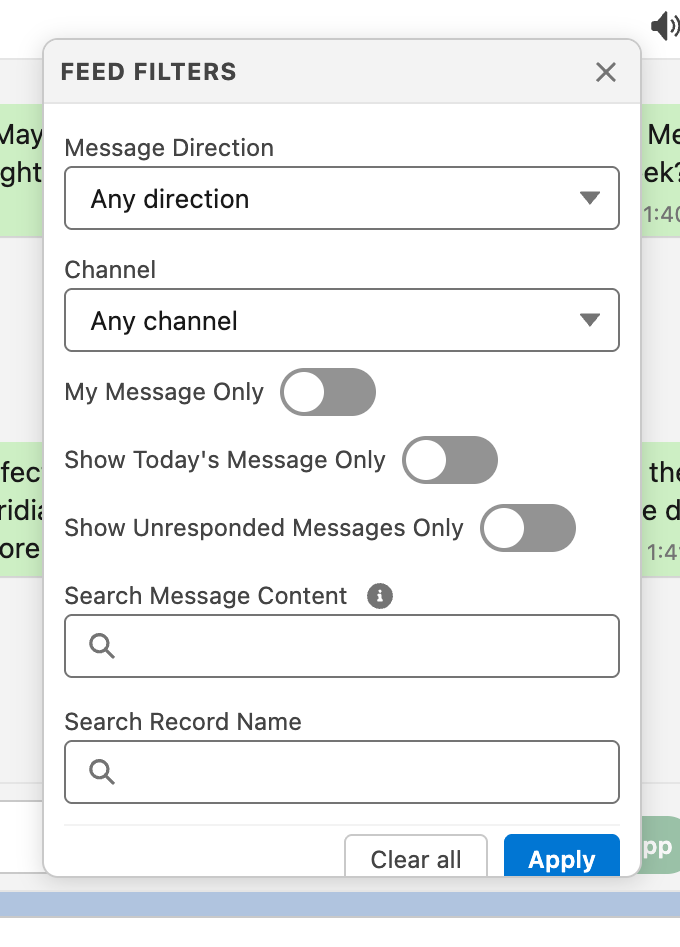
Haz clic en el icono de embudo del encabezado. Se abre un panel con:
| Filtro | Opciones/entrada | Qué selecciona |
|---|---|---|
| Dirección | Cualquier dirección / Entrante / Saliente | Mensajes recibidos o enviados |
| Canal | Cualquier canal / WhatsApp / SMS / Facebook Messenger / Instagram | Solo un canal |
| Solo mi mensaje | interruptor | Mensajes de tu propiedad |
| Mostrar solo el mensaje de hoy | interruptor | Mensajes creados hoy |
| Mostrar solo mensajes no respondidos | interruptor | Mensajes entrantes que nadie ha atendido: el filtro para gestionar pendientes |
| Buscar contenido del mensaje | texto | Mensajes cuyo texto contiene tus palabras (detalles más abajo) |
| Buscar nombre de registro | texto | Mensajes cuyo nombre de registro, o nombre de perfil de WhatsApp del remitente, contiene tus palabras |
Nada cambia mientras marcas y escribes: el flujo se actualiza al hacer clic en Aplicar. Borrar todo restablece el panel. El embudo permanece resaltado mientras haya algún filtro activo; si no encuentras tus mensajes, suele quedar un filtro aplicado.
Etiquetas de filtro: quitar una a la vez
Los filtros aplicados aparecen como etiquetas bajo el encabezado, una por filtro. Haz clic en su X para quitar solo ese filtro: el feed vuelve a consultar de inmediato con los demás aún aplicados. No necesitas reabrir el panel para deshacerlos uno por uno.

Qué busca realmente Buscar contenido del mensaje
El panel lo explica: busca el texto legible de los mensajes y los títulos de respuestas interactivas; las leyendas dentro de los datos multimedia no se pueden buscar. En la práctica:
- Encuentra palabras en mensajes de texto normales y en la opción que el cliente eligió de tus botones o listas.
- No encuentra texto que viajó dentro de un mensaje multimedia: la leyenda de una foto enviada por el cliente o texto dentro de un documento. Busca la conversación y desplázate por ella.
- La coincidencia no distingue mayúsculas de minúsculas y puede estar en cualquier parte del texto.
Buscar conversaciones
El cuadro Buscar conversaciones está encima de la lista y filtra la lista (no los mensajes) por nombre de registro mientras escribes.
Ten en cuenta que la búsqueda coincide con las conversaciones actualmente cargadas: la lista se carga por páginas, con la actividad más reciente primero. Si buscas una más antigua que lo cargado, haz clic en Cargar más conversaciones; la búsqueda sigue actuando al cargar páginas. Una búsqueda segura sin resultados suele significar "aún no está cargada", no "no existe". Carga más o usa Buscar nombre de registro, que busca mensajes en el servidor en toda la ventana temporal.
Recuerda también que la lista solo cubre la ventana reciente (100 días, salvo cambios del administrador); consulta Usar el Feed Connect.
La vista predeterminada de Mis mensajes
Tu preferencia de usuario puede aplicar una vista de solo tus mensajes al abrir el feed (consulta Preferencias por usuario). Solo afecta a la vista inicial: no muestra etiqueta y, al aplicar un filtro, abrir una conversación o actualizar, vuelves a la vista sin filtrar, salvo que configures Solo mi mensaje en el panel. Si trabajas exclusivamente con tus mensajes, aplica el filtro explícitamente.
Preguntas frecuentes
Revisa el embudo: si está resaltado, hay filtros activos. El feed también lo indica con "Sin coincidencias" y una sugerencia de borrar o ampliar los filtros. Haz clic en Borrar todo.
Las leyendas viajan dentro del mensaje multimedia y no se pueden buscar, como indica la ayuda del panel. Abre la conversación y desplázate por ella.
El cuadro encima de la lista filtra conversaciones y solo coincide con lo cargado; Buscar nombre de registro del panel busca mensajes en toda la ventana del feed, también por nombre de perfil del remitente.
No: se restablecen al recargar el feed. Lo único que se conserva es la preferencia de vista inicial de Mis mensajes descrita antes.
Qué sigue
- Recibir y responder: combina el filtro de pendientes con el proceso de respuesta.
- Preferencias por usuario: el valor predeterminado de Mis mensajes y el tono.
- Usar el Feed Connect: la ventana temporal que limita la lista.