
Agregar el feed a una página de registro
El lugar más útil para el Feed Connect es la página donde ya trabaja tu equipo: Contacto, Prospecto, Caso o cualquier objeto personalizado. Allí se abre limitado al registro, con la conversación completa y el editor listo. Lo colocas mediante Lightning App Builder, el editor de páginas de Salesforce de arrastrar y soltar, y funciona en páginas de registro de cualquier objeto, estándar o personalizado. Este artículo explica la colocación, las tres propiedades y un ejemplo completo con un objeto personalizado.
- Necesitas permiso para editar páginas Lightning (Personalizar aplicación, incluido en Administrador del sistema).
- Primero se necesita una configuración de objeto. El feed muestra mensajes en cualquier registro, pero el editor solo se activa cuando una configuración activa indica qué campo contiene el teléfono y qué Cuenta Connect usar. Consulta Configurar la mensajería en cualquier objeto. Sin ella, los usuarios ven el feed, pero no pueden enviar (el mensaje exacto aparece más abajo).
- Los usuarios necesitan un conjunto de permisos de REDA Connect: Dar acceso a tu equipo.
Paso 1: abre la página en Lightning App Builder
Hay dos rutas al mismo editor; usa la que prefieras:
- Desde un registro: abre uno del objeto, haz clic en el engranaje de arriba a la derecha y elige Modificar página.
- Desde Configuración: ve a Configuración → Gestor de objetos, haz clic en el objeto y en Páginas de registro Lightning, abre la página y haz clic en Modificar (o Nuevo si aún no hay una página personalizada).
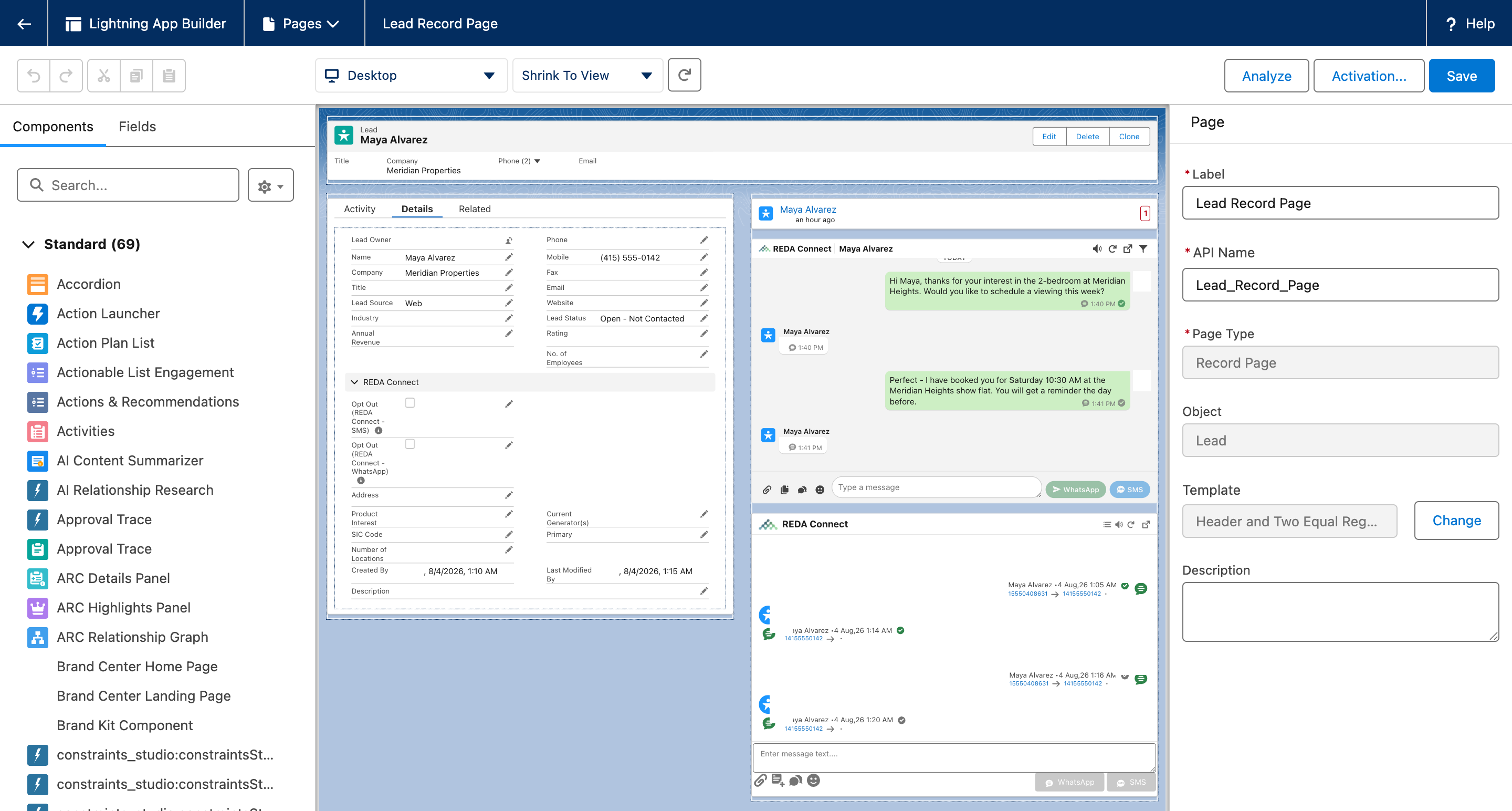
Resultado esperado: se abre Lightning App Builder con el diseño en el centro y una lista de componentes a la izquierda.
Paso 2: arrastra REDA Connect Feed a la página
- En el panel izquierdo, desplázate a Personalizado (o Personalizado: gestionado) o escribe
REDAen la búsqueda. - Busca REDA Connect Feed, descrito como un feed de mensajería estilo WhatsApp para REDA Connect.
- Arrástralo al lugar deseado: funcionan bien una columna ancha o una pestaña dedicada dentro de la página.
Resultado esperado: el feed aparece en el lienzo y sus tres propiedades en el panel derecho.
Paso 3: configura las tres propiedades
| Propiedad | Predeterminado en una página de registro | Qué hace |
|---|---|---|
| Hide conversation list | Activado | Normalmente activado en una página de registro: el feed ya está limitado a ese registro. |
| Use a fixed height | Activado | Déjalo activado salvo que la página gestione la altura. Desactivado = el feed se extiende para llenar el espacio disponible |
| Fixed height (px) | 350 (permitido: 200–2000) | Solo se usa cuando la altura fija está activada. |
Dos cosas que debes saber:
- En una página de registro, la lista siempre está oculta, independientemente del ajuste: el feed ya está limitado al registro y no hay nada que listar. Hide conversation list sí importa en páginas de aplicación y pestañas, donde el componente puede mostrar los dos paneles; en páginas de registro puedes dejarlo como está.
- Una altura fija de 350 px sirve para una columna lateral; usa 500–700 px si el feed es el contenido principal de una pestaña. Cuando hay poco espacio, el encabezado ofrece un icono de expansión que abre la conversación a página completa en Feed Connect.
Paso 4: guarda y activa la página
- Haz clic en Guardar, arriba a la derecha.
- Si la página es nueva, Salesforce solicita activarla. Elige el alcance: Predeterminado de la organización (todos), por aplicación o por aplicación, tipo de registro y perfil.
- Haz clic en Guardar en el diálogo de activación.
Resultado esperado: al abrir un registro, el feed está allí con sus mensajes y el editor activo abajo.
Ejemplo práctico: un objeto personalizado de principio a fin
Supón que gestionas alquileres con un objeto personalizado Booking y que cada reserva tiene una búsqueda Tenant hacia Contact, donde está el teléfono.
- Primero la configuración: crea una configuración de objeto para
Booking__csegún Configurar la mensajería en cualquier objeto, apuntando al teléfono mediante la relación Tenant (este patrón se detalla en Mensajería mediante registros relacionados). - Abre una reserva → engranaje → Modificar página.
- Arrastra REDA Connect Feed a la columna derecha. Conserva los valores predeterminados: Use a fixed height activado y 350 px.
- Guarda y activa como predeterminado de la organización.
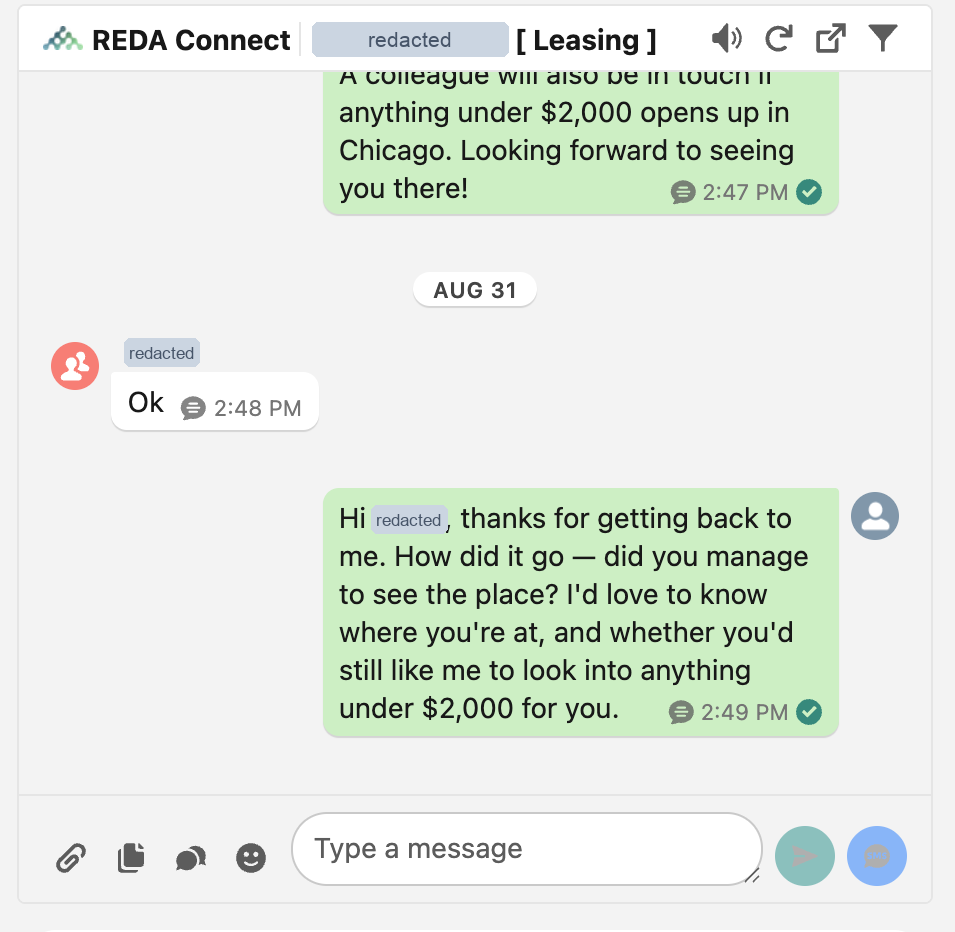
- Abre una reserva cuyo inquilino haya escrito: la conversación está allí y enviar desde la reserva llega a su WhatsApp.
Qué ven los usuarios si el objeto NO está configurado
La colocación siempre funciona; la carencia se ve al usarlo:
- Los mensajes ya vinculados al registro siguen mostrándose.
- En lugar del cuadro de envío, aparece "No se encuentra la configuración del objeto.". Esa frase significa que el objeto no tiene configuración activa: crea una y aparecerá el editor.
- Si hay configuración, pero no se resuelve un teléfono o una Cuenta Connect activa, aparece "No se encuentra ninguna cuenta de conexión activa.".
Resolución de problemas
| Síntoma | Causa | Solución |
|---|---|---|
| No se encuentra la configuración del objeto, en lugar del cuadro de envío | No hay configuración activa para este objeto | Configura el objeto |
| No se encuentra una Cuenta Connect activa | Hay configuración, pero el teléfono está vacío o no se resuelve una Cuenta Connect activa | Revisa el teléfono del registro y la cadena de cuentas en Cuentas predeterminadas y orden de selección |
| Dos componentes "REDA Connect Feed" en la paleta | Organización actualizada: uno es el feed anterior | Usa el que no lleva "(Deprecated)" |
| La lista de conversaciones no aparece en la página del registro | Es por diseño: siempre está oculta en esas páginas | Usa Feed Connect para la vista de dos paneles |
| El feed se corta o es demasiado bajo | Altura fija demasiado pequeña para la columna | Aumenta Fixed height (px) hasta 2000 o desactiva Use a fixed height |
Preguntas frecuentes
Sí: con páginas de registro de cualquier objeto, personalizado o estándar. El único requisito por objeto es la configuración que habilita el envío.
No. Se puede colocar en páginas de registro, páginas de aplicación, su propia pestaña y la barra de utilidades, pero no en Inicio. Para tenerlo siempre disponible, usa la barra de utilidades.
En páginas de registro, la lista se oculta siempre porque el feed ya está limitado a un registro. El interruptor tiene efecto en páginas de aplicación y pestañas.
Solo uno de los tres conjuntos de permisos de REDA Connect. Sin uno, ven un error en lugar del feed; consulta Dar acceso a tu equipo.
Qué sigue
- Configurar la mensajería en cualquier objeto: el requisito que activa el editor.
- El feed en la barra de utilidades: la otra ubicación que configura el administrador.
- Usar el Feed Connect: compártelo con quienes lo usarán.