
No llegó un mensaje entrante
Un cliente dice que respondió, pero no aparece nada en Salesforce. Los mensajes recorren una cadena: teléfono del cliente → WhatsApp (Meta) o Twilio → dirección del sitio público de tu organización → REDA Connect vincula el mensaje a una Cuenta Connect y luego a un registro. Un fallo en cualquier eslabón hace que el mensaje desaparezca, normalmente sin aviso. Esta lista recorre la cadena en orden: empieza arriba, porque cada paso depende de los anteriores.
- Necesitas acceso de administrador a Configuración para los pasos 1–2 y la aplicación REDA Connect para el resto.
- Identifica a qué Cuenta Connect, es decir, a qué número de WhatsApp/SMS, escribió el cliente.
- Pregunta al cliente aproximadamente cuándo envió el mensaje: las marcas de tiempo ayudan en todos los pasos.
Paso 1: ¿el sitio público está activo y tiene acceso a las dos clases de endpoint?
Los mensajes entran por tu sitio público de Salesforce. Si está inactivo o el usuario invitado perdió acceso a las dos clases de endpoint de REDA Connect, WhatsApp y Twilio reciben una página de error en lugar de un punto de recepción, y no llega nada por ningún canal.
- Ve a Configuración → Sitios y confirma que el sitio de REDA Connect esté Activo.
- Abre el sitio, haz clic en Configuración de acceso público y confirma que Acceso a clases de Apex activadas siga incluyendo las dos clases de endpoint de REDA Connect.
El procedimiento exacto, con los nombres de clase, está en Crear el sitio público para recibir mensajes.
Resultado esperado: sitio Activo y ambos endpoints habilitados. Prueba la recepción de un mensaje nuevo después de corregirlo. Los anteriores dependen de los intentos de entrega del proveedor; no supongas que todos se recuperarán.
Paso 2: ¿el webhook sigue registrado en Meta/Twilio?
El proveedor solo entrega a tu organización si la dirección del webhook sigue registrada de su lado. Los webhooks pueden perderse cuando alguien edita la aplicación de Meta o la configuración del número de Twilio.
- WhatsApp: en el tablero de la aplicación de Meta, confirma que la URL de callback y la suscripción estén intactas; consulta Conectar el webhook de WhatsApp.
- SMS: en la consola de Twilio, confirma que el webhook de mensajes entrantes del número apunte al sitio; consulta Conectar los webhooks de Twilio.
Resultado esperado: las URL del proveedor coinciden exactamente con la dirección del sitio, incluida la / final.
Paso 3: ¿el número receptor pertenece a una Cuenta Connect activa?
REDA Connect identifica a qué Cuenta Connect pertenece el mensaje mediante los identificadores del proveedor. Si no coinciden con ninguna cuenta, se descarta el mensaje y se escribe un Registro Connect.
- Abre la pestaña Cuentas Connect y la cuenta del número al que escribió el cliente.
- Confirma que Activo esté marcado.
- WhatsApp: confirma que ID del número de WhatsApp e ID de cuenta WhatsApp tengan los valores de tu aplicación de Meta; consulta Crear la Cuenta Connect de WhatsApp.
- SMS: confirma que ID de cuenta SMS contenga el Account SID de Twilio y Número de remitente SMS sea tu número de Twilio en formato internacional solo con dígitos; consulta Crear la Cuenta Connect de SMS.
Resultado esperado: una cuenta activa con identificadores que coincidan con los del proveedor. Los registros característicos de esta falla dicen No se encontró ninguna cuenta de conexión activa para el mensaje de WhatsApp recibido. o No se encontró ninguna cuenta de conexión activa para el mensaje de Twilio recibido.
Paso 4: ¿el teléfono del cliente tiene el formato exacto de comparación?
¿Llegó el mensaje, pero no se vinculó a un registro? REDA Connect compara el número del remitente con tus registros de forma exacta, carácter por carácter. Solo coincide el número internacional completo, solo con dígitos: sin +, espacios, guiones ni ceros iniciales. 14155550123 coincide; +1 (415) 555-0123 nunca lo hará.
- Abre el registro donde esperabas el mensaje.
- Comprueba que el campo de teléfono usado por la configuración de objeto del paso 5 tenga el formato solo con dígitos.
Reglas completas y correcciones: Cómo ingresar números de teléfono.
Paso 5: ¿existe una configuración de objeto coincidente?
REDA Connect solo busca en objetos configurados para esa cuenta y canal. Sin configuración activa del objeto no hay coincidencia, aunque el teléfono sea perfecto.
- Abre la Cuenta Connect y su lista relacionada Configuraciones de cuenta Connect.
- Confirma que exista una configuración activa para el canal y objeto esperados, con el campo de teléfono correcto.
Cómo funciona la vinculación, incluida la prioridad: Cómo se vinculan los mensajes entrantes con su registro.
El mensaje existe, pero no está en ningún registro
Si los pasos 1–3 están correctos, probablemente el mensaje sí llegó y solo no encontró coincidencia. Estos mensajes no tienen vínculo a registro, así que aparecen solo en el feed global, no en páginas de registro. Para encontrarlos:
- Abre la pestaña Feed Connect, la bandeja global, y busca una conversación bajo el teléfono del remitente; consulta La pestaña Feed Connect.
- O abre Mensajes Connect → vista All Inbound Messages, ordena por Fecha de creación y busca filas con Nombre del registro vacío cerca de la hora del mensaje. La vista del paquete no incluye esa columna: agrégala primero desde el engranaje → Seleccionar campos para mostrar → mueve Nombre del registro a Campos visibles. El campo existe en todos los Mensajes Connect; simplemente no es una columna incluida en esa vista.
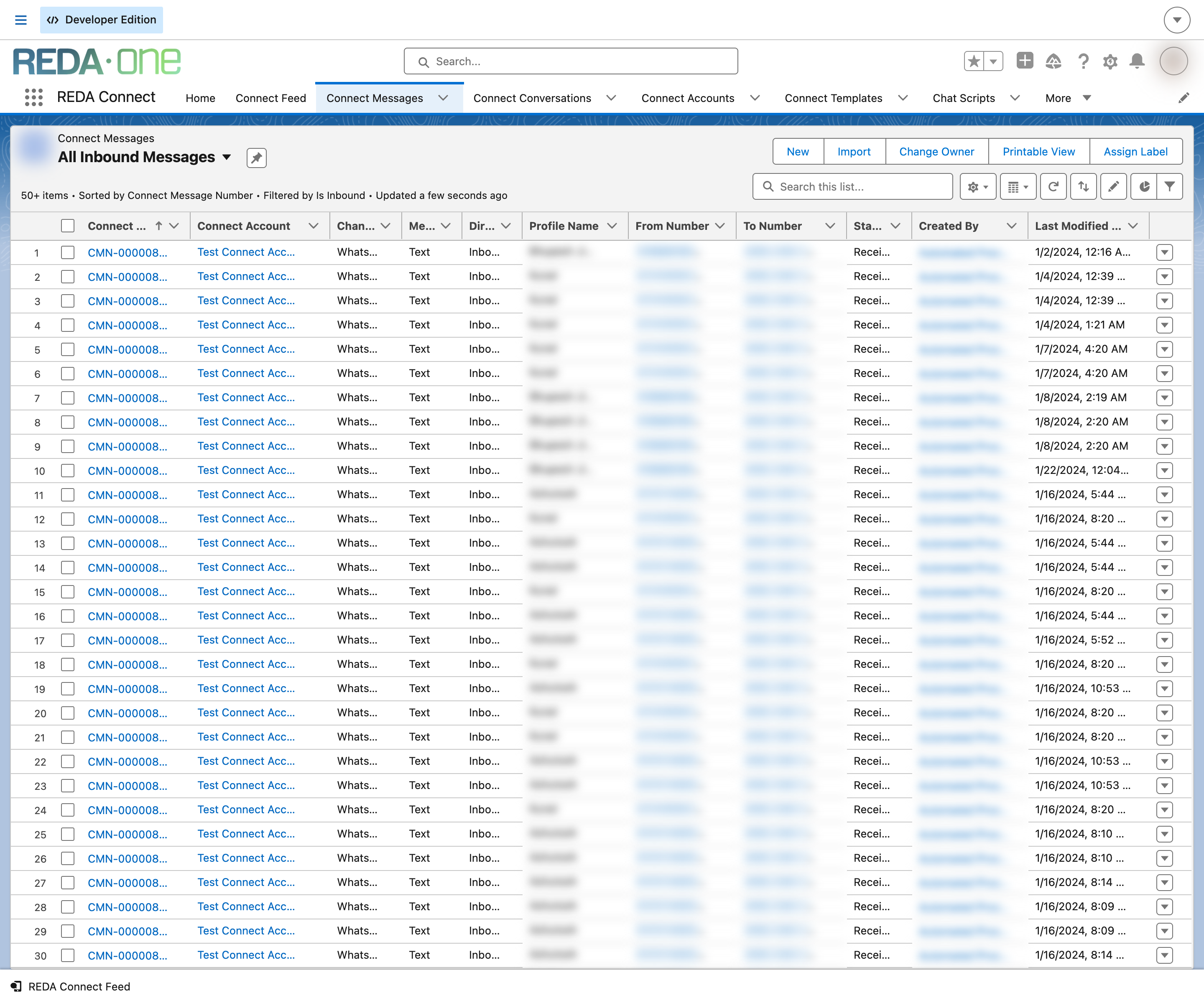
Corrige el formato del teléfono del paso 4 o la configuración del paso 5 y pide al cliente otro mensaje; el siguiente coincidirá. También puedes crear registros automáticamente para números desconocidos: Crear registros automáticamente a partir de mensajes entrantes.
¿Sigue sin llegar nada? Revisa los Registros Connect
Cada falla de procesamiento entrante escribe un Registro Connect. Abre Registros Connect, ordena por Fecha de creación y busca entradas cercanas al envío. Proceso identifica el paso de recepción y Excepción contiene el motivo. Cita ambos al soporte de REDA si no puedes resolverlo.
Preguntas frecuentes
Normalmente sí: llegan por el mismo sitio y webhooks que los mensajes entrantes, así que los pasos 1–2 corrigen ambos. En SMS, confirma además que la URL del callback de estado termine con /; consulta Crear el sitio público para recibir mensajes.
Depende de dónde se interrumpió la cadena. Si falló el sitio o webhook, pasos 1–2, normalmente nunca llegaron a Salesforce; WhatsApp y Twilio solo reintentan por un tiempo limitado, así que trátalos como perdidos y pide reenviarlos. Si aparecen sin coincidencia en el feed global, no se perdió nada: solo necesitan un registro al que vincularse.
Es un problema distinto, específico de archivos multimedia; consulta Los archivos y las imágenes no llegan.
La búsqueda encontró un registro distinto del esperado; consulta Cómo se vinculan los mensajes entrantes con su registro y Mensajería mediante registros relacionados.
Qué sigue
- Crear el sitio público para recibir mensajes: el procedimiento completo de sitio y acceso de invitado del paso 1.
- Cómo se vinculan los mensajes entrantes con su registro: orden de búsqueda, prioridades y desempates.
- Índice de resolución de problemas: todos los síntomas en una tabla.