
Usar el Feed Connect
El Feed Connect es donde tu equipo lee y responde conversaciones de WhatsApp y SMS dentro de Salesforce. Se ve y funciona como una aplicación de mensajería conocida: lista de conversaciones a la izquierda, mensajes de la seleccionada a la derecha y cuadro para responder abajo. Este artículo recorre cada parte de la pantalla y lo que se actualiza automáticamente. Los detalles de envío, recepción, filtros y estados están en los artículos enlazados; empieza por este.
- Necesitas uno de los tres conjuntos de permisos de REDA Connect; consulta Dar acceso a tu equipo.
- Para enviar, el objeto del registro debe estar configurado para mensajería; consulta Configurar la mensajería en cualquier objeto. Puedes leer el feed sin esa configuración.
Abrir el feed
- Haz clic en el Iniciador de aplicación (cuadrícula de nueve puntos, arriba a la izquierda) y abre REDA Connect.
- Haz clic en la pestaña Feed Connect de la barra de navegación.
Resultado esperado: se abre la lista de conversaciones a la izquierda y el flujo de mensajes a la derecha, titulado Todos los mensajes hasta que elijas una conversación.
Si actualizaste desde una versión anterior, también puede aparecer Feed Connect (Obsoleto) en el Iniciador: es el feed anterior. Usa siempre Feed Connect; consulta La pestaña Feed Connect.
El feed también aparece en páginas de registro y en la barra de utilidades si el administrador lo colocó allí: es el mismo feed con otro marco. Consulta Agregar el feed a una página de registro y El feed en la barra de utilidades.
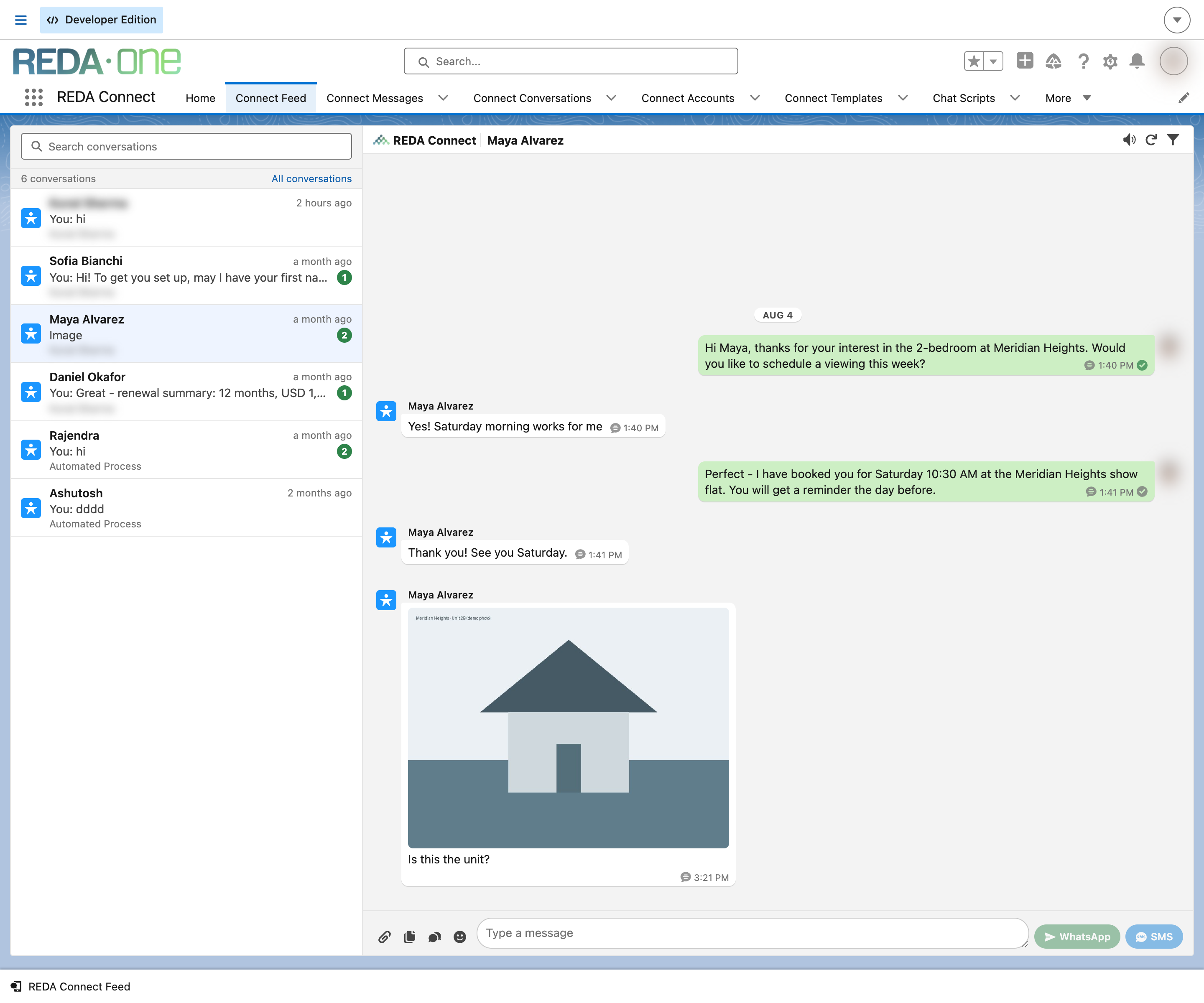
La lista de conversaciones
El panel izquierdo muestra una fila por registro con mensajes enviados o recibidos dentro de una ventana reciente. El administrador controla esa ventana, que cubre los últimos 100 días salvo cambios (consulta Configuración de rendimiento del feed). Las conversaciones más antiguas desaparecen de la lista, pero sus mensajes siguen allí: abre la página del registro para verlos.
Cada fila muestra:
- un icono y el nombre del registro, que es un enlace para abrirlo en otra pestaña (hacer clic en el nombre no cambia de conversación; para eso haz clic en otra parte de la fila),
- cuándo ocurrió el último mensaje (por ejemplo, "hace 5 minutos"),
- una vista previa de una línea del último mensaje, con el prefijo "You: " si lo envió tu equipo,
- un contador si hay mensajes entrantes que nadie ha atendido; consulta Recibir y responder.
Encima de las filas están Buscar conversaciones (busca en las conversaciones cargadas; consulta Encontrar mensajes) y Todas las conversaciones, que regresa a la vista completa. Abajo, Cargar más conversaciones carga filas más antiguas.
Haz clic en una fila para abrir la conversación. Haz clic en la misma fila otra vez para cerrarla y regresar a todos los mensajes. También puedes arrastrar el separador de paneles para ajustar el ancho de la lista: el feed lo recuerda en este navegador.
El flujo de mensajes
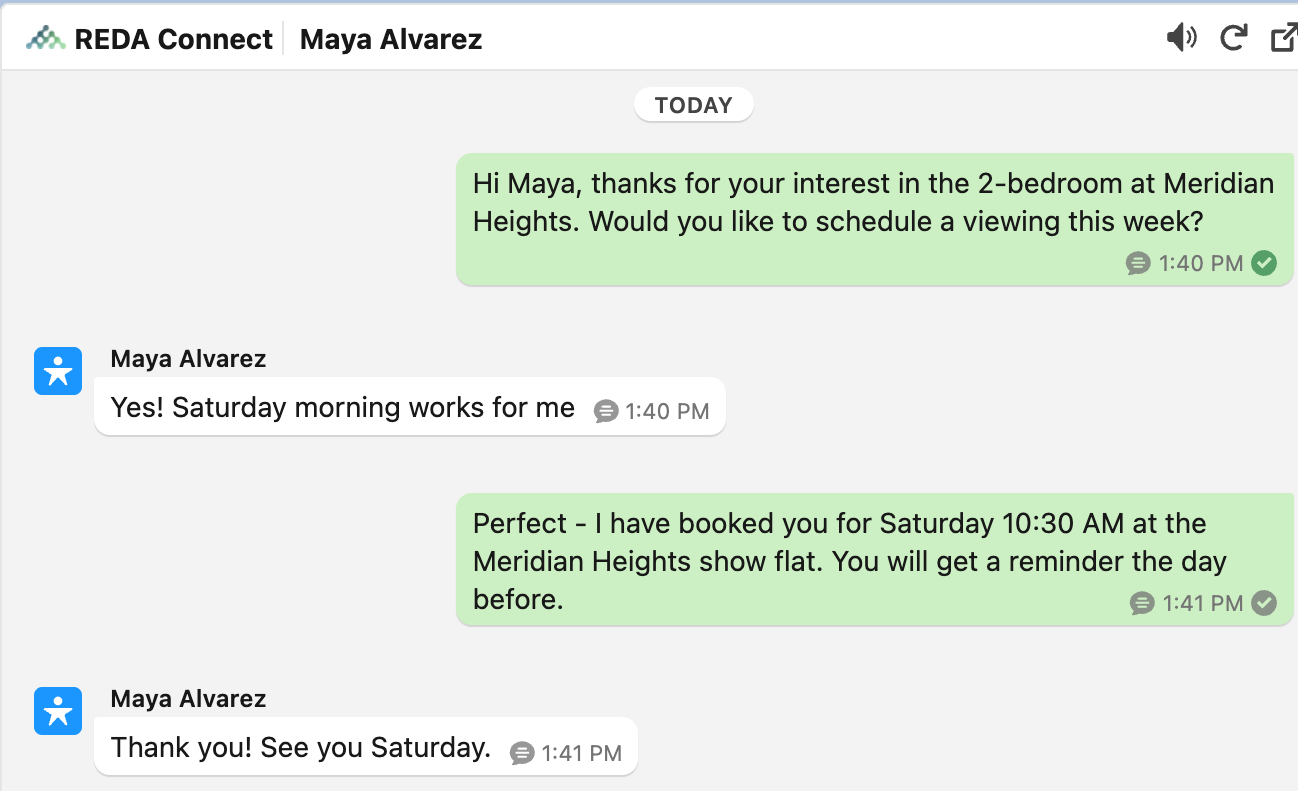
El panel derecho muestra los mensajes más antiguos primero y los nuevos abajo. Al desplazarte hacia arriba, se cargan automáticamente los anteriores (aparece brevemente un indicador de carga). Se agrupan bajo separadores de fecha (Today, Yesterday y luego fechas), y los consecutivos de un mismo lado aparecen juntos.
Cada burbuja entrante indica el remitente; cada saliente lleva un icono de estado (reloj, marca, entregado o leído; consulta Entender los estados de entrega). Haz clic en Detalles para ver remitente, números, fechas y cronología de entrega. Las imágenes aparecen integradas, los videos y notas de voz se reproducen allí mismo y los documentos aparecen como tarjetas; consulta Archivos que envían tus clientes.
Si el flujo está vacío, el feed explica por qué: "Aún no hay mensajes" (aún no se envió ni recibió nada), "Nada en el intervalo de tiempo actual" (las conversaciones se limitan a la ventana reciente) o "Sin coincidencias" (los filtros ocultan todo; se sugiere borrarlos o ampliarlos).
El editor
Al abrir una conversación (o si el feed está en una página de registro), escribes en el cuadro inferior. Hay un botón de envío por canal disponible para esa persona —WhatsApp y/o SMS— y botones para emojis, plantillas y scripts según la configuración. Enter crea una línea nueva; solo el botón envía. Consulta Enviar tu primer mensaje para ver el proceso completo.
Herramientas del encabezado
De izquierda a derecha, encima del flujo:
| Herramienta | Qué hace |
|---|---|
| Título | Nombre del registro abierto o Todos los mensajes si no hay selección |
| Icono de volumen | Activa o desactiva el tono de mensajes entrantes con un clic y guarda tu preferencia (consulta Recibir y responder) |
| Refrescar | Recarga mensajes y conversaciones de inmediato |
| Icono de expansión | En ubicaciones compactas (páginas de registro, barra de utilidades), abre la conversación a página completa en Feed Connect |
| Icono de embudo | Abre el panel Filtros de feed; permanece resaltado mientras haya filtros activos (consulta Encontrar mensajes) |

Qué se actualiza automáticamente
El feed se mantiene al día sin recargar la página. Con una conversación abierta, busca mensajes cada pocos segundos; en la vista general, algo menos; tras un período sin actividad, baja a aproximadamente cada medio minuto hasta que ocurra algo. Los entrantes aparecen en el flujo, las conversaciones suben al inicio y las marcas de entrega se actualizan.
Recuerda: el feed se pausa mientras la pestaña está oculta. Si cambias de pestaña o aplicación, nada se actualiza hasta que vuelvas; entonces se pone al día de inmediato. No se pierden mensajes: siguieron llegando a Salesforce, el feed solo espera a que mires. Lo mismo ocurre con el tono: solo suena con el feed abierto y visible.
Preguntas frecuentes
Con rapidez suficiente para conversar: normalmente los mensajes aparecen en pocos segundos si está abierto y visible. No es envío instantáneo del servidor: el feed consulta en ciclos cortos, así que un retraso de uno a tres segundos es normal.
La lista solo cubre la ventana reciente (100 días, salvo cambios del administrador). Abre la página del registro: si el feed está allí, tienes el historial completo. El administrador puede ampliar la ventana en la configuración de REDA Connect.
Sí: en la aplicación móvil de Salesforce funciona con un panel, como una aplicación de mensajes. Primero aparece la lista; toca una conversación para abrirla y usa la flecha para volver.
El ancho de la lista se recuerda por navegador, no en tu registro de usuario. Cada navegador empieza una vez con el ancho predeterminado.
Qué sigue
- Enviar tu primer mensaje: detalles del editor y bloqueos de envío.
- Recibir y responder: indicador de pendientes, tono y respuestas.
- Encontrar mensajes: los siete filtros y ambos cuadros de búsqueda.
- Agregar el feed a una página de registro: para administradores, colocarlo donde se trabaja.