
Configurar la cuenta de Salesforce y la asociación de remitentes
Cuando la app de Meta y los activos estén listos, configure cómo recibe REDA Connect los mensajes y a qué registros de Salesforce pertenecen. Esta guía cubre Messenger e Instagram en la versión 1.94000. Para los campos específicos de WhatsApp, consulte la guía de su cuenta.
Las capturas muestran la interfaz en inglés. Las instrucciones utilizan las etiquetas de REDA Connect publicadas en español; los nombres de las pantallas de Meta se conservan para identificarlas en las imágenes.
Los objetos personalizados son compatibles. REDA Connect no se limita a Lead y Contact. Esos objetos reciben campos preparados en el paquete; cualquier objeto personalizado puede configurarse mediante Connect Account Config con sus propios campos adecuados de identidad, nombre y cuenta. Los ejemplos siguientes muestran ambos enfoques.
1. Prepare el acceso a Salesforce y el sitio público
- Confirme la versión instalada de REDA Connect en Configuración → Paquetes instalados.
- Asigne al administrador el conjunto existente REDA Connect Admin. Los agentes suelen utilizar REDA Connect User; REDA Connect User - Read Only es para consulta.
- Complete la creación del sitio público. Confirme que esté activo y tenga el acceso prescrito para los mensajes entrantes.
- En un formato personalizado de cuenta Connect, añada los campos de Meta y las acciones pertinentes del formato de administrador del paquete. Un botón ausente puede deberse al formato o al acceso; no cree otro campo para sustituirlo.
La dirección entrante de Meta es la dirección HTTPS del sitio público seguida de /services/apexrest/rconn/wapp-inbound/. Conserve el prefijo de ruta del sitio. No es la URL de Lightning que utilizan los agentes al iniciar sesión.
2. Cree y guarde primero la cuenta Connect
Abra REDA Connect → Cuentas Connect → Nuevo. Utilice un nombre que identifique el negocio o la página. Complete estos campos y guarde con Canales de mensajería sin seleccionar mientras prepara la configuración.
| Campo | Qué introducir | Resultado esperado |
|---|---|---|
| ID de la app Meta | App ID de App settings → Basic | Identifica la app de los canales Meta de esta cuenta. |
| ID de la página de Meta | El ID de la página de Facebook | Identifica la página de Messenger y de Instagram vinculado. |
| Extremo de la API Graph de Meta | URL de Graph con versión y barra final; los registros nuevos utilizan https://graph.facebook.com/v26.0/. | Se comparte entre WhatsApp, Messenger e Instagram de la cuenta; una actualización no sustituye el valor existente. |
| Token de verificación de cuenta Connect | Conserve un valor válido existente. La configuración lo genera si está vacío. | Se utiliza al verificar Meta la dirección del webhook. |
| Activo / Canales de mensajería | Active la cuenta y seleccione los canales cuando credenciales y enrutamiento estén listos. | Permite procesar mensajes de los activos configurados. |
| Permitir uso compartido de documentos | Habilítelo si los agentes deben enviar archivos compatibles. | Ofrece los controles de adjuntos correspondientes. |
| Palabras clave de baja / Palabras clave de suscripción | Las palabras clave previstas para clientes, según la guía de palabras clave. | Utiliza el proceso de consentimiento existente del canal. |
La acción guarda Token de página de Meta y App Secret de Meta. ID de la cuenta de Instagram se descubre desde la página. No pegue credenciales sin cifrar en los campos cifrados ni introduzca un nombre de usuario de Instagram en el campo de ID.
3. Ejecute la acción de configuración
- Abra el registro guardado y haga clic en Configurar Messenger e Instagram.
- En Token de System User, introduzca el token compatible de usuario o usuario del sistema de la guía de credenciales.
- Introduzca el App Secret de esa misma app de Meta y haga clic en Verificar y guardar.
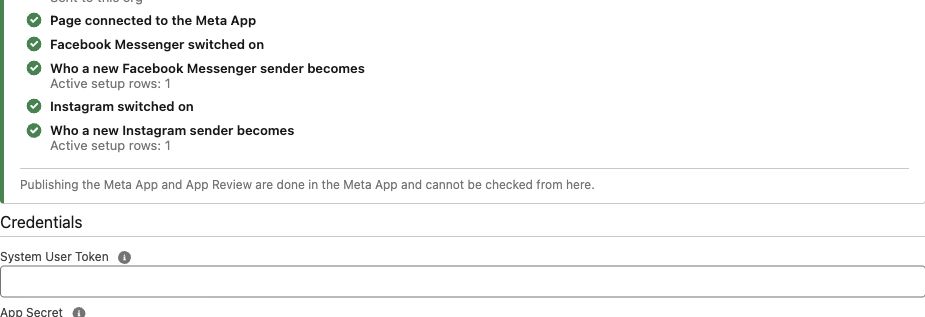
- Lea los mensajes y la lista. Confirme la página prevista y, para Instagram, la cuenta profesional vinculada correcta.
4. Añada una fila de configuración por objeto y canal
En la lista relacionada Configuraciones de cuenta Connect de la cuenta, haga clic en Nuevo. Cada fila indica el objeto donde buscar, el campo con la identidad del remitente y si se crea un registro cuando no hay coincidencias. Utilice filas separadas para Facebook Messenger e Instagram.
| Campo de configuración | Ejemplo de candidato para Messenger | Ejemplo de candidato para Instagram |
|---|---|---|
| Cuenta Connect | La cuenta recién configurada | |
| Canal de comunicación | Facebook Messenger | |
| Nombre de API del objeto | Lead | Lead |
| Campo de identidad del canal | rconn__Facebook_PSID__c | rconn__Instagram_ID__c |
| Nombre de API del campo Name | Name | Name |
| Nombre de API del campo OwnerId | OwnerId | OwnerId |
| Activo | Seleccionado | Seleccionado |
| Nuevo registro predeterminado | Seleccione la fila de creación prevista para esa cuenta y canal; evite varios valores predeterminados en competencia. | |
| Orden de prioridad | Establezca el orden de búsqueda cuando configure varios objetos. | |
Los campos de identidad del paquete en Contact tienen los mismos nombres de API. Para buscar también contactos, cree sus filas correspondientes. Decida qué objeto se creará para un remitente desconocido; buscar en ambos no significa que ambos deban ser predeterminados.
La etiqueta Campo de identidad del canal sustituye el texto anterior referido solo al teléfono. El campo de API subyacente sigue siendo Phone_Field_API_Name__c. Para WhatsApp y SMS apunta al teléfono; para Messenger e Instagram, a la identidad de ámbito específico. Reutilice el campo existente.
Ejemplo con un objeto personalizado
Utilice el mismo proceso para un objeto personalizado. Este ejemplo supone que ya existe Enquiry__c; sustituya los nombres ilustrativos por campos de la lista Campos y relaciones de su objeto. No son campos nuevos del paquete ni necesita crear este objeto de ejemplo.
| Campo de configuración | Ejemplo de Messenger | Ejemplo de Instagram |
|---|---|---|
| Nombre de API del objeto | Enquiry__c | |
| Nombre de API del campo Name | Name o el campo de texto que utiliza para mostrar el nombre | |
| Campo de identidad del canal | Messenger_Sender_Id__c | Instagram_Sender_Id__c |
| Nombre de API del campo OwnerId | OwnerId si el objeto tiene propietario; en otro caso, el campo configurado de propietario aplicable | |
| Valores predeterminados nuevo registro | Asigne los campos obligatorios y la identidad del remitente si esta fila crea registros. | |
Utilice un campo de texto existente adecuado para cada identidad social. Mantenga separadas las identidades de Messenger e Instagram. Si Name es un texto editable, un ejemplo de valores predeterminados de Messenger es:
Name:{{profile}}
Messenger_Sender_Id__c:{{phone}}
Si Name es de numeración automática, omita esa asignación y coloque el perfil en un campo de texto existente apropiado si se necesita. Para Instagram, utilice su campo de identidad. Incluya relaciones obligatorias y otros valores requeridos por las reglas de negocio. Configure prioridad, activación y creación predeterminada igual que para Lead o Contact.
Conceda a los agentes acceso al objeto y campos y añada Connect Feed a su página. Exponga los campos asignados mediante la lista de formatos para objetos personalizados. Configure el proceso de consentimiento existente correspondiente; los campos de exclusión de Lead y Contact no se instalan automáticamente en objetos personalizados.
5. Configure valores predeterminados para remitentes nuevos
Introduzca una asignación FieldAPIName:value por línea en Valores predeterminados nuevo registro. Incluya los campos obligatorios y la identidad del canal. Para un candidato de Messenger:
LastName:{{profile}}
Company:Consulta de Messenger
rconn__Facebook_PSID__c:{{phone}}
Para un candidato de Instagram:
LastName:{{profile}}
Company:Consulta de Instagram
rconn__Instagram_ID__c:{{phone}}
Company contiene ejemplos; utilice los valores acordados por su organización y los requeridos por sus reglas de validación. Para contactos, utilice sus campos obligatorios en lugar de copiar la asignación de Company de Lead.
| Marcador | Messenger | |
|---|---|---|
{{phone}} | ID del remitente específico de la página | ID del remitente específico de Instagram |
{{profile}} | Nombre de perfil disponible o nombre alternativo del canal | Nombre disponible; después, usuario; en su defecto, nombre alternativo del canal |
{{username}} | Vacío | Nombre de usuario cuando esté disponible |
{{profile_url}} | Vacío; un PSID no es un enlace público de perfil | https://www.instagram.com/{username}/ cuando haya nombre de usuario |
Asigne el usuario o la URL solo a campos adecuados existentes; estos marcadores no requieren campos nuevos del paquete. Por ejemplo, puede utilizar Website de Lead para {{profile_url}} si coincide con el uso que su organización da a Website. La configuración no deduce correos ni teléfonos a partir de un perfil social.
Para un remitente nuevo sin coincidencia, REDA Connect intenta consultar el perfil antes de crear el registro. La falta de perfil o permiso no bloquea por sí sola el mensaje. Connect Feed puede mostrar el nombre disponible. Un ID procedente de otra página no debe tratarse como la misma identidad de Messenger.
Los valores de marcadores se sustituyen como texto literal y conservan caracteres como $ y \. Las líneas se separan en el primer signo de dos puntos, por lo que una URL puede contener https:. La corrección también afecta a WhatsApp y SMS: las asignaciones con dos puntos adicionales antes ignoradas ahora se aplican. Revise esas asignaciones antiguas antes de poner la versión en uso.
6. Elija la cuenta utilizada por el registro
Si los registros ya contienen un campo que identifica su cuenta Connect, introduzca su nombre de API en Nombre API campo Facebook de Connect o Nombre API campo Instagram de Connect de la fila. Introduzca el nombre del campo, no un ID de registro. Si está vacío, se utiliza la cuenta Connect de la fila de configuración.
Estas asignaciones seleccionan la cuenta y son independientes del campo de identidad del remitente. Las asignaciones de WhatsApp y SMS conservan su función. Para mensajería en objetos relacionados, utilice la configuración existente de registros relacionados y verifique la ruta de relación del objeto.
7. Conecte webhooks, habilite canales y dé acceso a agentes
- Utilice Conectar webhooks; confirme la dirección y cualquier conflicto de destino.
- Active la cuenta y los canales previstos.
- Haga clic en Volver a comprobar. Resuelva el elemento concreto si falta un canal o fila activa.
- Asigne el conjunto de permisos del agente y añada Connect Feed a la página del registro o utilice su pestaña global.
- Siga la lista de campos y acciones para mostrar las identidades y preferencias en los formatos reales de Lead, Contact u objetos personalizados del equipo.
- Realice la verificación de entrada y respuesta con el flujo real del agente.
Los controles de canal dependen de la configuración de cuenta y registro. El envío también comprueba la ventana de respuesta y la exclusión voluntaria actuales. No diagnostique un problema solo por la presencia o ausencia de un botón.