
Obtener tus credenciales de Twilio
REDA Connect se autentica en Twilio con exactamente tres valores: tu Account SID, el SID de una clave de API y el Secret de esa clave. Este artículo muestra dónde encontrar cada valor en la consola de Twilio, cómo crear la clave de API (su Secret se muestra una sola vez, el paso donde suelen surgir errores) y qué campo de REDA Connect recibe cada valor. Reúne los tres ahora: los usarás en el siguiente artículo.
- Necesitas una cuenta de Twilio; consulta Qué necesitas antes de conectar SMS.
- Ten preparado un gestor de contraseñas o una nota segura. Uno de los tres valores no se puede volver a consultar después de crearlo.
Los tres valores y sus destinos en REDA Connect
| Valor de Twilio | Formato | Dónde ingresarlo en REDA Connect |
|---|---|---|
| Account SID | AC seguido de 32 caracteres | El campo ID de cuenta SMS y dentro de la URL de Endpoint de API de producción SMS |
| SID de la clave de API | SK seguido de 32 caracteres | El campo Clave de API SMS (mediante la acción Actualizar tokens de API SMS) |
| Secret de la clave de API | Una cadena aleatoria larga que se muestra una sola vez | El campo Secreto de API SMS (mediante la acción Actualizar tokens de API SMS) |
Ingresarás los valores en Crear la Cuenta Connect de SMS; este artículo solo explica cómo reunirlos de forma segura.
Paso 1: copia tu Account SID
El Account SID es el identificador público de tu cuenta de Twilio. No es secreto, pero REDA Connect lo necesita en dos lugares; cópialo exactamente.
- Inicia sesión en console.twilio.com.
- En la página de inicio de la consola, busca el panel Account Info: muestra Account SID, Auth Token y tu número de teléfono de Twilio.
- Haz clic en el icono de copiar junto a Account SID y guarda el valor. Siempre empieza por
AC.
Resultado esperado: tienes guardado en tus notas un valor de 34 caracteres que empieza por AC.
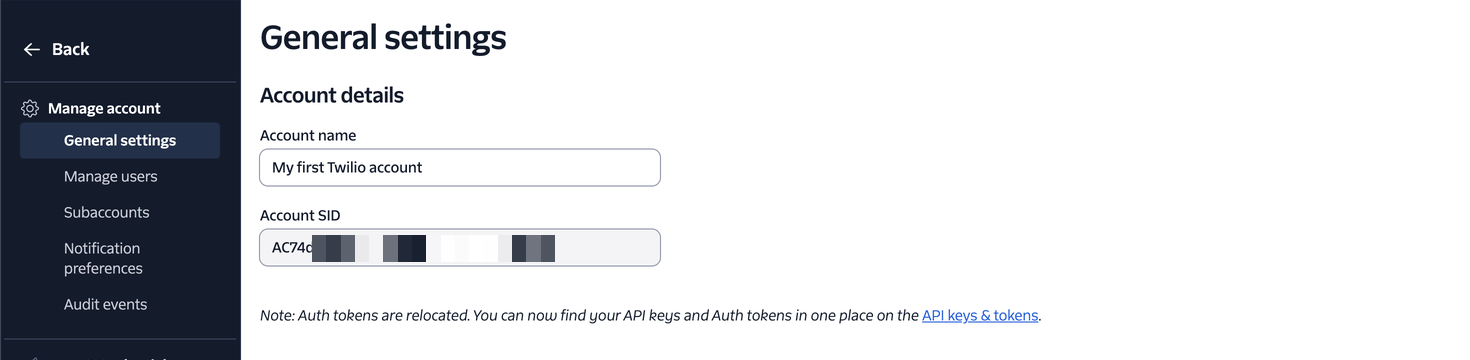
AC) en Admin → Account management → General settings. Cópialo exactamente: forma parte de la dirección del endpoint de tu Cuenta Connect.Paso 2: crea una clave de API Standard
Una clave de API es una credencial independiente que actúa en nombre de tu cuenta. Crea una específicamente para REDA Connect:
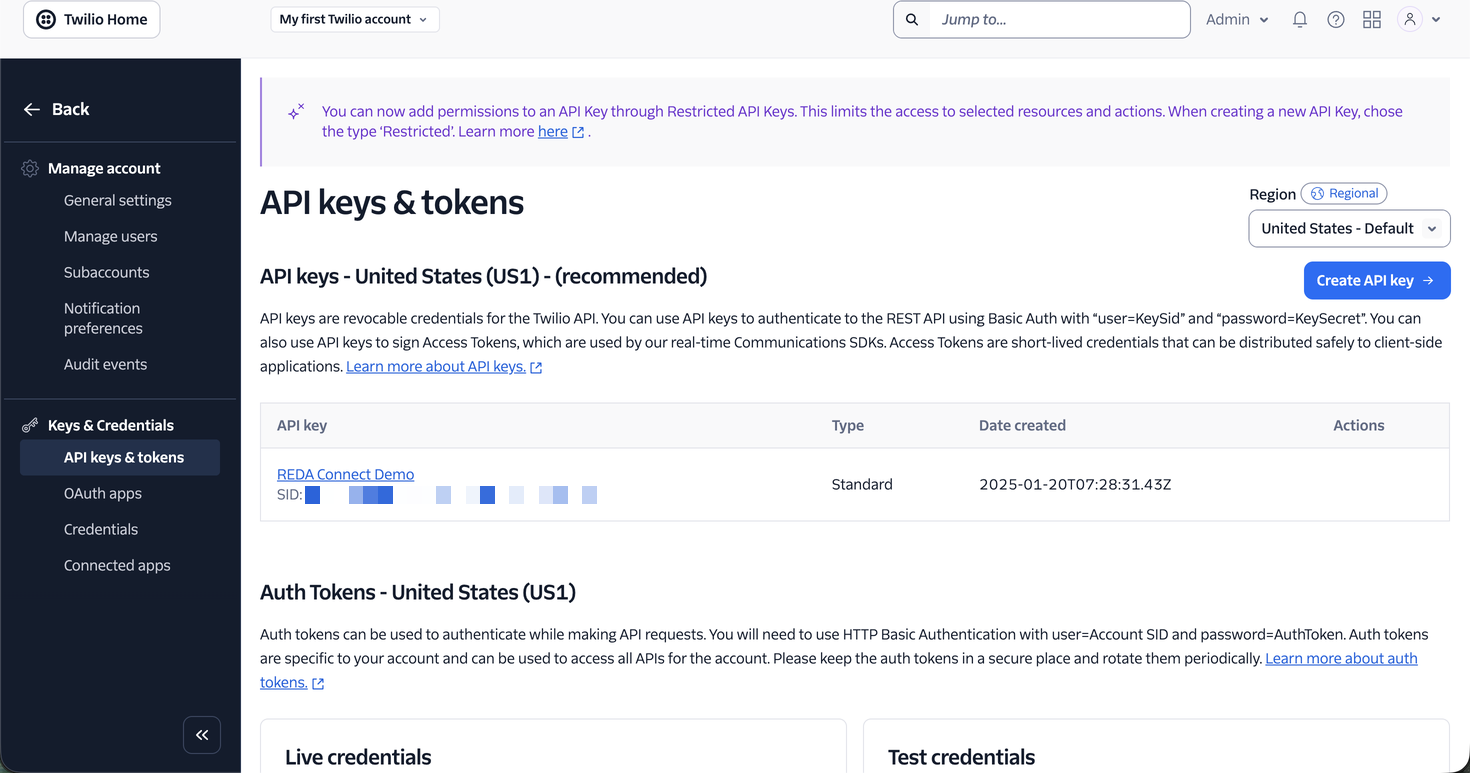
- En la consola de Twilio, ve a Twilio Console → Settings → API keys & tokens.
- Haz clic en Create API key.
-
Completa el formulario:
- Friendly name: un nombre que reconozcas después, por ejemplo,
REDA Connect SMS. - Key type: Standard. (Una clave Standard puede enviar y recibir mensajes, pero no administrar tu cuenta ni otras claves: exactamente el acceso que necesita REDA Connect. No elijas Restricted ni Main.)
- Friendly name: un nombre que reconozcas después, por ejemplo,
- Haz clic en Create / Next.
Resultado esperado: Twilio muestra el SID de la nueva clave (empieza por SK) y su Secret: esta es la única vez que se muestra el Secret.
- Copia ambos valores en tus notas seguras ahora. Twilio exige marcar la casilla Got it! para confirmar que guardaste el Secret antes de poder pulsar Finish.
¿Por qué una clave de API en lugar del Auth Token?
Técnicamente, Twilio acepta Account SID + Auth Token o SID de clave de API + Secret para enviar mensajes, y los campos de credenciales de REDA Connect pueden contener cualquiera de los dos pares. Usa la clave de API:
- Rotación independiente. Una clave API dedicada puede reemplazarse sin cambiar el Auth Token. Crea, actualiza y prueba el reemplazo antes de revocar la clave anterior cuando proceda; eliminar una clave en uso provoca errores.
- Acceso limitado. Una clave Standard no puede cambiar la configuración de la cuenta ni crear otras claves; el Auth Token tiene acceso completo.
- Auditable. Una clave llamada
REDA Connect SMSidentifica su finalidad. El uso del Auth Token es anónimo.
Reglas para proteger las credenciales
- Guarda los tres valores en un gestor de contraseñas, no en correos, chats ni hojas de cálculo compartidas.
- El Secret es el valor sensible: trátalo como una contraseña.
- Una vez ingresados en REDA Connect, la clave y el secreto se guardan cifrados y solo se cambian mediante Actualizar tokens de API SMS. No podrás volver a leerlos desde Salesforce; la copia de tu gestor de contraseñas es la de referencia.
- Nunca pegues estos valores en un ticket de soporte ni los muestres en una captura. Cuando el soporte de REDA necesita ver tu configuración, necesita los nombres de los campos, no sus valores.
Preguntas frecuentes
No exactamente: identifica tu cuenta, pero no autoriza nada por sí solo. Aun así, no lo publiques sin necesidad. El Secret de la clave de API es el valor realmente sensible.
Funciona, pero crea una clave por organización (REDA Connect PROD, REDA Connect UAT). Si se actualiza o compromete un sandbox, puedes revocar su clave sin afectar producción.
Pide el Account SID, el SID + Secret de una clave de API Standard creada para REDA Connect y el número de teléfono desde el cual puedes enviar. No necesitas su Auth Token ni ser propietario de la consola, aunque el acceso a la consola ayuda después con el webhook.
Si REDA Connect usa la pareja de clave API descrita aquí, rotar el Auth Token no reemplaza esa pareja. Si tu organización configuró Account SID + Auth Token, coordina su actualización en REDA Connect. Comprueba las credenciales utilizadas antes de rotarlas.
Próximos pasos
- Crear la Cuenta Connect de SMS: ingresa los tres valores en REDA Connect, campo por campo.
- Actualizar tus tokens de API de forma segura: cómo se guardan las credenciales en REDA Connect y cómo rotarlas después.