
Guía de versión y actualización de Winter 2026
REDA Connect 1.94000 — Winter 2026, publicado el 10 de octubre de 2026, añade Facebook Messenger e Instagram al espacio existente de WhatsApp y SMS. Esta guía explica qué cambia para su equipo y qué debe configurar el administrador después de instalar.
Las capturas muestran la interfaz en inglés. Las instrucciones utilizan las etiquetas de REDA Connect publicadas en español; los nombres de las pantallas de Meta se conservan para identificarlas en las imágenes.
Messenger e Instagram en Connect Feed
Reciba mensajes de clientes y responda desde Connect Feed, con etiquetas y filtros de canal para distinguir conversaciones. REDA Connect admite objetos personalizados mediante Connect Account Config. Lead y Contact incluyen campos preparados de identidad social y exclusión voluntaria; no son los únicos objetos configurables.
Para un remitente nuevo, la configuración de cuenta determina dónde crear el registro y cómo almacenar la identidad específica del canal y la información disponible del perfil. Instagram también ofrece marcadores de nombre de usuario y URL del perfil cuando están disponibles. Si la consulta no obtiene un nombre, se utiliza el nombre alternativo del canal.
Las respuestas de texto de Messenger e Instagram respetan la ventana de 24 horas de Meta. Los resultados muestran Enviado o Fallido, con el error cuando se rechaza el envío. El ajuste existente Permitir uso compartido de documentos habilita los controles de archivos compatibles. Estos canales tienen un límite de 4,4 MB; el selector de Instagram ofrece JPEG/PNG y PDF. Compruebe el resultado final de los adjuntos y pruebe con Meta los tipos que utilizará su equipo.
Se pueden utilizar plantillas y pasos de guion de solo texto dentro de la ventana de respuesta. Esta versión no añade mensajería masiva de Meta, plantillas estructuradas ni pasos multimedia.
Comience con el recorrido completo de configuración de Meta y continúe con Messenger o Instagram.
Acciones de configuración con listas de comprobación
Las cuentas Connect ofrecen Configurar Messenger e Instagram, Configurar WhatsApp y Configurar SMS. Las acciones de Meta y WhatsApp explican las comprobaciones actuales, guardan las credenciales y ayudan a conectar la dirección de mensajes entrantes.
Puede guardar una cuenta nueva sin canales seleccionados, completar credenciales y asociación de registros y activar después los canales previstos. Si un webhook apunta a otra dirección, revise el destino antes de sustituirlo. La guía de webhooks explica el enrutamiento específico de cuenta de WhatsApp.
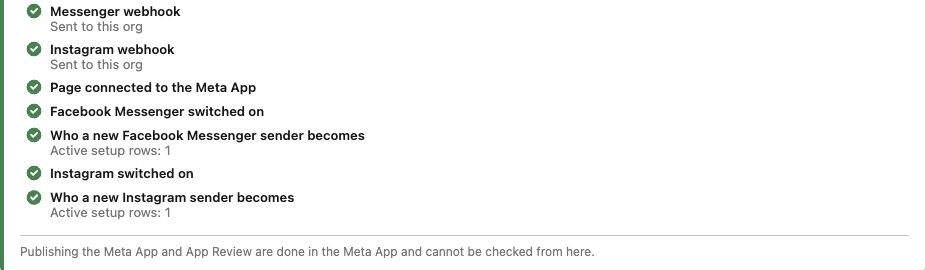
Las guías ampliadas explican portfolios comerciales, apps, páginas, cuentas profesionales de Instagram, cuentas empresariales de WhatsApp, tokens de usuario, usuario del sistema y página, y sus valores correspondientes en Salesforce. Comience con la visión general aunque ya utilice WhatsApp: distingue la configuración compartida de la específica de cada canal.
Mejoras de mensajería y creación de registros
- Respuestas rápidas de WhatsApp: las pulsaciones de botones de respuesta rápida de plantillas se procesan como respuestas entrantes.
- Nombres y valores de combinación: los signos de dólar y las barras invertidas se tratan como texto literal en nombres de remitentes y valores combinados de plantillas.
- Asignaciones predeterminadas: los valores pueden contener dos puntos, como una URL de perfil. Revise asignaciones antiguas de WhatsApp o SMS con dos puntos adicionales: las líneas que antes ignoraba el analizador ahora se aplican.
- Recuperación de eventos Meta: los administradores pueden reprocesar un evento entrante conservado tras corregir su causa, incluido el trabajo incompleto de adjuntos. Consulte la recuperación de archivos.
Mejoras incluidas desde la versión principal anterior
Winter 2026 también incluye las mejoras ya entregadas en los parches 1.93001 y 1.93002:
- Notificaciones de errores de Connect que pueden activar usuarios seleccionados.
- Prevención de duplicados entrantes de WhatsApp, coincidencia de palabras completas para inclusión y exclusión voluntarias y correcciones de actualización en vivo del Feed.
- Sincronización de plantillas aprobadas de WhatsApp, asociación con una cuenta Connect y correcciones de envío de plantillas.
- Mejoras de envío de imágenes, comportamiento del panel de adjuntos y espaciado coherente del Feed.
Para las plantillas, consulte Aprobar y sincronizar plantillas de WhatsApp. Conserve la configuración existente si ya satisface sus necesidades.
Lista de actualización para administradores
- Confirme la versión instalada. En Configuración → Paquetes instalados, compruebe REDA Connect 1.94000. Obtenga el acceso de instalación mediante soporte de REDA.
- Revise los formatos asignados. Añada los campos y acciones pertinentes a los formatos de administradores y agentes. Siga la lista ilustrada campo por campo; actualizar el paquete no garantiza que los campos aparezcan en todos los formatos personalizados.
- Compruebe el acceso. Utilice REDA Connect Admin, REDA Connect User o REDA Connect User - Read Only según corresponda. Revise el acceso a objetos personalizados y campos asignados. Los agentes no necesitan administrar credenciales para responder.
- Prepare Meta y las credenciales. Complete los casos de uso, las asociaciones de activos y los permisos. Siga la guía de tokens y permisos.
- Configure cuenta y objetos. Guarde la cuenta Connect, ejecute la acción y añada filas específicas de canal. Establezca identidad, orden de búsqueda y valores de creación para Lead, Contact o su objeto personalizado.
- Conecte los mensajes entrantes. Verifique el sitio público y utilice Conectar webhooks. Revise el destino existente antes de sustituirlo.
- Añada los nuevos valores de canal. Salesforce no añade valores nuevos de lista de selección a su organización durante una actualización. Añada usted mismo Facebook Messenger, Instagram y Shared Content, y compruebe las dos dependencias de canal, como se explica en Añada los nuevos valores de lista de selección más abajo. Este paso es obligatorio en toda organización actualizada.
- Compruebe los sitios remotos. Los del paquete están activos. Si recibe esta versión mediante una actualización automática, active los sitios nuevos entregados como exige Salesforce. No desactive los existentes.
- Complete la configuración opcional anterior. Añada Sincronizar plantillas de WhatsApp y los campos de plantilla si adopta la sincronización. Active Notificaciones de errores de Connect para los usuarios previstos si utiliza esos avisos.
- Verifique el flujo real. Utilice participantes acordados en cada canal y objeto configurado. Confirme texto entrante, registro correcto, respuesta recibida en la app y archivos compatibles previstos. Siga la lista de pruebas y puesta en producción.
Añada los nuevos valores de lista de selección
La actualización instala los campos nuevos, pero Salesforce no añade valores nuevos a un conjunto de valores de lista de selección que su organización ya tiene. REDA Connect 1.94000 necesita tres valores nuevos. Mientras no existan, Salesforce rechaza los mensajes de Messenger e Instagram que los usan, porque estas listas solo aceptan sus valores definidos. Complete los dos pasos en toda organización actualizada a 1.94000. Una instalación nueva ya incluye los valores.
| Conjunto de valores | Etiqueta | Nombre de API (escríbalo exactamente) |
|---|---|---|
| Messaging Channels | Facebook Messenger | Facebook_Messenger |
| Messaging Channels | Instagram | |
| Message Type | Shared Content | Shared_Content |
Paso 1: Añada los valores que falten
- En Configuración, escriba conjuntos de valores en Búsqueda rápida y abra los conjuntos de valores de lista de selección.
- Abra Messaging Channels. En la lista de valores, busque cada nombre de API de la tabla. Omita los que ya aparezcan.
- Haga clic en Nuevo. Escriba cada nombre de API que falte en su propia línea, exactamente como se muestra, por ejemplo
Facebook_Messenger. Salesforce usa cada línea como etiqueta y como nombre de API, y REDA Connect reconoce el valor por su nombre de API. - Marque la casilla que añade los valores nuevos a todos los tipos de registro que usan este conjunto de valores global y haga clic en Guardar.
- Haga clic en Editar junto a cada valor añadido. Cambie solo la etiqueta por la de la tabla, por ejemplo Facebook Messenger. Deje el nombre de API sin cambios y haga clic en Guardar.
- Vuelva a los conjuntos de valores, abra Message Type y repita los pasos 2 a 5 para
Shared_Content.
Paso 2: Compruebe las dependencias de canal
En un Mensaje Connect, los campos Tipo de mensaje y Estado solo ofrecen los valores permitidos para el Canal seleccionado. Compruebe que los dos canales nuevos permiten los valores siguientes.
- En Configuración, abra Gestor de objetos, seleccione Mensaje Connect, luego Campos y relaciones y después el campo Canal.
- Desplácese hasta la sección de dependencias de campo. Muestra Tipo de mensaje y Estado.
- Haga clic en Editar junto a Tipo de mensaje. En las columnas Facebook Messenger e Instagram, incluya todos los valores de la tabla siguiente y guarde. Repita para Estado.
| Campo dependiente | Facebook Messenger | |
|---|---|---|
| Tipo de mensaje | Texto, Imagen, Documento, Ubicación, Interactivo - Botón, Interactivo - Lista, Audio, Vídeo, Sticker, Reacción, Contenido compartido | Texto, Imagen, Documento, Interactivo - Botón, Audio, Vídeo, Sticker, Reacción, Contenido compartido |
| Estado | Enviado, Entregado, Leído, Fallido, Recibido | Enviado, Leído, Fallido, Recibido |
Para confirmarlo, vuelva a los conjuntos de valores: Messaging Channels muestra Facebook Messenger e Instagram, y Message Type muestra Shared Content. Si falta un valor, los mensajes de Messenger e Instagram que lo necesitan no se guardan.