
Captura y conversión de prospectos de adquisición
Este es el frente del embudo de compra: llevar una propiedad que podrías comprar desde el primer contacto hasta una operación activa. La capturarás como una consulta (Inquiry) de compra (el registro de prospecto de REDA), la calificarás a través de un breve embudo de estados, la suscribirás (underwrite) — el análisis de la oferta tope ocurre en la consulta, antes de que exista una operación — y luego la convertirás con un clic en la operación de adquisición. En el camino verás exactamente qué registros crea REDA y qué números se trasladan. Este es el flujo de trabajo; para la referencia campo por campo de la suscripción, consulta Campos de análisis de adquisición. No se asume experiencia previa con REDA.
Acceso que necesitarás. Crear, calificar y convertir consultas de adquisición requiere el conjunto de permisos REDA - Property Acquisition User. Como convertir crea una cuenta y un contacto, también necesitarás acceso a esos objetos, que tu administrador otorga por separado de los conjuntos de permisos de REDA.
La consulta de adquisición
Un prospecto de compra en REDA es una consulta (Inquiry) con el tipo Acquisition — descrito en pantalla como "A potential opportunity for property acquisition." Es donde vive una propiedad objetivo antes de que te hayas comprometido con una operación.
Como normalmente todavía no existe un registro de propiedad, la consulta captura la dirección del objetivo como texto — el nombre de la propiedad o la dirección y el código postal — junto con los datos de la propiedad (habitaciones, baños, áreas, estacionamiento, año de construcción, número de parcela) y tus notas de debida diligencia. Estás describiendo el activo con palabras hasta que REDA cree más adelante el registro de propiedad real por ti.
REDA completa algunos campos automáticamente en el momento de guardar: el Name de la consulta (formado por el nombre y apellido del contacto más el sufijo "[ Acq ]"), el Region Code y el valor predeterminado de Company. Si ya existe una propiedad coincidente y la eliges, REDA también completa la región, el barrio y el tipo de propiedad por ti.
Captura del prospecto
Desde la pestaña Inquiries, haz clic en New — REDA abre un diálogo guiado de nueva consulta en lugar del formulario estándar. Registra el contacto de origen (la persona o empresa que te trae la operación) y describe el objetivo: ingresa su dirección como texto, define los datos de la propiedad que conozcas y elige el Acq Type — Lot para terreno o Property para un activo construido. El Acq Type importa más adelante porque controla qué reglas de suscripción puedes aplicar.
Calificación del prospecto
Una consulta de adquisición avanza por un embudo de estados que tú controlas manualmente — nada avanza el estado automáticamente. Tú defines cada estado a medida que trabajas el prospecto:
| Estado | Significado | Lo define |
|---|---|---|
New (predeterminado) | Recién capturado | Tú (o la recepción) |
Contacted | Ya contactaste al vendedor o a la fuente | Tú |
Underwriting | Trabajando los números — valor después de reparación, estimaciones, oferta tope | Tú |
Qualified | Vale la pena continuar — listo para convertir | Tú |
Unqualified | No se continúa | Tú |
Converted | Convertido en una operación | REDA, al convertir |
El estado Underwriting es específico de la compra (y la venta) — es la fase en la que trabajas el análisis. No puedes definir Converted tú mismo; REDA lo hace por ti al convertir. Si intentas definirlo a mano, verás:
Suscripción antes de convertir
La idea central del frente de adquisiciones es que suscribes (underwrite) en la consulta, antes de que exista una operación. Mueve el estado a Underwriting y trabaja los números.
El corazón del análisis es la Oferta Máxima Permitida (MAO) — tu oferta tope — que REDA calcula como el Estimated After Rent Market Value (ARV) menos tu Estimated Con/Reno Cost, Estimated Holding Cost y Estimated Profit. El ARV siempre lo escribes a mano. Para los otros tres, elegir una Profit & Holding Rule (regla de ganancias y tenencia) — un conjunto guardado de valores predeterminados para un mercado — los completa, pero solo donde están en blanco. Todo lo que ya hayas escrito se conserva. (Vale la pena recordar este comportamiento "solo en blanco"; es lo que permite que la misma regla precargue un prospecto nuevo sin tocar las cifras que ingresaste a mano.)
La búsqueda de la regla solo muestra reglas cuya región coincide con la región de la consulta y cuyo valor For coincide con tu Acq Type (Lot vs. Property). Para la referencia completa de campos de suscripción, consulta Campos de análisis de adquisición; para saber de dónde vienen los valores predeterminados, consulta Reglas de ganancias y tenencia.
Conversión de la consulta
Una vez que el prospecto está Qualified, haz clic en Convert Inquiry (el botón aparece solo mientras la consulta no se haya convertido todavía). REDA abre un diálogo con dos selectores opcionales:
"Elija Contacto existente O déjelo en blanco para crear un nuevo contacto."
Elige una cuenta o un contacto existente si el vendedor ya está en tu sistema; deja un selector en blanco para que REDA cree uno nuevo. Luego haz clic en Convert Inquiry para finalizar. La conversión es de todo o nada — en una sola acción REDA crea:
| REDA crea | Detalle |
|---|---|
| Cuenta (Account) | Una nueva, o la que elegiste |
| Contacto (Contact) | Uno nuevo, o el que elegiste |
| Operación de adquisición | La operación, que se abre en Qualification |
| Rol de contacto (Contact Role) | Un rol principal — para adquisiciones, el predeterminado es Seller (vendedor) |
Si alguna parte falla, no se crea nada — toda la conversión se revierte, así que nunca terminas con una operación a medio crear. Después de la conversión, la consulta se bloquea: el botón Convert desaparece y el estado muestra Converted. Si de alguna manera vuelves a abrir el diálogo de conversión en una consulta ya convertida, REDA responde:
Qué se traslada al convertir
Todo el bloque de suscripción y de propiedad se copia a la nueva operación — Acq Type, Asking Price, ARV, las tres estimaciones, Estimated Rent, Exit Strategy, el indicador de gravamen existente, Profit & Holding Rule, la dirección y los datos de la propiedad, y la fecha de cierre de suscripción. Dos cosas se comportan de forma distinta a lo que la ayuda de campo podría sugerir:
El recorrido completo
Underwriting, ingresa el ARV y elige la Profit & Holding Rule — las tres estimaciones en blanco se completan y aparece la MAO.Qualified.Qualification con un rol de contacto Seller. Continúa en Cómo ejecutar un trato de adquisición: del binder al contrato.Ejemplo trabajado: sourcing de Meridian Court
Meridian Properties encuentra Meridian Court, actualmente propiedad de Continental Holdings. Un analista captura una consulta de adquisición: se registra el contacto de origen, la dirección "Meridian Court" se ingresa como texto (todavía no hay registro de propiedad) y el Acq Type se define como Property.
El analista mueve el estado a Underwriting, ingresa ARV 400,000 y elige la regla "Harbour District - Property", que precarga Con/Reno 40,000, Holding 15,000 y Profit 45,000 — dando una MAO de 300,000. Con Underwrite Complete en Yes, una Underwrite Date registrada y el estado movido a Qualified, el analista hace clic en Convert Inquiry: REDA crea una nueva cuenta para Continental Holdings (el lado vendedor), un nuevo contacto y la operación "Meridian Court [ Acquisition ]" en Qualification con un rol de contacto Seller. La MAO se recalcula a 300,000 en la operación.
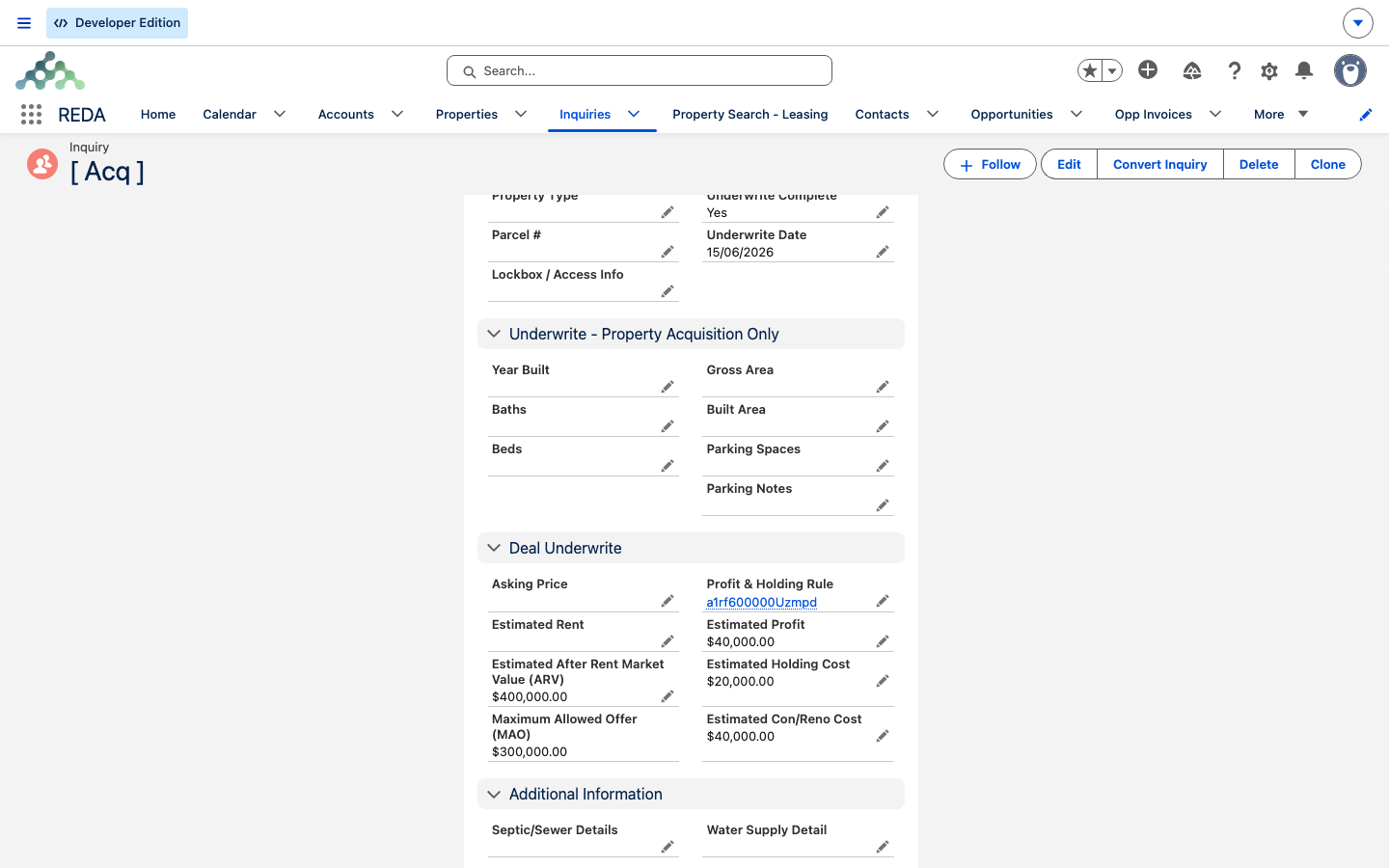
Underwriting. La sección Deal Underwrite está completa: Estimated After Rent Market Value (ARV) $400,000.00, una Profit & Holding Rule vinculada y las estimaciones que precargó — Estimated Con/Reno Cost $40,000.00, Estimated Holding Cost $20,000.00, Estimated Profit $40,000.00 — dando una Maximum Allowed Offer (MAO) calculada de $300,000.00. Underwrite Complete está en Yes.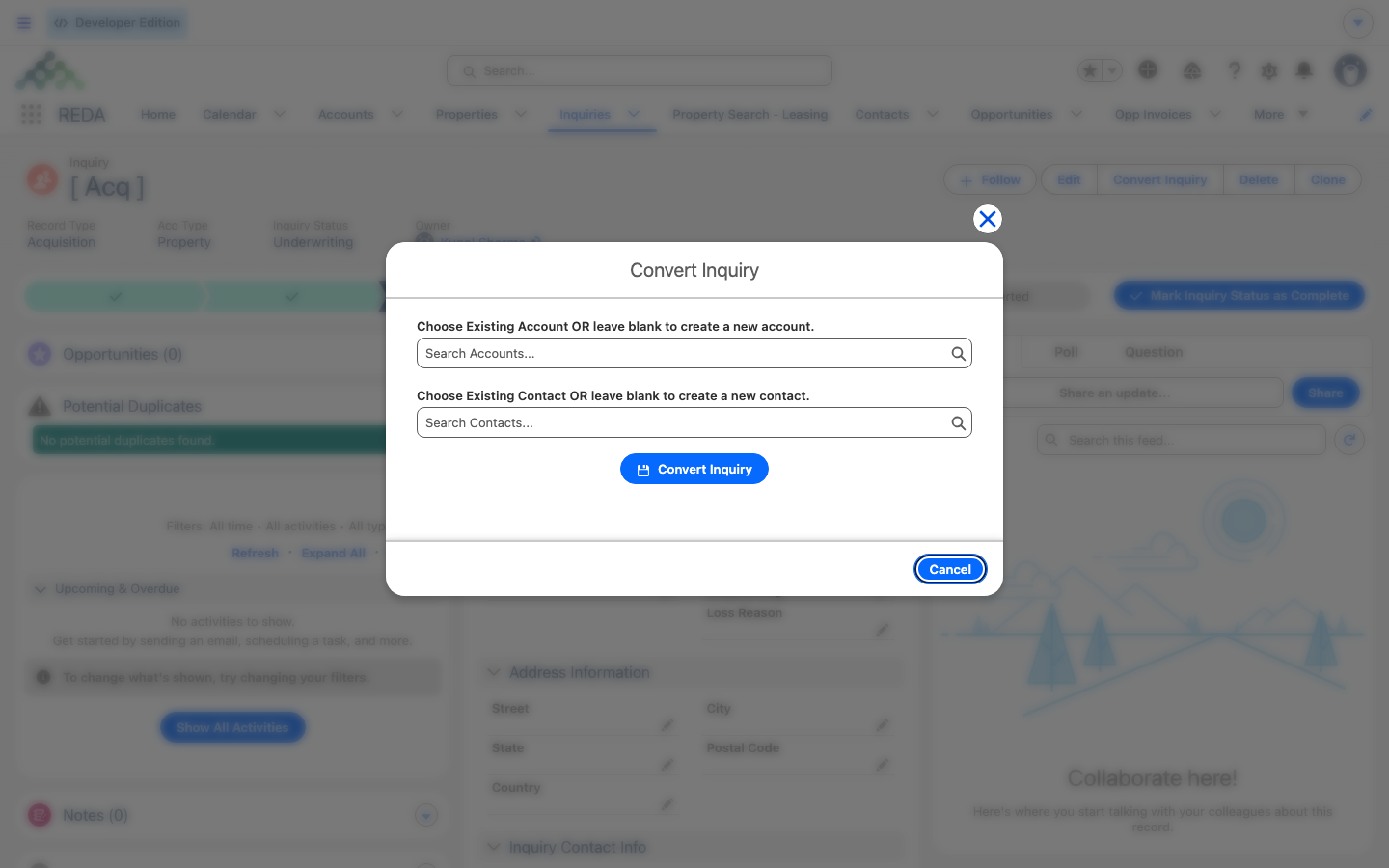
Qué sigue
- Cómo ejecutar un trato de adquisición: del binder al contrato — cómo avanzar la nueva operación y registrar el binder.
- Campos de análisis de adquisición — todos los campos de suscripción y cómo se construye la MAO.
- Reglas de ganancias y tenencia — de dónde vienen los valores predeterminados de las estimaciones.
- Cómo funcionan las adquisiciones en REDA — el mapa completo del embudo.
Preguntas frecuentes
Debes usar el botón Convert Inquiry — REDA fija el estado por ti. Ponerlo a mano está bloqueado: "Por favor, convierta la consulta antes de actualizar el estado a "Convertido"."
La precarga es solo en blanco — la regla completa una estimación solo donde está vacía y nunca sobrescribe un valor que ya escribiste. Borra el campo y vuelve a elegir la regla para tomar su valor predeterminado.
Una cuenta, un contacto, la operación de adquisición y un rol de contacto principal Seller — todo en una sola acción de todo o nada. Si algo falla, no se crea nada.
Usa la tarjeta Merge Duplicates, o simplemente elige la cuenta o el contacto existente en el diálogo de conversión. REDA no deduplica automáticamente.
La MAO se recalcula en la operación en lugar de copiarse, así que coincide cuando los datos de entrada coinciden. Underwrite Complete permanece en la consulta — solo la Underwrite Date se traslada.
La consulta ya está convertida y bloqueada. REDA muestra: "Solicitud incorrecta. La consulta ya se convirtió o no tiene los privilegios necesarios para hacerlo. Póngase en contacto con el administrador del sistema."
¿Te resultó útil?