
Ejecución de Inspecciones
Una inspección es la forma de registrar el estado de una unidad, ítem por ítem. Este artículo recorre todo el proceso: crear una inspección (o reconocer una que REDA ya creó para usted), armar su lista de verificación aplicando una plantilla, trabajar los ítems en la pantalla del inspector — agregando estados, comentarios y fotos —, asignarla a un proveedor si otra persona realiza el trabajo, y marcarla como completada. También incluye la advertencia más importante de esta sección: volver a aplicar una plantilla borra la lista de verificación que ya completó. No se asume experiencia previa con REDA.
Acceso necesario. Realizar inspecciones requiere el conjunto de permisos REDA - Inspection User o REDA - Inspection Manager — ambos otorgan acceso completo a las inspecciones y sus ítems.
Anatomía de una inspección
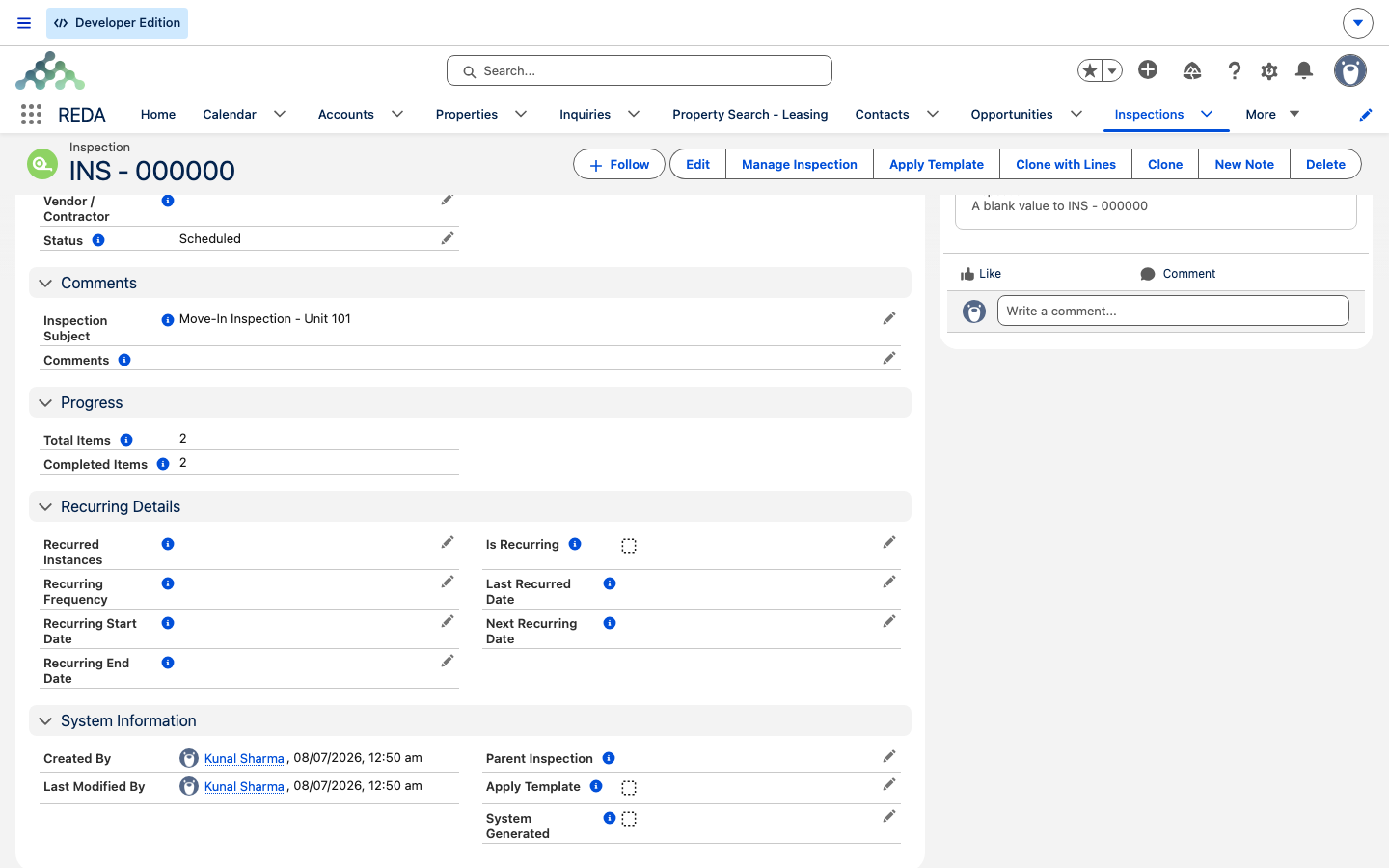
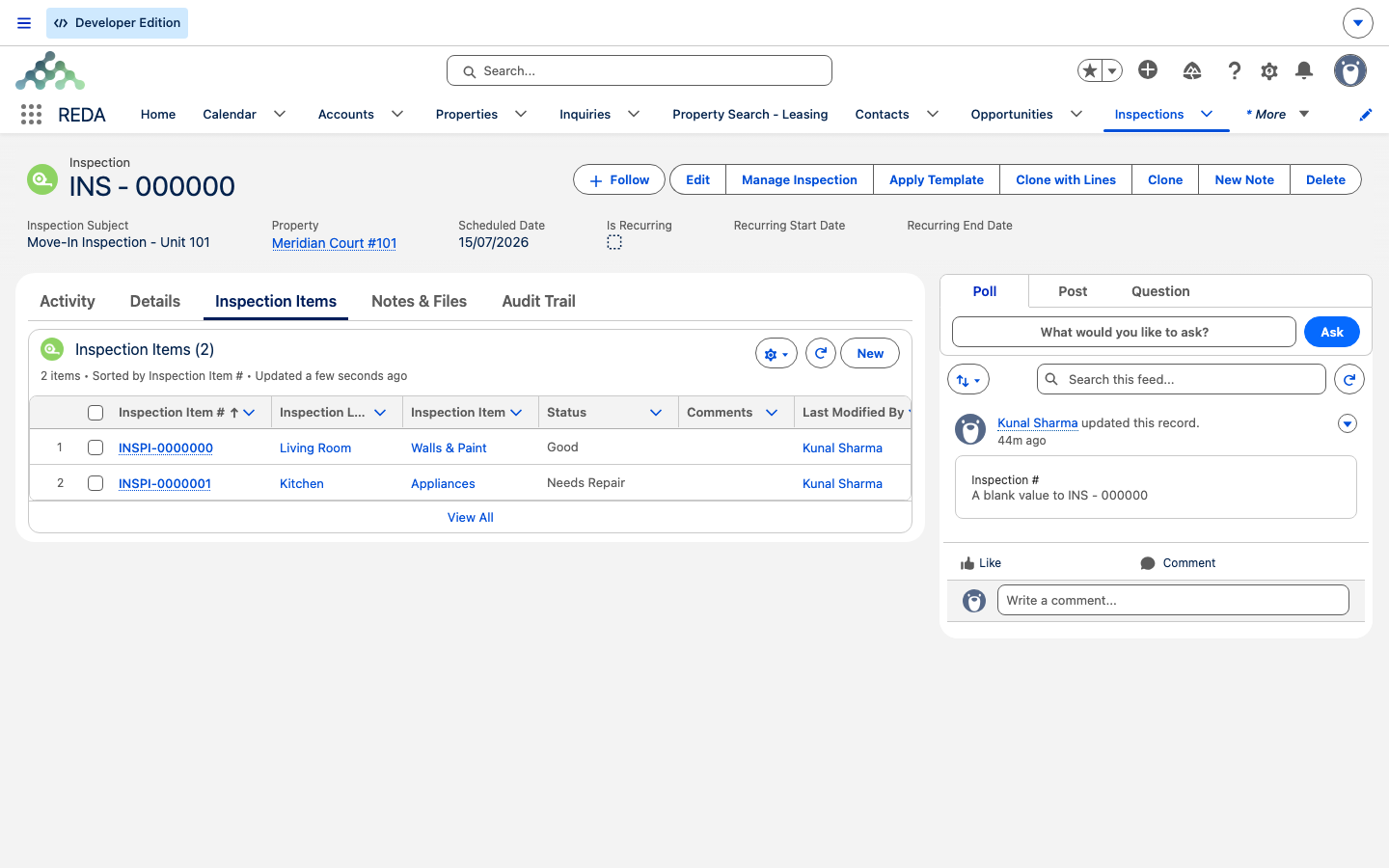
Una inspección tiene dos partes: un encabezado y una lista de verificación. El encabezado contiene el Inspection Subject, la Scheduled Date y la Completed Date, el Status, a quién está Assigned To, y enlaces a la Property, al contrato de arrendamiento y — para las inspecciones que REDA creó a partir de un ticket — al ticket que la originó. La lista de verificación es el listado de ítems a revisar, cada uno mostrado como "Ubicación : Ítem".
El Status de una inspección recorre Scheduled → In Progress → Completed (o Cancelled). Estos cuatro valores son una convención de trabajo, no una secuencia obligatoria — REDA no lo obliga a pasar por ellos en orden, así que puede mover una inspección a In Progress al comenzar a trabajarla y a Completed cuando termine. En la parte superior aparecen dos contadores: Total Items (cuántos ítems tiene la lista de verificación) y Completed Items (cuántos ya tienen una respuesta). Un ítem se cuenta como completado en el momento en que le elige cualquier estado — nada más.
Crear una inspección
La mayoría de las inspecciones que trabajará ya fueron creadas para usted. Cuando un contrato de arrendamiento llega a la mudanza de entrada o de salida (move-in o move-out), REDA puede crear la inspección automáticamente a partir del ticket, con su lista de verificación ya armada — esas llegan listas para trabajar, y no debe aplicarles una plantilla (eso se cubre en Inspecciones de Mudanza (Move-In / Move-Out) y Recurrentes).
Para crear una manualmente, abra la pestaña Inspections, haga clic en New y complete el Inspection Subject, la Scheduled Date y la Property (y el contrato de arrendamiento, si se relaciona con uno). Elija el Inspection Template que desee, y estará listo para armar la lista de verificación.
Armar la lista de verificación: Apply Template
Con una plantilla elegida, marque Apply Template y guarde. REDA crea un ítem de lista de verificación por cada línea de la plantilla — en el orden de la plantilla, cada uno con el nombre "Ubicación : Ítem" — y luego desmarca silenciosamente la casilla Apply Template de nuevo. Esa casilla vacía es normal: es la señal de que la plantilla se ejecutó.
Aplicar una plantilla a una inspección nueva y vacía es el camino normal e inofensivo. Volver a aplicarla es otra historia:
Así que la regla segura es simple: aplique una plantilla una sola vez, al principio, sobre una inspección vacía. Si una inspección creada automáticamente ya tiene su lista de verificación, no toque Apply Template.
Realizar la inspección: la pantalla Manage Inspection
Haga clic en Manage Inspection para abrir la pantalla de trabajo del inspector. Los ítems aparecen en orden — ordenados por sort order, luego por ubicación, luego por nombre — cada uno mostrando su nombre "Ubicación : Ítem" y las notas de guía definidas en su maestro. Para cada ítem usted:
Good, Fair, Needs Repair, etc.). Al elegir uno, el ítem queda marcado como listo.Guarde su trabajo y REDA confirma con "Inspection saved successfully." El contador Completed Items sube a medida que responde ítems — úselo como su lista de verificación antes de terminar: "3 of 5 completed" significa que dos ítems todavía no tienen estado.
Asignar a un proveedor
A veces un contratista externo realiza la inspección. Configure Assigned To en Vendor e indique la cuenta de Vendor / Contractor. Los dos van juntos — deje el proveedor en blanco y REDA lo detiene:
La inspección sigue perteneciendo a los registros de su equipo; el campo de proveedor simplemente indica quién realizó el trabajo.
Completar, cancelar y los contadores
Cuando todos los ítems tengan una respuesta, configure el Status del encabezado en Completed y registre la Completed Date. Antes de hacerlo, revise los contadores: si Completed Items muestra un número menor que Total Items, todavía hay un ítem sin responder — encuéntrelo y asígnele un estado. Configurar una inspección en Cancelled la cierra sin completarla; cancelar una inspección afecta solo a ese registro — no toca el ticket ni el contrato de arrendamiento del que proviene.
Clonar una inspección
Para reutilizar la configuración de una inspección, la acción Clone with Lines copia la inspección junto con todos sus ítems de lista de verificación — útil cuando inspecciona una serie de unidades similares. La copia es una nueva inspección que se trabaja desde cero.
Ejemplo práctico: una mudanza de salida (move-out) en Meridian Court #101
Un inspector de Meridian Properties trabaja la inspección creada automáticamente "Move Out Inspection Meridian Court #101". Sus cuatro ítems ya están en orden:
| Paso | Qué sucede |
|---|---|
| Abrir Manage Inspection | Aparecen cuatro ítems: Entrance : Keys Returned, Kitchen : Walls & Paint, Bedroom : Walls & Paint, Bedroom : Smoke Detector |
| Marcar Keys Returned = Yes; Kitchen Walls = Needs Repair con el comentario "hole behind door" y una foto | El contador muestra 2 of 4 |
| Terminar los ítems restantes, configurar Status = Completed, Completed Date de hoy | La inspección queda cerrada y completa |
Si un colega hubiera vuelto a marcar Apply Template a mitad de camino, los cuatro ítems parcialmente completados se habrían borrado y reconstruido en blanco — por eso esa casilla lleva confirmación.
Referencia: campos y acciones
Campos del encabezado de la inspección:
| Campo | Valores | Notas |
|---|---|---|
| Inspection Subject | Texto | Se completa automáticamente en inspecciones creadas desde ticket ("Move In/Out Inspection <Property>") |
| Status | Scheduled / In Progress / Cancelled / Completed | Una convención de trabajo, no una secuencia obligatoria |
| Scheduled Date / Completed Date | Fechas | Completed Date se define al final |
| Assigned To | Internal (predeterminado) / Vendor | Vendor requiere la cuenta de Vendor / Contractor |
| Vendor / Contractor | Cuenta | Quién realiza una inspección asignada a un proveedor |
| Property / lease / Ticket | Enlaces | Ticket = el ticket de move-in/move-out, cuando se crea automáticamente |
| Inspection Template + Apply Template | Lookup + casilla | Marcar la casilla (re)construye la lista de verificación — destructivo al volver a aplicarla |
| Total Items / Completed Items | Contadores | Completed = ítems con cualquier estado elegido |
| Comments | Texto largo | Hallazgos generales |
Las tres acciones del registro:
| Acción | Qué hace | Tenga cuidado |
|---|---|---|
| Apply Template | Reemplaza todos los ítems existentes de la lista de verificación con los de la plantilla | Irreversible al volver a aplicarla; la casilla se desmarca sola después de ejecutarse |
| Clone with Lines | Copia la inspección con todos sus ítems | Produce una nueva inspección para trabajar desde cero |
| Manage Inspection | Abre la pantalla de trabajo del inspector | Guarda con "Inspection saved successfully." |
Qué sigue
- Cómo Crear tu Catálogo de Inspecciones — cree primero los ítems, ubicaciones y plantillas.
- Inspecciones de Mudanza (Move-In / Move-Out) y Recurrentes — de dónde vienen las inspecciones creadas automáticamente.
- Understanding Tickets — los tickets de mudanza de entrada y de salida que originan las inspecciones.
Preguntas frecuentes
No. Aplicar una plantilla elimina todos los ítems existentes de la lista de verificación y la reconstruye a partir de la plantilla; es irreversible. Aplique una plantilla únicamente a una inspección nueva y vacía.
Se reinicia automáticamente una vez creada la lista de verificación — esa casilla vacía es la señal de que se ejecutó.
Una inspección asignada a un proveedor necesita un proveedor indicado: "Si la inspección se asigna al Proveedor, entonces se debe proporcionar el Proveedor." Elija la cuenta de Vendor / Contractor.
Un ítem cuenta como completado en cuanto tiene un estado. Todavía hay un ítem sin estado elegido — encuéntrelo y respóndalo.
De la lista de Status Options del maestro del ítem, mantenida en el catálogo. Si falta un botón o está mal escrito, corríjalo en el maestro.
REDA la creó a partir del ticket de Move Out, porque la propiedad tiene configurados una plantilla y un cronograma de mudanza. Consulte Inspecciones de Mudanza (Move-In / Move-Out) y Recurrentes.
¿Te resultó útil?