
Servicios de correo electrónico: configuración y activación
Esta es la guía del administrador para activar los Servicios de correo electrónico de REDA: la capacidad de correo entrante que sincroniza automáticamente el correo de los clientes en los registros y convierte el correo electrónico en Inquiries y Solicitudes de servicio. La activación es una secuencia corta y ordenada: asignar un conjunto de permisos, activar el servicio de correo entrante y obtener la dirección que Salesforce genera para él, apuntar tu flujo de correo a esa dirección, y configurar algunos registros de configuración y campos de diseño de página. No existe un único interruptor a nivel de organización que activar: activar el servicio de correo electrónico y enrutar el correo hacia él es la activación. Sigue los pasos a continuación en orden y tendrás las tres capacidades funcionando.
Antes de empezar
- El paquete REDA OEM está instalado en tu organización (sus objetos, conjunto de permisos, pestaña, página de registro y registros de configuración están presentes).
- Tienes acceso a Configuración para crear Servicios de correo electrónico, editar metadatos personalizados y editar diseños de página.
- Has elegido un usuario de contexto: un usuario con licencia de Salesforce como el cual se ejecutará la admisión. Este usuario necesita el conjunto de permisos (Paso 2) y debería ser una cuenta estable y no personal.
- Tu administrador de correo (Google Workspace o Microsoft 365) está disponible para configurar una regla de copia o redirección (Paso 4).
Activación, paso a paso
REDA_Email_Integration. Asigna REDA - Email Integration al usuario de contexto y a todos los administradores o agentes de triaje que trabajarán la cola. Consulta Quién recibe el conjunto de permisos más abajo para orientación sobre los perfiles.…@…apex.salesforce.com: esta dirección se aprovisiona por organización y no viene incluida en el paquete.Quién recibe el conjunto de permisos
El acceso a los Servicios de correo electrónico se concede en su totalidad mediante el conjunto de permisos REDA - Email Integration (nombre de API REDA_Email_Integration). Otorga crear/leer/editar/eliminar y visibilidad de pestaña sobre el objeto Correo no coincidente, acceso de edición a los dos campos de enrutamiento de contacto, y los componentes de procesamiento subyacentes. Dos perfiles lo necesitan:
| Perfil | Por qué lo necesita |
|---|---|
| Usuario de contexto (la cuenta como la que se ejecuta la admisión) | El procesamiento entrante se ejecuta como este usuario; debe poder crear registros de Correo no coincidente y leer los campos de enrutamiento. Asigna primero el conjunto de permisos aquí. |
| Administradores/agentes de triaje | Cualquiera que trabaje la cola de Correo no coincidente (abriendo correos retenidos, emparejándolos con registros o ignorándolos) necesita la pestaña, los registros y el panel Emparejar con registro. |
La configuración del servicio de correo entrante
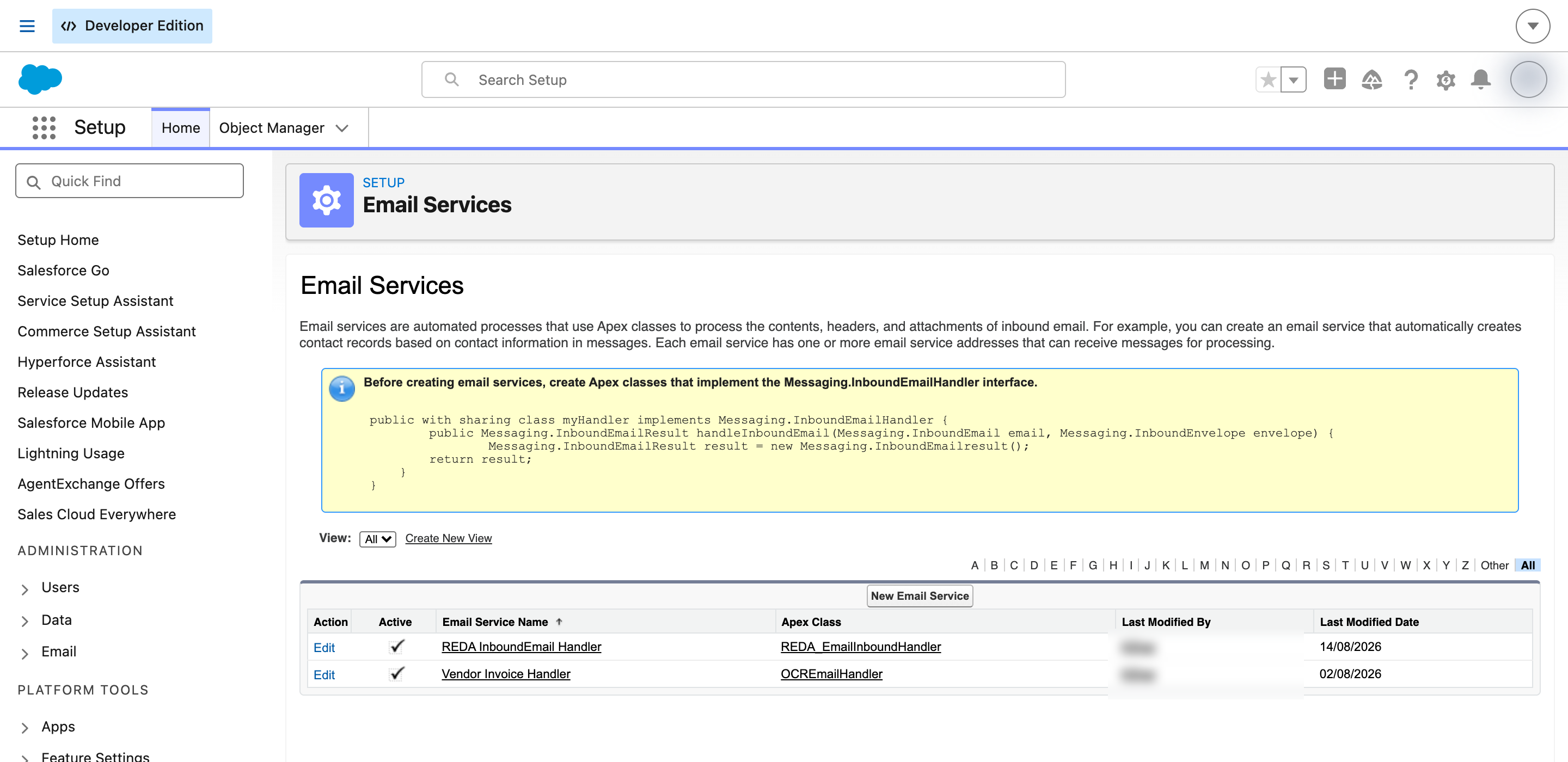
Cuando abras el servicio de correo electrónico REDA InboundEmail Handler en el Paso 3, configúralo de la siguiente manera. La lógica de procesamiento viene con el paquete; tú confirmas la configuración en tiempo de ejecución y agregas la dirección.
| Configuración | Establécela en | Por qué |
|---|---|---|
| Controlador de procesamiento | Provisto por el paquete — no es algo que se configure | Esto es lo que lee cada mensaje y archiva o crea registros. Viene con la instalación; no hay nada que construir ni seleccionar. |
| Activo | Marcado | El servicio debe estar activo para recibir correo. |
| Accept Attachments | All | Para que los adjuntos de los clientes se capturen y guarden en los Files del registro. Cualquier valor menor descarta los adjuntos. |
| Acción de límite excedido | Reencolar | Si se alcanzan los límites diarios de procesamiento, el correo se reencola en lugar de perderse. Nunca configures esto como Descartar. |
| Advanced Email Security | Sin marcar (autenticación no requerida) | Déjalo desactivado salvo que tengas una razón específica; exigir autenticación puede rechazar correo copiado legítimo. |
| Acciones de dirección desactivada / servicio desactivado / fallo de autenticación / fallo de autorización | Elígelas deliberadamente — Rebotar es la opción recomendada, visible para el remitente | Una configuración recién hecha puede mostrar estas opciones como Descartar, lo que elimina el correo en silencio. El paquete no impone una elección aquí, así que define cada una a propósito. Rebotar le avisa al remitente que algo salió mal; Descartar lo oculta. |
Enrutar tu correo a Salesforce
REDA no inicia sesión en tu proveedor de correo; en su lugar, tu sistema de correo entrega una copia del correo entrante a la dirección del servicio de correo electrónico de Salesforce. El cómo importa:
| Método | ¿Usarlo? | Notas |
|---|---|---|
| Copia del lado del servidor (Cco / "también entregar a") | Recomendado | Entrega una copia a Salesforce mientras el original sigue llegando a tu buzón. Conserva el remitente real, del que depende la coincidencia. |
| Redirección del lado del servidor | Aceptable | Redirige el mensaje a Salesforce conservando el remitente original. Úsala donde una copia no esté disponible. |
| Reenvío personal / de cliente de correo | No usar | Un reenvío reescribe la dirección De con la del que reenvía, por lo que todos los mensajes parecen venir del personal: la coincidencia falla y todo termina en la cola de No coincidentes. |
Configura la regla de copia o redirección en el enrutamiento de Google Workspace o en una regla de flujo de correo de Microsoft 365, apuntando a la dirección que copiaste en el Paso 3. Tu administrador de correo es responsable de esta parte; REDA solo recibe lo que tu sistema de correo le envía.
El registro de dominios internos
REDA necesita saber cuáles dominios de correo son tuyos, para poder distinguir el mensaje de un cliente del correo interno del personal y enrutarlo en consecuencia. Esa lista vive en un único registro de configuración de dominios internos.
Campos de diseño de página
Algunos campos deben estar visibles en los diseños correctos para que tanto el enrutamiento como el triaje funcionen. Agrega estos:
| Objeto / diseño | Campo | Qué hace |
|---|---|---|
| Region | Contacto de Omni Inbox | El Contact regional predeterminado al que se registran las actividades de correo electrónico de Inquiry cuando el remitente no es un Contact conocido. |
| Inquiry | Contacto de Omni Inbox (anulación) | Una anulación por Inquiry del valor regional predeterminado, para cuando una Inquiry específica deba enrutar su actividad de correo electrónico a un Contact distinto. |
| Inquiry | Inquiry Source (confirmar que esté presente), Email | Para que las Inquiries creadas por correo electrónico se atribuyan al origen Email y la dirección del remitente sea visible. |
| Solicitud de servicio | Subject, Description, Contact | Los campos que la admisión completa desde un correo electrónico: su asunto, su cuerpo y el Contact remitente vinculado cuando se conoce. |
Configuración de admisión (Email-to-Inquiry / -to-Service-Request)
Auto-Sync no necesita configuración por dirección: basta con activar el servicio y enrutar el correo. Las dos capacidades de admisión sí la necesitan: cada dirección de admisión se define mediante un registro de configuración que indica cuál es la dirección y si crea una Inquiry o una Solicitud de servicio. El paquete entrega dos filas de ejemplo para mostrar el formato:
| Fila de ejemplo | Tipo de admisión | Significado |
|---|---|---|
| REDA Example - Leasing | Inquiry | El correo a la dirección de admisión de arrendamiento crea una nueva Inquiry. |
| REDA Example - Support | Service Request | El correo a la dirección de admisión de soporte crea una nueva Solicitud de servicio. |
Reemplaza estos ejemplos con tus direcciones de admisión reales: una fila de configuración activa por dirección, cada una establecida con el tipo de admisión correcto. Cada fila también puede llevar un tipo de registro y valores de campo predeterminados para los registros que crea. El comportamiento de cada capacidad se cubre en Email-to-Inquiry y Email-to-Service-Request.
reda.example. Esas no son direcciones reales; están ahí para ilustrar el formato. Nada se enruta a ellas hasta que las reemplaces con tus propias direcciones de admisión.
Las filas de configuración son un tipo de metadatos personalizados, Email Service Config, así que viven en la configuración de la organización y no en una pestaña de REDA. Cada fila lleva:
| Campo | Qué poner en él |
|---|---|
| Dirección del servicio de correo | La propia dirección de entrada: aquella a la que enrutas tu correo. |
| Tipo de entrada | Inquiry o Service Request: qué crea el correo enviado a esa dirección. |
| Nombre de API del tipo de registro | Opcional. El tipo de registro que se dará a los registros creados. |
| Valores predeterminados de campos (JSON) | Opcional. Valores de campo que se aplican a todos los registros creados desde esa dirección. |
| Activo | Desmárcalo para detener una dirección sin borrar su fila. |
Verificar que funciona
Una vez completados los pasos, confirma cada capacidad de extremo a extremo:
Qué sigue
- REDA Email Services: Descripción general — el panorama general y cómo se relacionan las tres capacidades.
- Auto-Sync de correo (Email Auto-Sync) — el orden de coincidencia y el hilado de respuestas en detalle.
- Email-to-Inquiry — el comportamiento de admisión a Inquiry y la deduplicación.
- Email-to-Service-Request — el comportamiento de admisión a Solicitud de servicio.
- Triage: the Unmatched Email Queue — cómo trabajar los mensajes retenidos.
- Servicios de correo electrónico: solución de problemas — cuándo el correo no llega o queda como no coincidente.
Preguntas frecuentes
Salesforce la genera cuando agregas una dirección de correo electrónico en el servicio después de la instalación: se aprovisiona por organización y no viene incluida en el paquete. Activa el servicio, agrega una dirección y copia la dirección …apex.salesforce.com generada.
No. Activar el servicio de correo entrante y enrutar tu correo a su dirección es la activación; no hay un interruptor de "sincronización" independiente que buscar.
Usa una copia del lado del servidor (Cco / también entregar a) o una redirección en Google Workspace o Microsoft 365, no un reenvío personal. Un reenvío reescribe el remitente, lo que rompe la coincidencia y envía todo a la cola de No coincidentes.
Se entrega como un marcador de posición. Hasta que lo configures con los dominios de correo reales de tu organización, REDA no puede distinguir de forma confiable el correo interno del personal del correo de clientes, por lo que reemplazarlo es obligatorio.
Configura la acción de límite excedido como Reencolar, y define de forma deliberada las acciones de dirección desactivada, servicio desactivado y fallo de autenticación/autorización; se recomienda Rebotar para que se avise a los remitentes, en lugar de Descartar, que elimina el correo en silencio.
¿Te resultó útil?