
Email-to-Inquiry
Un prospecto que escribe a tu dirección de arrendamiento es un prospecto — pero solo si alguien convierte ese correo en un registro que tu equipo pueda trabajar. Email-to-Inquiry hace esa conversión por ti. Apunta un buzón de cara al público hacia REDA, y cada consulta que llegue ahí se convierte automáticamente en una Consulta: una completamente nueva para un prospecto del que nunca antes has sabido, o una incorporación a la consulta abierta que ya estás trabajando si ya te había escrito antes. Los datos del prospecto se leen directamente del correo, el mensaje se archiva en la consulta, y tu equipo lo retoma en REDA en lugar de en una bandeja compartida. Este artículo explica cómo funciona, qué escribe REDA en la consulta y cómo empezar a enrutar un buzón de consultas a través de esta función.
Acceso que necesitarás. Trabajar las consultas que llegan requiere tu acceso habitual al registro de Consulta. Configurar una dirección de recepción es trabajo del administrador, cubierto en Servicios de correo electrónico: configuración y activación.
Qué hace Email-to-Inquiry
Piensa en una dirección de recepción como una puerta de entrada a tu flujo de trabajo. Tu administrador designa un buzón público — una dirección de arrendamiento, una dirección de consultas de ventas — como dirección de recepción para consultas. A partir de ese momento, cualquier correo enviado o reenviado a ese buzón es leído por REDA y convertido en una Consulta, con el mensaje mismo archivado en el registro para que nada se pierda en la traducción.
Lo que hace que esto sea más que una simple regla de "crear un registro" es que REDA tiene cuidado de no crear duplicados. Antes de crear una nueva consulta, verifica si el remitente ya tiene una abierta — y si es así, agrega el correo a esa consulta en su lugar. Así, un prospecto que escribe tres veces en una semana termina con una sola consulta que reúne los tres mensajes, no tres registros separados que tu equipo tenga que conciliar.
- Prospecto nuevo, consulta nueva. Un correo de alguien que REDA no puede vincular a una consulta abierta crea una nueva, completada a partir del correo.
- Prospecto que regresa, misma consulta. Un correo de alguien que ya tiene una consulta abierta se agrega a esa consulta, manteniendo su historial en un solo lugar.
- El correo siempre se conserva. Ya sea que cree o actualice, el mensaje original se archiva en la consulta, con el formato y los adjuntos intactos.
- Nada se pierde. Si REDA no puede crear la consulta por algún motivo, el correo queda retenido para revisión en lugar de descartarse (consulta Cuando no se puede crear una consulta).
Cómo decide REDA: crear o actualizar
Todo correo que llega a una dirección de recepción pasa por la misma decisión. Entenderla explica por qué un mensaje genera una consulta nueva y el siguiente cae en una ya existente.
La palabra "abierta" cumple aquí un papel importante. Una vez que una consulta llega a un resultado cerrado — un prospecto que fue calificado y convertido, o descartado como no calificado — deja de contar para esta verificación, de modo que un correo nuevo de esa misma persona inicia una consulta nueva en lugar de reabrir un registro antiguo ya resuelto. Esto evita que un prospecto que retoma contacto termine silenciosamente en un registro desactualizado.
Qué escribe REDA en la consulta
Cuando un correo crea una nueva consulta, REDA la completa a partir del mensaje para que tu equipo tenga un registro utilizable desde el primer momento. Los valores que asigna:
| En la consulta | De dónde proviene |
|---|---|
| Nombre y Apellido | Se leen del nombre del remitente en el correo y se dividen en nombre y apellido, para que la consulta lleve el nombre del prospecto. |
| Correo electrónico | La dirección de correo del remitente, para que la correspondencia futura se vincule con esta consulta y tu equipo pueda responder. |
| Origen de la consulta | Se establece en Correo electrónico, marcando que este prospecto llegó por correo para que se atribuya correctamente en tus informes de flujo. |
| Tipo de registro y valores predeterminados | La dirección de recepción puede configurarse para asignar a sus consultas un tipo de registro particular y un conjunto de valores predeterminados — así, por ejemplo, las consultas de un buzón de arrendamiento nacen todas etiquetadas y categorizadas de la forma que tu equipo espera. |
Junto con estos, el mensaje de correo en sí se archiva en la consulta — visible en su línea de tiempo de Actividad y en la lista relacionada de Correos electrónicos — con cualquier adjunto guardado en los Archivos de la consulta. A partir de ahí, la consulta se comporta como cualquier otra: tu equipo la califica, la trabaja y eventualmente la convierte o la cierra, con el correo fundacional siempre adjunto como contexto.
Qué hace y qué ve el usuario final
Para la persona que trabaja el flujo de consultas, Email-to-Inquiry significa sobre todo que las consultas simplemente aparecen — pero hay un par de formas en las que interactuarás con ella:
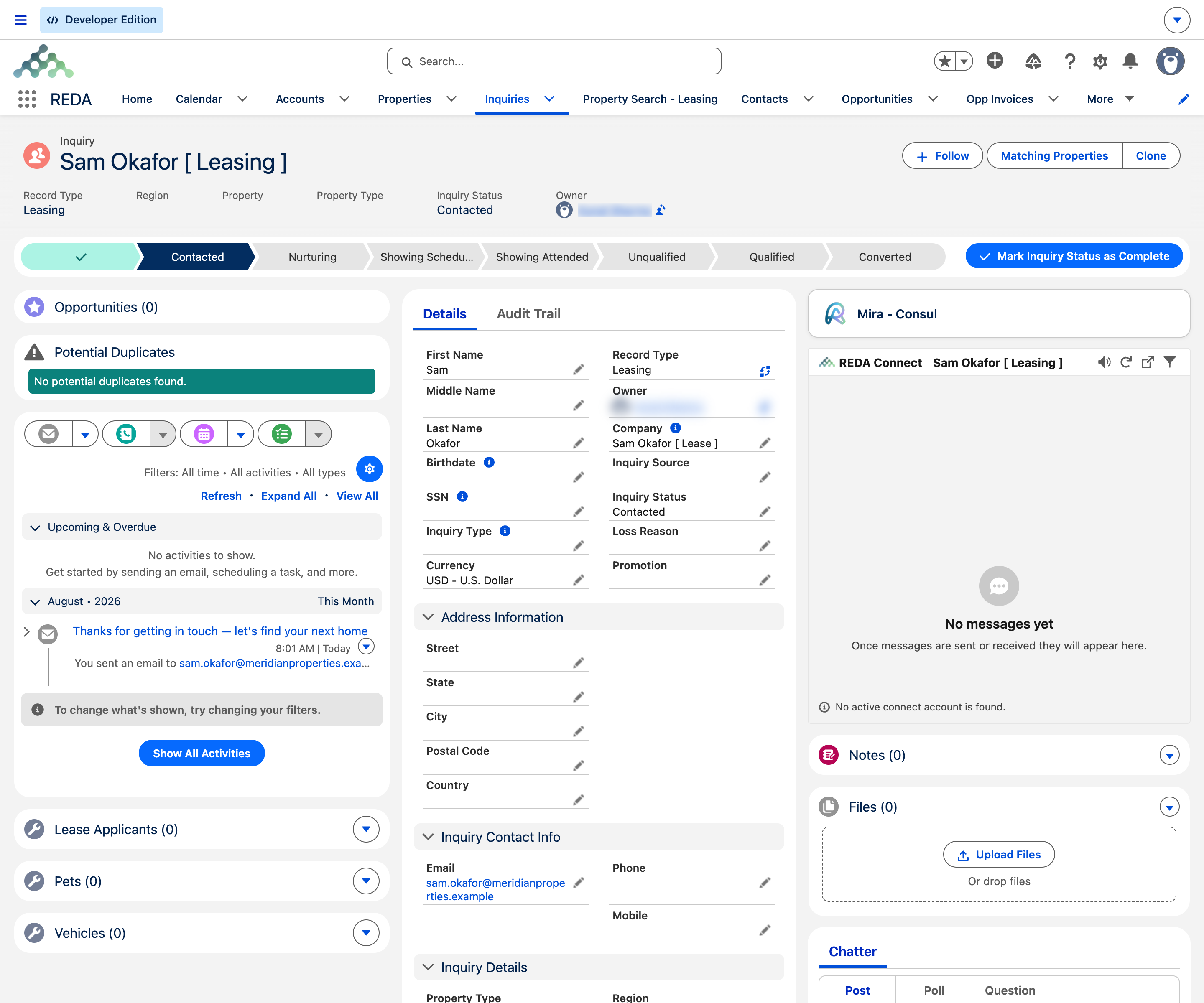
- Observas la lista de Consultas. Las consultas originadas por correo aparecen en la pestaña Consultas junto con las de tu sitio web y teléfono, distinguibles por su Origen de la consulta de Correo electrónico. Trabájalas como lo harías con cualquier consulta.
- Puedes reenviar consultas. Si un prospecto escribe por error a un buzón personal, reenviar ese mensaje a la dirección de recepción lo convierte en una consulta — una forma práctica de incorporar a REDA una consulta extraviada.
- Lees el correo fundacional en el registro. Abre la consulta y su mensaje de origen está en la línea de tiempo de actividad, para que tengas frente a ti las propias palabras del prospecto y cualquier adjunto.
- Respondes desde la consulta. Responder desde dentro de la consulta mantiene la conversación registrada en ella; consulta Enviar correo desde REDA.
Cuando no se puede crear una consulta
Ocasionalmente REDA no puede convertir un correo en una consulta — a un mensaje puede faltarle algo que necesita, o puede activar una regla que impide crear el registro. Cuando eso ocurre, el correo no se pierde. Queda retenido en la cola de Correos sin coincidencia con su contenido completo — asunto, remitente, cuerpo y adjuntos — para que un administrador pueda revisarlo, corregir lo que impidió su creación y crear la consulta manualmente.
Es la misma cola de revisión que recibe el correo auto-sincronizado sin coincidencia, así que tu equipo de clasificación tiene un solo lugar que vigilar. Está cubierto en La Cola de Correos sin Coincidencia.
Cómo empezar a usar Email-to-Inquiry
Ejemplo práctico: una consulta se convierte en una Consulta
Aisha Rahman escribe a leasing en Meridian Properties preguntando por una unidad de dos habitaciones. Es la primera vez que REDA sabe de ella, así que Email-to-Inquiry crea una nueva Consulta llamada Aisha Rahman — su nombre dividido en nombre y apellido a partir del correo, su dirección registrada en la consulta, y Origen de la consulta establecido en Correo electrónico. Como la recepción de arrendamiento de Meridian está configurada para su tipo de registro de arrendamiento, la consulta nace categorizada de la forma que espera el equipo de arrendamiento. El mensaje original de Aisha queda en la línea de tiempo de la consulta para el agente que la retome.
Dos días después, antes de que nadie haya cerrado su consulta, Aisha escribe de nuevo para preguntar por estacionamiento. REDA ve que ya tiene una consulta abierta y agrega este segundo mensaje a ella en lugar de crear un duplicado — así el agente ve ambas consultas en un solo registro. Meses después, ya convertida esa consulta, Aisha escribe sobre una unidad distinta; como su consulta anterior está cerrada, esta nueva consulta inicia correctamente una consulta completamente nueva.
Qué sigue
- REDA Email Services: Descripción general — cómo se ubica Email-to-Inquiry junto a Auto-Sync y Email-to-Service-Request.
- Auto-Sync de correo (Email Auto-Sync) — cómo se archivan en la consulta los correos posteriores del prospecto y tus respuestas.
- Email-to-Service-Request — el mismo patrón aplicado a solicitudes de servicio.
- Trabajar con Consultas — qué hacer con una consulta una vez que llega a REDA.
- La Cola de Correos sin Coincidencia — dónde espera un correo que no pudo convertirse en una consulta.
- Servicios de correo electrónico: solución de problemas — qué revisar cuando las consultas no se están convirtiendo en Consultas.
Preguntas frecuentes
Auto-Sync archiva correos en registros que ya existen. Email-to-Inquiry crea el registro: un correo a un buzón de recepción configurado se convierte en una nueva Consulta, o actualiza la que el prospecto ya tiene abierta. Ambas funciones se complementan — una vez que la consulta existe, los correos posteriores se sincronizan sobre ella.
No. Si el prospecto ya tiene una consulta abierta, REDA agrega el nuevo correo a esa consulta en lugar de crear un duplicado. Solo se crea una segunda consulta una vez que la anterior se ha cerrado.
Una dirección de recepción que configura tu administrador — normalmente un buzón de cara al público, como tu dirección de arrendamiento o de ventas. El correo enviado o reenviado a esa dirección es lo que activa la creación de la consulta. Pídele a tu administrador la dirección configurada en tu organización.
Sí. Reenvía el mensaje a la dirección de recepción y REDA crea una consulta a partir de él — una forma sencilla de incorporar a tu flujo una consulta que llegó al buzón equivocado.
Si REDA no pudo crear la consulta a partir de un mensaje, el correo queda retenido en la Cola de Correos sin Coincidencia con su contenido completo, para que un administrador pueda revisarlo y crear el registro manualmente. Nada se descarta.
¿Te resultó útil?