
Navegación básica en la app REDA
Antes de poder arrendar una unidad, registrar una solicitud de mantenimiento o generar una factura, necesitas saber moverte por la app. Este artículo es la orientación más básica para cualquiera que abra REDA por primera vez: cómo cambiar de app con el Iniciador de aplicaciones, leer la fila de pestañas en la parte superior, usar la búsqueda global para saltar directo a cualquier propiedad o inquilino, y entender la franja de herramientas en la parte inferior de la ventana. No se asume experiencia previa con Salesforce — cada elemento se nombra y explica a medida que aparece. El recorrido completo, pestaña por pestaña, y la anatomía de una página de registro tienen sus propios artículos; este enseña la mecánica y luego te dirige a ellos.
Acceso que necesitarás. Cualquier conjunto de permisos de REDA te da la app REDA y sus pestañas; cuáles pestañas ves depende de los conjuntos que te hayan asignado. Las pestañas estándar como Accounts, Contacts y Reports las otorga tu administrador por separado — no forman parte de los conjuntos de permisos de REDA.
El marco de Lightning
REDA funciona dentro de Salesforce Lightning — el mismo marco que rodea a cualquier app de Salesforce. Ese marco te da cuatro elementos que usarás constantemente: el Iniciador de aplicaciones para cambiar entre apps, la barra de pestañas para moverte entre tipos de registros, la búsqueda global para saltar a un registro específico, y la barra de utilidades para herramientas siempre disponibles. Aprende estos cuatro elementos y podrás llegar a cualquier parte de REDA. El resto de este artículo recorre cada uno por turno.
El Iniciador de aplicaciones: cambiar de app
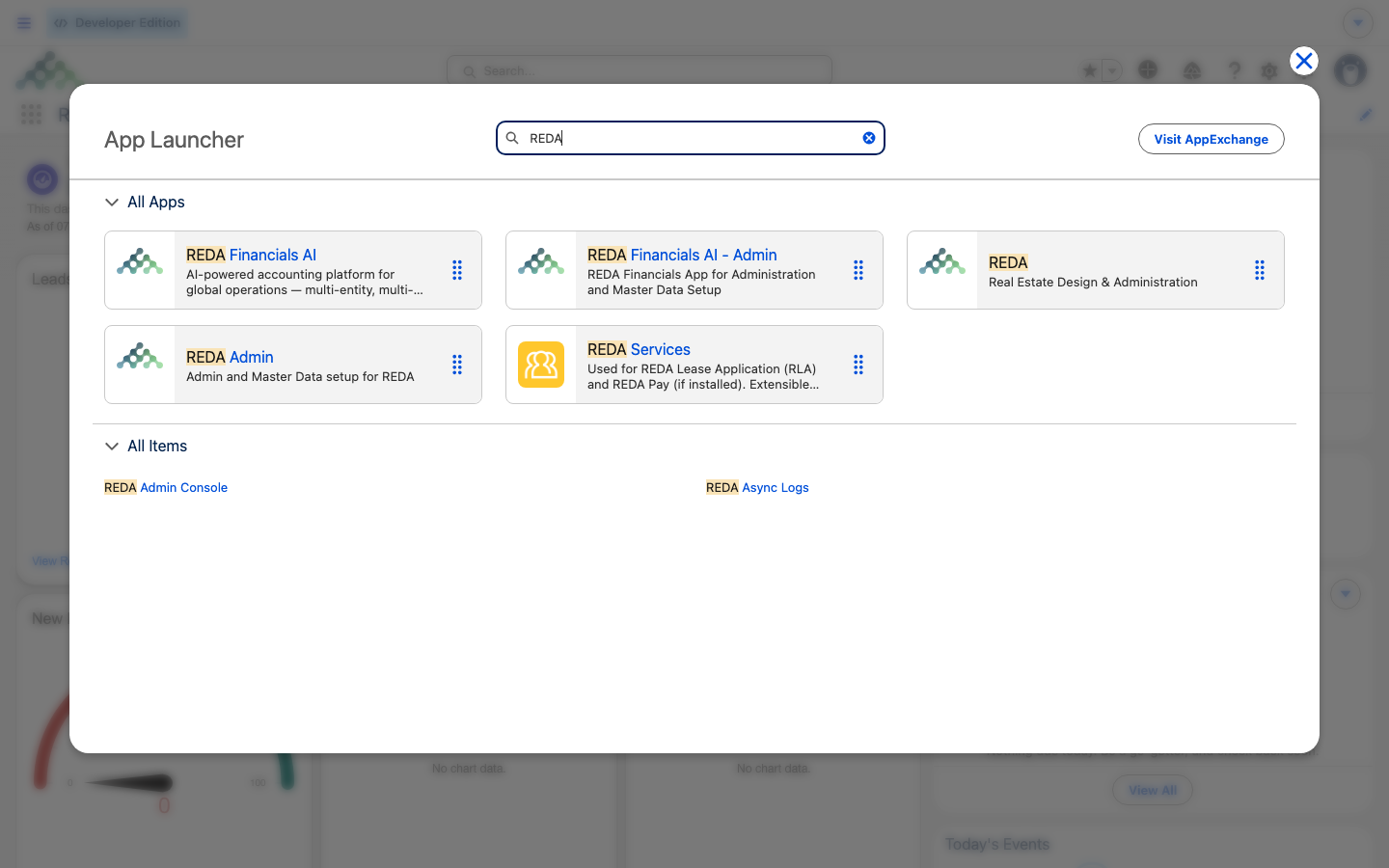
El Iniciador de aplicaciones es el ícono de cuadrícula (o "gofre") en la esquina superior izquierda de cada página. Haz clic en él y obtienes un panel con todas las apps y elementos que puedes abrir. REDA instala dos apps, y cambiarás entre ellas constantemente:
No tienes que desplazarte para encontrar una app o una pestaña. El Iniciador de aplicaciones tiene su propio cuadro de búsqueda en la parte superior del panel — escribe "REDA", "Properties" o "Leasing Rules" y filtra las coincidencias, para que puedas saltar directo a lo que necesitas. REDA funciona en computadora de escritorio y en dispositivos móviles, y el Iniciador de aplicaciones es el punto de entrada en ambos.
La barra de pestañas
Una vez que estás en la app REDA, la barra de pestañas recorre la parte superior de la ventana — una fila de pestañas, cada una un tipo distinto de registro. La app REDA tiene veintiséis. Cuando no caben todas en pantalla, el excedente se acomoda bajo un menú desplegable More al final de la barra, así que si no ves una pestaña, abre More antes de asumir que falta.
Las etiquetas de las pestañas usan la forma plural del objeto — Properties, Inquiries, Oportunidades, Opp Invoices, Tickets, Bookings, y así sucesivamente. Hay una pequeña trampa que vale la pena recordar: la pestaña dice Promotions, mientras que el registro que contiene se llama Promotion en singular. En todo lo demás, pestaña y objeto coinciden sin problema.
No necesitas memorizar la lista completa — el recorrido completo está en Cómo moverte por las apps REDA y REDA Admin. Aquí, el hábito a formar es simple: revisa la barra, y si no ves la pestaña que buscas, abre More.
Búsqueda global
El cuadro de búsqueda en la parte más alta de cada página es la búsqueda global — la forma más rápida de abrir un registro específico. Escribe el nombre de una propiedad, un inquilino, un contrato de arrendamiento o un ticket, y ábrelo directo desde los resultados. Si los resultados son amplios, puedes acotarlos a un solo tipo de registro — por ejemplo, solo Properties — desde la página de resultados. La regla general: busca lo que sea, y luego filtra.
Algunos hábitos lo hacen más rápido. No tienes que escribir el nombre completo — un fragmento distintivo como Harbour suele bastar para hacer aparecer Harbour Tower y Harbour Villa 7, y eliges de ahí. Como un contrato de arrendamiento es una Oportunidad y un inquilino es un Contact, buscar el nombre de una persona como Aisha Rahman trae de vuelta su registro de contacto y cualquier negocio vinculado a ella; abre el contacto y sigue el enlace al contrato de arrendamiento, o filtra los resultados a Oportunidades. Si una búsqueda no devuelve nada, casi siempre es un tema de ortografía o de acceso — solo puedes encontrar registros para los que tengas permiso de ver.
La barra de utilidades
La barra de utilidades es la franja a lo largo de la parte inferior de la ventana que contiene herramientas siempre disponibles — cosas que puedes abrir sin salir del registro en el que estás. Es una función estándar de Salesforce, y los administradores pueden equiparla con elementos como un bloc de notas, una lista de historial o un marcador telefónico.
Abrir y moverte entre registros
El patrón para llegar a cualquier registro es el mismo en toda la app REDA. Haz clic en una pestaña y llegas a una vista de lista — una tabla de registros de ese tipo. Haz clic en una fila para abrir el registro. Para moverte entre registros, usa el botón de retroceso del navegador y los Elementos recientes de la app, que mantiene a tu alcance los registros que abriste más recientemente.
Las vistas de lista en sí — cómo filtrarlas, cambiar entre ellas y el tablero Kanban — tienen su propio artículo: Vistas de lista y Kanban. Por ahora, la idea clave es el ciclo: pestaña → vista de lista → registro.
Un recorrido rápido de navegación
Aquí está todo el kit de herramientas en una corrida corta, tal como lo usaría un nuevo agente de arrendamiento en Meridian Properties en su primera mañana — tres tareas, sin captura de datos, cada una de apenas un par de clics:
Cuatro movimientos, y ya cambiaste de app, buscaste, usaste la barra de pestañas y abriste un registro — el conjunto completo de la navegación básica.
Qué sigue
- Cómo moverte por las apps REDA y REDA Admin — el recorrido completo, pestaña por pestaña, de ambas apps.
- Anatomía de una página de registro de REDA — qué estás viendo una vez que abres un registro.
- Vistas de lista y Kanban en REDA — cómo filtrar listas y trabajar con el tablero Kanban.
- Buscar propiedades: Búsqueda de arrendamiento — la herramienta dedicada Property Search - Leasing.
- ¿Qué acceso necesito? — por qué ves las pestañas que ves.
Preguntas frecuentes
Haz clic en el Iniciador de aplicaciones — el ícono de cuadrícula en la esquina superior izquierda de cualquier página — y elige la app que quieras. REDA es para el trabajo diario; REDA Admin es para la configuración y los datos maestros.
Primero, revisa el menú desplegable More al final de la barra de pestañas — si la barra está llena, las pestañas se acumulan ahí. Si aún así no aparece, la visibilidad de la pestaña depende de tus conjuntos de permisos, así que pregúntale a tu administrador. Las pestañas estándar como Accounts, Contacts y Reports se otorgan por separado de los conjuntos de REDA.
Usa el cuadro de búsqueda global en la parte superior de cualquier página. Escribe el nombre y luego filtra los resultados al tipo de registro que quieras.
Esa es la barra de utilidades, que contiene herramientas siempre disponibles. En REDA está vacía de forma predeterminada — cualquier cosa que veas ahí fue agregada por tu administrador.
No. Property Search - Leasing es una herramienta separada y dedicada para encontrar propiedades disponibles para arrendar, con sus propios filtros y un límite de 200 filas. La búsqueda global encuentra cualquier registro cuyo nombre ya conozcas.
¿Te resultó útil?