
Lista de verificación para el go-live
Ya terminaste la Hoja de ruta de implementación y estás a punto de dejar entrar a los usuarios. Esta es la última puerta antes de eso — y existe sobre todo para dejarte un hecho que atrapa a casi toda organización nueva de REDA: REDA se instala sin ninguna tarea en segundo plano programada. Si te saltas el paso de programación, la renta nunca se factura, los recargos por mora nunca se aplican, las inspecciones nunca se repiten — y nada te avisa. Trabaja esta lista de verificación y saldrás del go-live con cada tarea aplicable programada, los tamaños de lote confirmados, los indicadores de extensión configurados, los formularios web conectados si los usas, y los datos de muestra eliminados. Todo aquí se marca y se guarda a medida que avanzas.
Acceso que necesitarás. La consola requiere el conjunto de permisos REDA - Master Data - Admin — el único que lo otorga. Cualquier otro usuario ve "You do not have permission to perform this action in the REDA Admin Console."
Por qué existe esta lista de verificación
Las operaciones recurrentes de REDA — facturar la renta, cobrar recargos por mora, aplicar inflación, generar inspecciones recurrentes — se ejecutan todas como tareas en segundo plano. Esto es lo que los nuevos administradores no esperan: ninguna de ellas está programada cuando se instala REDA. La periodicidad de cada una es lo que tú configures en la Admin Console. Si no configuras nada, nada se ejecuta. Por eso este paso encabeza la lista, y por eso "salimos a producción y no se está generando renta" es el problema de lanzamiento más común — la tarea de cargos recurrentes simplemente nunca se programó.
Para ser precisos sobre lo que sí es automático: una organización nueva de REDA ejecuta como máximo dos programaciones por sí sola — una ejecución de contabilización de cronogramas de pago y una reposición de excepciones de franjas de calendario (ambas cubiertas en el Paso 3). Ninguna de las dos factura a un inquilino, cobra un recargo ni aplica inflación. Cada tarea que involucra dinero o se repite sobre un contrato depende de que tú la programes. Trata toda la tabla del Paso 1 como crítica para el go-live, no como una tubería opcional que "probablemente ya viene activada".
Paso 1 — Programa las tareas en segundo plano
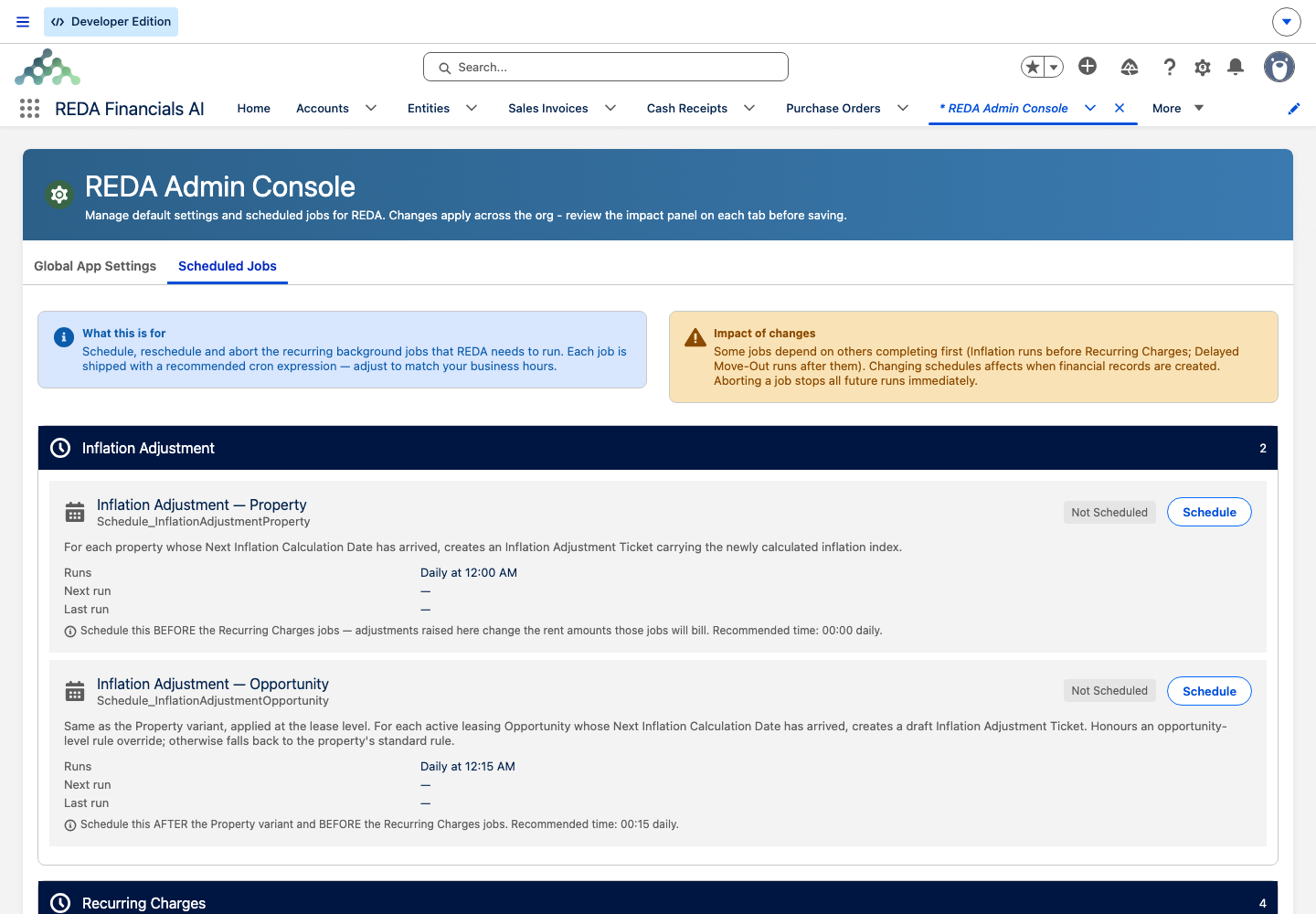
En la pestaña Scheduled Jobs, programa cada tarea que tu organización necesite. La consola te da opciones de horario predefinidas en lenguaje claro — una lista de horarios diarios y opciones mensuales — así que solo eliges un horario; no hay nada que escribir. Programa la tarea con un usuario cuya zona horaria coincida con tu zona horaria operativa, porque una tarea se ejecuta en la zona horaria del usuario que la programó. A continuación están las trece tareas, sus horarios predeterminados sugeridos, y qué falla silenciosamente si dejas alguna sin programar.
| Tarea | Horario sugerido | Qué hace |
|---|---|---|
| Ajuste por inflación — propiedades | Diario, 12:00 a.m. | Reajusta las configuraciones de renta según tus reglas de inflación; sin ella, la inflación de propiedades nunca se aplica |
| Ajuste por inflación — contratos | Diario, 12:15 a.m. | Reajusta por inflación los cargos de contratos activos; sin ella, la inflación del contrato nunca se aplica |
| Cargos recurrentes — ciclo mensual | Diario, 1:00 a.m. | La ejecución de facturación de renta para cargos de ciclo mensual; sin ella, no se genera ninguna factura de renta |
| Cargos recurrentes — ciclo diario | Diario, 1:15 a.m. | Factura los cargos de ciclo diario |
| Cargos recurrentes — ciclo semanal | Diario, 1:30 a.m. | Factura los cargos de ciclo semanal |
| Facturación por mudanza retrasada | Diario, 3:00 a.m. | Cobra un período adicional cuando una mudanza programada pasa sin que ocurra la mudanza real |
| Cálculo de cronogramas de renta lineal (straight-line) | Diario, 4:30 a.m. | Procesa los cálculos de cronogramas de renta lineal pendientes |
| Inspecciones recurrentes | Diario, 5:00 a.m. | Vuelve a crear las inspecciones recurrentes; si una inspección recurrente nunca se genera, esta tarea es la razón |
| Snapshots de conciliación | Mensual, el día 1 a las 6:00 a.m. | Toma snapshots mensuales de las propiedades para analítica de ocupación y auditoría |
| Cuotas de mes a mes — por día | Diario, 10:00 a.m. | Cobra las cuotas de holdover por día en arrendamientos de mes a mes |
| Cuotas de mes a mes — mensual | Mensual, el día 1 a las 10:00 a.m. | Cobra las cuotas mensuales de holdover |
| Recargos por mora — por día | Diario, 10:00 p.m. | Cobra los recargos por mora por día en facturas vencidas |
| Recargos por mora — mensual | Mensual, el día 1 a las 10:00 p.m. | Cobra los recargos por mora mensuales |
Solo necesitas las tareas que tu organización realmente usa — si no tienes contratos de mes a mes, no necesitas estrictamente las tareas de mes a mes — pero programarlas todas es seguro y evita sorpresas más adelante. Cada tarea se ejecuta como una única instancia programada; si reprogramas una, REDA reemplaza la programación existente en lugar de apilar un duplicado. Para detener una tarea, usa su control Abort; REDA confirma con "Abort this scheduled job? Future runs will stop immediately. In-flight executions complete normally."
Paso 2 — Revisa el tamaño de los lotes
Las tareas de facturación procesan registros en lotes, y el tamaño de lote predeterminado es 50. Ese es un punto de partida razonable para la mayoría de las organizaciones — déjalo así a menos que tengas un motivo específico para cambiarlo y una indicación para hacerlo. La configuración de tamaño de lote está junto a las tareas en la Admin Console.
Paso 3 — Confirma lo que ya está en ejecución
Dos programaciones — y solo dos — pueden estar ejecutándose ya sin que nadie las haya programado: una ejecución diaria de contabilización que marca como contabilizados los cronogramas de pago que vencen (normalmente alrededor de las 2:00 a.m.), y una reposición diaria que mantiene las excepciones recurrentes de franjas de calendario (normalmente justo después de la medianoche). Todo lo demás en la tabla del Paso 1 está fuera de ese par — ninguna de las tareas de facturación, cuotas, inflación, inspecciones o snapshots se ejecuta hasta que la programes. Así que el Paso 3 no es "verificar que la configuración ya está hecha"; es lo contrario — un recordatorio de que estas dos son toda la base automática, y confirmar que existen no te dice nada sobre las trece que todavía debes programar.
Confirma que el par esté activo en tu organización en lugar de darlo por hecho — las dos son programaciones locales de la organización, no garantizadas en toda instalación. Si dependes de cronogramas de pago de ventas o de franjas de bloqueo recurrentes, verifica con tu socio de implementación que ambas estén programadas.
Paso 4 — Indicadores de extensión y configuración de la plataforma
En la pestaña Global App Settings, revisa la configuración que determina el comportamiento de REDA en tu organización:
- Extensión contable. Si usas REDA Financials, tu socio de implementación habilita la extensión contable para que las facturas de REDA fluyan hacia contabilidad. Confirma que esté activada si esa es tu configuración.
- Multimoneda. Desactivada por defecto; actívala solo si tu organización opera en múltiples monedas.
- Valores predeterminados operativos. Revisa el tipo de registro predeterminado, el estado al que se convierte una consulta, el interruptor de la ruta de titularidad y el límite de resultados de búsqueda. La referencia completa está en Configuración global de la aplicación — revisa aquí, ajusta allá.
Paso 5 — Conecta tus formularios web
Si captas prospectos desde un sitio web, conéctalos a través del Data Service entrante de REDA: activa el interruptor maestro, indica los registros que el servicio puede crear, y define la clave de acceso por registro. Trata esas claves como secretos — nunca las compartas ni las imprimas. La configuración completa está en The Data Service. Omite este paso por completo si no captas prospectos web.
Paso 6 — Limpia los datos de muestra
Si tu organización se sembró con registros de muestra — llevan el prefijo SAMPLE -, como "SAMPLE - Apartment #001" — elimínalos antes de que lleguen los usuarios reales, para que nadie confunda datos de demostración con registros en vivo. Si tu organización no se sembró, no hay nada que limpiar.
Paso 7 — Acceso y verificaciones finales
Confirma que cada persona tenga el conjunto de permisos correcto (ver Conjuntos de permisos y perfiles de usuario) y que los permisos del lado de la organización — Accounts, Contacts, informes y los botones de acción guiada — estén en su lugar (ver ¿Qué acceso necesito?). Luego ejecuta una prueba de humo:
- Crea un contrato de prueba y avánzalo hasta la puerta de aprobación; confirma que el ticket Lease Agreement aparezca por sí solo.
- Confirma que el primer cargo marcado haya producido una factura — la facturación requiere habilitación doble: el cargo debe estar marcado para facturación y el contrato debe estar activo para contabilidad.
- Después de la primera noche programada, confirma que la ejecución recurrente haya producido la factura del siguiente período.
- Revisa REDA Async Logs en busca de errores después de las primeras ejecuciones.
- Si usas REDA Financials, confirma que la factura se sincronizó hacia una factura de venta (Sales Invoice).
Qué pasa si te saltas una tarea
La razón por la que la programación encabeza esta lista: una tarea sin programar no da error — simplemente no se ejecuta, y el síntoma aparece semanas después. Ten esta tabla a mano cuando llegue la pregunta "¿por qué no está pasando X?".
| Si nunca programas… | El síntoma, semanas después |
|---|---|
| Cargos recurrentes | Nunca se genera ninguna factura de renta ni recurrente; los inquilinos no deben nada en el sistema |
| Recargos por mora | Las facturas vencidas nunca acumulan recargos |
| Cuotas de mes a mes | Nunca se cobra a los inquilinos en holdover |
| Inflación | Las cláusulas de escalación nunca se aplican; las rentas se mantienen fijas pese a las reglas |
| Facturación por mudanza retrasada | Los inquilinos que se quedan más allá de una mudanza programada obtienen un período gratis |
| Cálculo de renta lineal | Los cronogramas pendientes quedan en cola para siempre y nunca se concretan |
| Inspecciones recurrentes | Las inspecciones recurrentes nunca se generan |
| Snapshots de conciliación | No existe ningún snapshot mensual de ocupación ni de analítica |
Ejemplo resuelto: la noche de go-live de Meridian
Meridian Properties — la misma empresa configurada en la Hoja de ruta de implementación — sale a producción. El administrador abre la Admin Console, programa las trece tareas en sus horarios predeterminados, deja el tamaño de lote en 50, confirma las dos programaciones existentes, y ejecuta la prueba de humo: crea un contrato de prueba, lo avanza hasta la aprobación, y observa cómo aparece el ticket Lease Agreement. A la mañana siguiente, la primera factura de renta de Meridian Court #101 por 1,200.00 está en el sistema — prueba de que la ejecución recurrente se disparó durante la noche. Meridian está en vivo.
Qué sigue
- Programación de tareas en segundo plano — la referencia detallada detrás de esta lista de acciones.
- Configuración global de la aplicación — toda la configuración revisada en el Paso 4.
- Registros asincrónicos de REDA — dónde aparecen los errores de las tareas.
- The Data Service — cómo conectar tus formularios web.
- Hoja de ruta de implementación — la configuración que precede a esta puerta.
- Cómo funciona la facturación recurrente — lo que produce la tarea de cargos recurrentes.
Preguntas frecuentes
La causa más probable: la tarea de cargos recurrentes nunca se programó — nada se programa en la instalación. Prográmala en la pestaña Scheduled Jobs. Luego revisa la segunda condición: el cargo debe estar marcado para facturación y el contrato debe estar activo para contabilidad, porque la facturación requiere habilitación doble.
Depende de la tarea. Los cargos recurrentes coinciden con los cargos que vencen en la fecha de ejecución y no se ponen al día automáticamente si se salta un día. Las tareas de recargos por mora, de mes a mes y de inflación, en cambio, procesan todo lo que vence hasta hoy, por lo que se autocorrigen después de una interrupción. Si se te pasaron días de cargos recurrentes, contacta a soporte para conocer la vía de recuperación recomendada.
Algunas operaciones tienen disparadores manuales — por ejemplo, Run Manually en una regla de inflación (Inflation Rule), o la acción Leasing Charges - Admin Jobs. Si ya hay una tarea similar en ejecución, REDA te detiene con "Hay un trabajo similar en proceso. Espere a que se complete el trabajo actual antes de iniciar uno nuevo. Para obtener más ayuda, contacte con el administrador del sistema."
La Admin Console solo está disponible para REDA - Master Data - Admin. Cualquier otro usuario ve "You do not have permission to perform this action in the REDA Admin Console." Asigna ese conjunto de permisos a quien administre las tareas.
El valor predeterminado de 50 funciona bien para la mayoría de las organizaciones — déjalo así a menos que tengas una indicación específica para cambiarlo. Ajústalo solo con un motivo, y prueba el efecto antes del go-live.
¿Te resultó útil?