
Programación de visitas
Una visita (showing) es un recorrido programado de una unidad para un posible inquilino. Este artículo explica las tres piezas que intervienen en una visita de REDA — la disponibilidad que decide cuándo pueden ocurrir los recorridos, la cita de calendario que registra uno, y el estado de la consulta que da seguimiento al prospecto a lo largo de tu embudo — y muestra cómo encajan entre sí. Verás cómo habilitar una propiedad para visitas, dónde queda registrada una cita, y cómo mantener actualizado el registro del prospecto. No se asume experiencia previa con REDA.
Acceso que necesitarás. Trabajar consultas de arrendamiento requiere el conjunto de permisos REDA - Property Leasing User. Configurar reglas de franjas requiere REDA - Master Data - Admin. Las entradas de calendario son registros estándar — el acceso a la pestaña Events lo otorga tu administrador por separado y no forma parte de los conjuntos de permisos de REDA.
Las tres piezas
Cada visita se apoya en tres registros que responden, cada uno, a una pregunta distinta. Tenerlos claros hace que todo lo demás sea sencillo:
| Pieza | Registro | Dónde la ves | Responde |
|---|---|---|---|
| Disponibilidad | Regla de franjas de visita en la propiedad | Registro de la propiedad / configuración de administrador | ¿Cuándo pueden ocurrir los recorridos? |
| Cita | Entrada de calendario | El calendario de la pestaña Events | ¿Cuándo es este recorrido? |
| Estado del embudo | Estado de la consulta | El path de la consulta | ¿En qué punto está el prospecto? |
El resto de este artículo las trata en ese orden: configurar la disponibilidad, programar una cita contra ella y luego avanzar la consulta.
Habilitar una propiedad para visitas
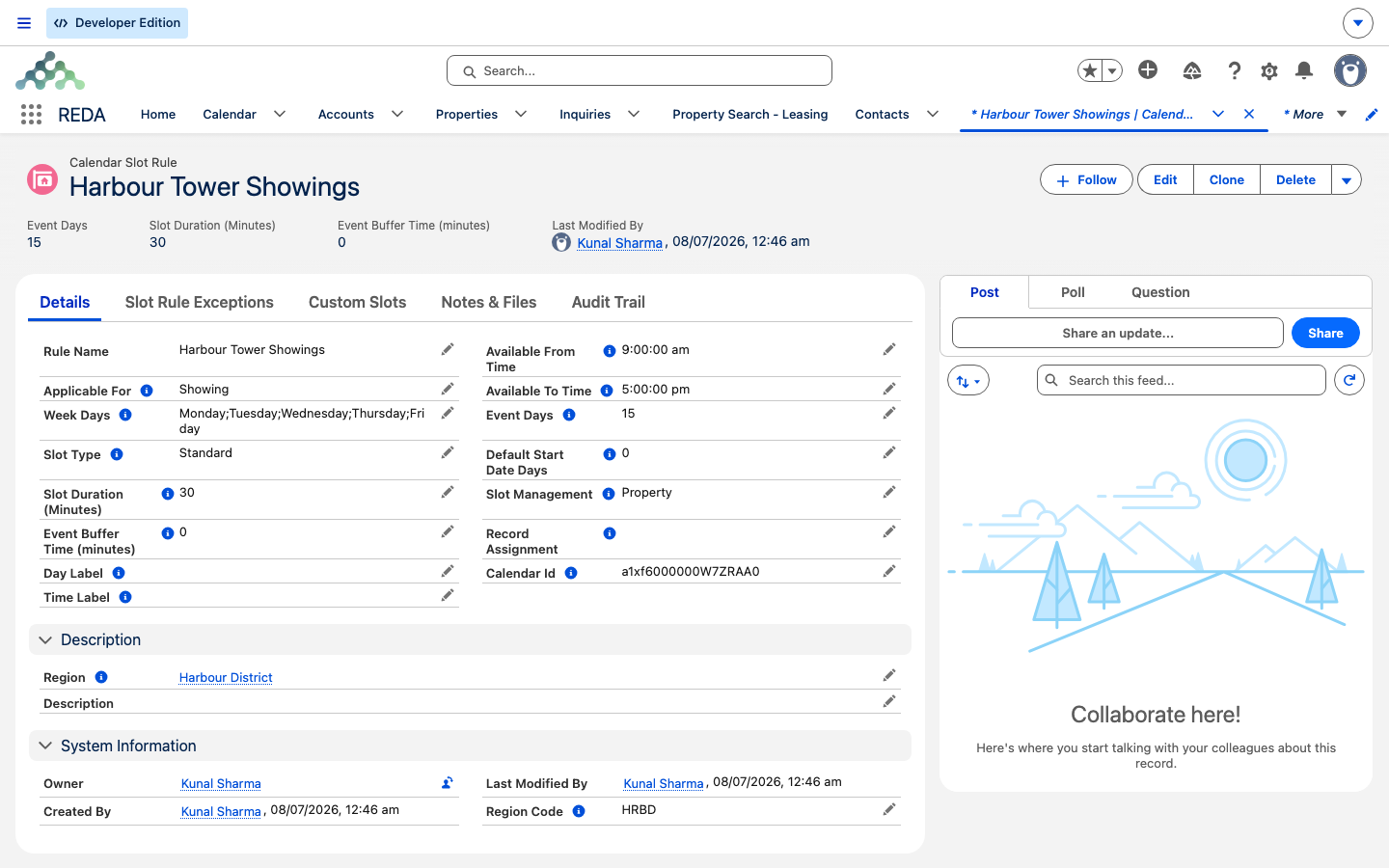
Una unidad ofrece horarios de recorrido a través de su Showing Slot Rule — una regla de franjas de calendario cuyo tipo es Showing. El campo de visita de la propiedad solo acepta una regla de tipo Showing, así que no hay riesgo de conectar el calendario equivocado. Toda la mecánica de la regla está en Reglas de las ranuras del calendario; aquí va la versión corta de la configuración:
Lo que se le ofrece luego al prospecto sigue el mismo cálculo que cualquier otro calendario de REDA: se eliminan los horarios ocupados, se aplican los márgenes, los bloqueos ganan siempre, y los horarios ya pasados se descartan. Esta tabla es tu referencia de solución de problemas cuando una franja que esperabas no aparece:
| Causa | Efecto sobre la franja |
|---|---|
| Una visita existente no cancelada | Esa franja se omite; la siguiente empieza cuando termina el recorrido más el margen |
| Un evento de todo el día | Desaparece el día completo |
| Una excepción de bloqueo que cubre la ventana | Las franjas cubiertas desaparecen |
| Un día que no está en los Week Days de la regla | Ese día nunca se ofrece |
| Un horario ya pasado | Se descarta |
| Gestión Parent, con una unidad hermana ocupada | Bloqueado en todo el edificio |
La cita
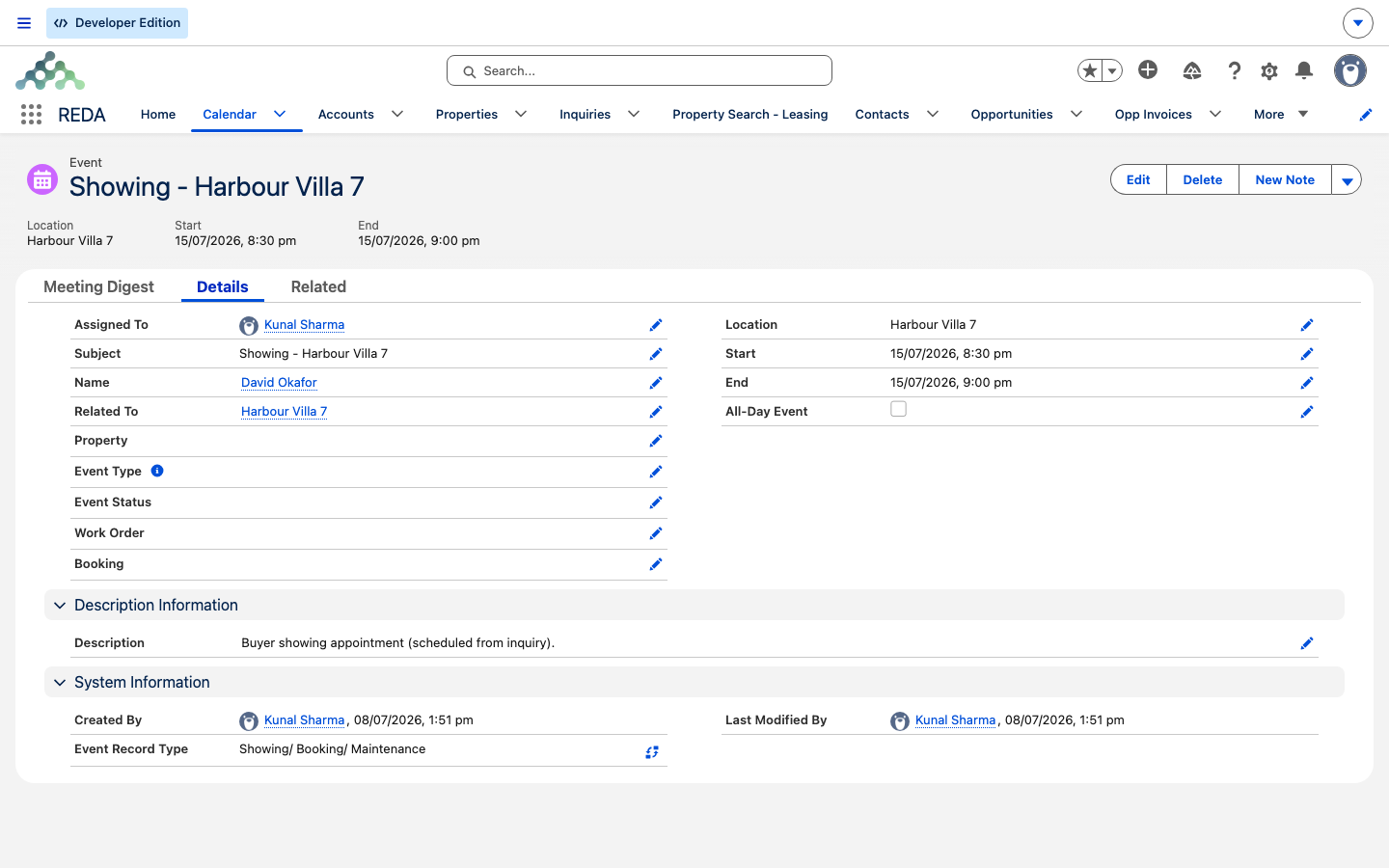
Una visita programada es un Event de calendario — aparece en la pestaña Events, asignada al agente o cola indicados en el Record Assignment de la regla. Para programar una, revisas los horarios de recorrido disponibles de la propiedad (el selector ya excluye horarios ocupados, márgenes, bloqueos y cualquier horario pasado) y eliges una franja; la cita queda registrada en el calendario de visitas del agente elegido.
Una inasistencia es una decisión de negocio, no un estado del sistema: la cita simplemente permanece en el calendario y la consulta no avanza a Showing Attended. Una nota breve en la consulta mantiene el historial claro.
Seguimiento en la consulta
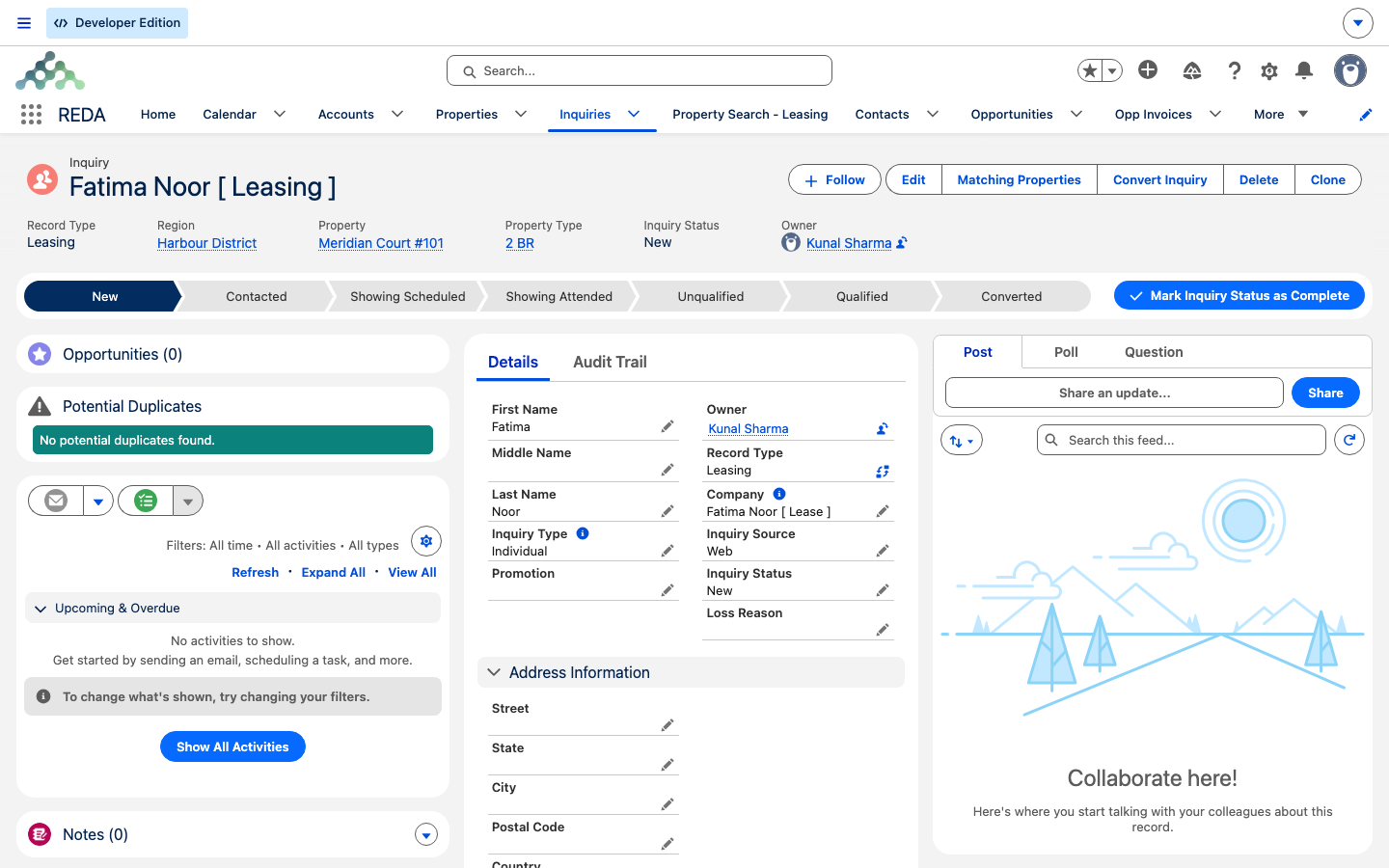
Una consulta (inquiry) es el registro del prospecto en tu embudo de arrendamiento. Una consulta de arrendamiento avanza por una escalera fija de estados, y dos de ellos marcan la visita:
New → Contacted → Showing Scheduled → Showing Attended → Qualified / Unqualified → Converted
Lo importante que hay que saber es que estos estados nunca se mueven por sí solos. Después de reservar un recorrido, tú estableces la consulta en Showing Scheduled manualmente; después de que el prospecto visita, la estableces en Showing Attended. Reservar la cita no avanza el embudo por ti — precisamente por eso una consulta puede quedarse en un estado anterior aunque el recorrido ya esté en el calendario.
La acción Matching Properties en la consulta te ayuda a preseleccionar la unidad correcta para mostrar en primer lugar. Para ver el embudo completo, consulta Qualifying Inquiries.
Solicitudes de recorrido desde tu sitio web
Ejemplo práctico: el recorrido de Aisha
Meridian Court #101 usa la regla Residential Showings — Weekdays (09:00–17:00, franjas de 30 minutos, margen de 10 minutos, lunes a viernes, 14 días de anticipación — la misma regla del ejemplo de Reglas de las ranuras del calendario). La prospecto Aisha Rahman quiere un recorrido:
| Tú haces | Qué sucede |
|---|---|
| Abres la consulta de Aisha; confirmas la unidad con Matching Properties | La unidad queda preseleccionada para el recorrido |
| Revisas la disponibilidad y eliges el jueves a las 10:55 (la franja post-margen tras un recorrido existente de 10:00–10:45) | Una cita de visita queda registrada en el calendario, asignada según la regla |
| Mueves la consulta a Showing Scheduled | El embudo refleja el recorrido reservado |
| Después del recorrido, la mueves a Showing Attended | El embudo avanza; continúa hacia Qualified / Converted |
Si en cambio Aisha hubiera enviado "solicitar un recorrido" desde el sitio web, su consulta y la cita de visita vinculada habrían llegado automáticamente, con su fecha preferida ya completada.
Qué sigue
- Reglas de las ranuras del calendario — la anatomía de la regla detrás de cada calendario de recorridos.
- Bloqueos y excepciones de franja — cerrar horarios de recorrido por días festivos o inactividad.
- Qualifying Inquiries — la escalera de estados que esto alimenta.
- Consultas: cómo funcionan — los fundamentos de las consultas.
- Órdenes de trabajo — el mismo motor de calendario del lado de mantenimiento.
Preguntas frecuentes
Normalmente es una de estas causas: no hay una regla de franjas de tipo Showing asociada, el día que quieres no está en los Week Days de la regla, se agotó la ventana de anticipación, un evento de todo el día o un bloqueo cubre el horario, o bien — en una regla Custom — no se han definido franjas personalizadas. Revisa la tabla "qué oculta una franja" más arriba.
Los estados de la consulta nunca se mueven automáticamente. Reservar una visita no avanza el embudo — tú debes establecer la consulta en Showing Scheduled (y más tarde en Showing Attended).
El Applicable For de la regla debe ser Showing. Cada campo de la propiedad solo acepta su propio tipo de regla, así que una regla de tipo Booking no aparecerá en el lookup de Showing Slot Rule.
El Slot Management de la regla es Parent — un único calendario de ocupación compartido para todo el edificio. Cámbialo a Property si cada unidad debe tener un calendario de recorridos independiente.
Una consulta con los detalles del recorrido solicitado, más una entrada de calendario de visita vinculada. Esto ocurre cuando tu organización usa las extensiones de sitio web de REDA.
Sí — establece el Record Assignment de la regla de franjas en ese agente (o una cola), y cada cita generada se le asignará.
Sí. Solo los eventos no cancelados cuentan como ocupados, así que cancelar una visita devuelve su franja al selector sin ningún paso adicional.
¿Te resultó útil?