
Conversiones de circuito cerrado y Conversion Target
Traer prospectos desde Google y Meta es solo la mitad de la historia. La otra mitad es contarles a esas plataformas cuáles de esos prospectos realmente se convirtieron en negocio — un contrato de arrendamiento firmado, una visita agendada, un trato real. Esa señal de retorno es una conversión de circuito cerrado, y es lo que permite que Google y Meta dejen de adivinar y empiecen a optimizar: aprenden qué anuncios, audiencias y formularios producen prospectos que convierten, y gastan tu presupuesto en más de lo mismo. Este artículo explica qué es una conversión de circuito cerrado, cómo apuntas cada cuenta publicitaria al destino correcto con el botón Select Conversion Target, qué campos del registro del prospecto guardan el resultado, y exactamente cuándo se dispara una conversión. Donde el comportamiento difiere entre las ediciones de REDA, se indica sobre la marcha — no se asume ningún conocimiento previo del conector.
Acceso que necesitarás. Configurar una cuenta publicitaria y su objetivo de conversión es tarea de un administrador — el mismo acceso que se usa para conectar la cuenta publicitaria. Todos los demás simplemente trabajan sus prospectos como siempre; la conversión se reporta automáticamente cuando un prospecto se marca como convertido.
Qué es una conversión de circuito cerrado
Cuando alguien completa uno de tus formularios de prospectos en Google o Meta, esa plataforma le entrega el prospecto a REDA y recuerda que ella hizo la presentación. Si el prospecto más adelante se convierte en un negocio real dentro de REDA, la plataforma no tiene forma de saberlo — a menos que se lo digas. Una conversión de circuito cerrado es REDA diciéndoselo: un mensaje breve que se envía de vuelta a la plataforma y dice "el prospecto que nos enviaste convirtió". Google lo recibe a través de su Data Manager, y Meta a través de su Conversions API. Tú no operas ninguno de esos directamente — REDA envía la señal por ti.
"Circuito cerrado" es todo el trayecto de ida y vuelta: el anuncio trae un prospecto, el prospecto se convierte en negocio dentro de REDA, y el resultado viaja de regreso a donde se originó el prospecto. Cerrar ese circuito es lo que hace más inteligentes a las plataformas. En lugar de optimizar hacia quien sea que complete un formulario, optimizan hacia el tipo de persona que completa un formulario y se convierte en cliente — que es el resultado que realmente te importa. Con el tiempo eso significa un menor costo por prospecto genuino, porque la plataforma está dirigiendo tu presupuesto usando tus resultados reales en lugar de solo el conteo de formularios.
El Conversion Target, y cómo configurarlo
Antes de que REDA pueda reportar una conversión, necesita saber a dónde reportarla. Ese destino es el Conversion Target, y vive en cada cuenta publicitaria. Lo configuras una vez por cuenta publicitaria, y cada conversión de esa cuenta se reporta contra él.
Lo que es el objetivo depende de la plataforma:
- Google — el objetivo es una acción de conversión en tu cuenta de Google Ads: el resultado específico que estás contando, como un prospecto calificado o un contrato firmado. Como REDA reporta conversiones desde tus datos de Salesforce en lugar de desde una etiqueta del sitio web, la acción tiene que ser una que acepte conversiones importadas.
- Meta — el objetivo es un dataset (también mostrado como pixel/dataset en tu configuración de Meta): el contenedor que recibe los eventos de conversión de la cuenta. Meta también requiere un token de acceso separado para que REDA tenga permiso de escribir eventos en ese dataset.
Configurar el objetivo para una cuenta publicitaria de Google
Para Google, el botón Select Conversion Target hace el trabajo por ti. Abre la cuenta publicitaria y haz clic en él — REDA lee las acciones de conversión elegibles directamente de la cuenta de Google conectada y las lista, para que elijas la correcta en lugar de copiar un ID a mano.
Configurar el objetivo para una cuenta publicitaria de Meta
Para Meta, tú mismo ingresas el objetivo en el registro de la cuenta publicitaria, porque un dataset de Meta necesita dos datos que REDA no puede adivinar: el dataset en sí y un token que autorice escribir en él.
Los campos de conversión en el registro del prospecto
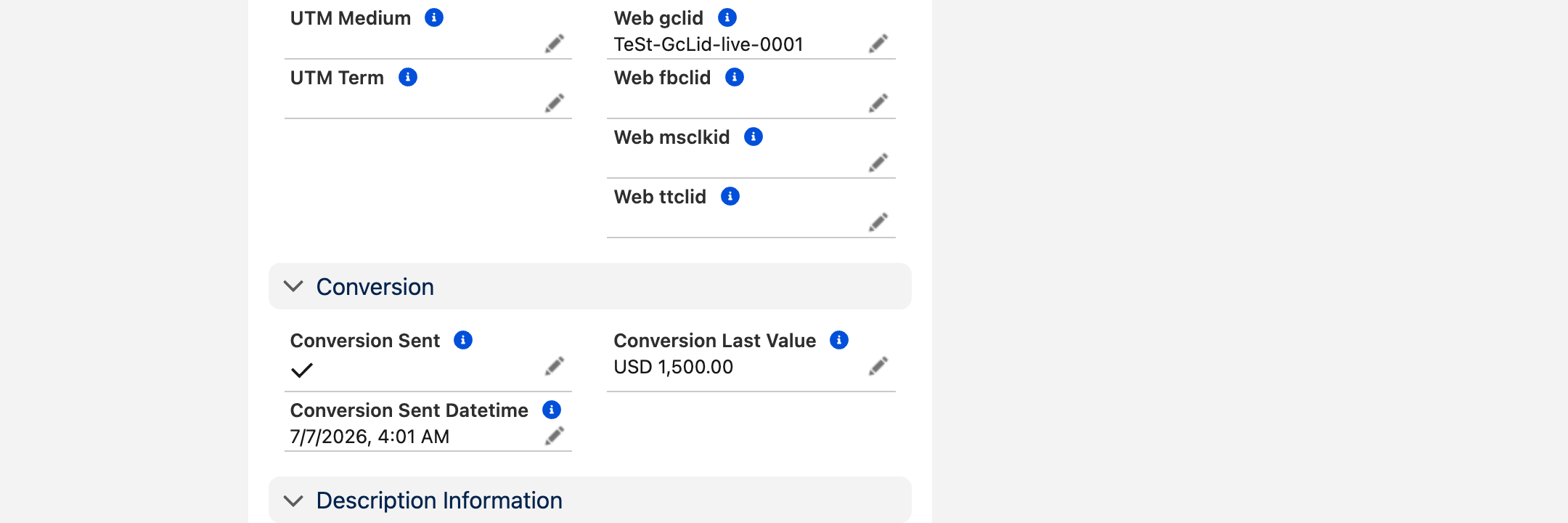
Todo prospecto capturado lleva un pequeño conjunto de campos que hacen seguimiento a su conversión. REDA los mantiene — tú no escribes en ellos — y leerlos te dice de un vistazo si el resultado de un prospecto se ha reportado y cuándo. Son cuatro:
| Campo | Qué muestra | Cuándo se completa |
|---|---|---|
| Convertida | Que el prospecto se marcó como convertido — el disparador para reportar la conversión. | Cuando conviertes el prospecto. |
| Conversión enviada | Que la conversión se reportó de vuelta a la plataforma. Funciona como bandera de "enviado una vez" para que la misma conversión nunca se envíe dos veces. | En el momento en que REDA reporta la conversión con éxito. |
| Conversion Sent Datetime | La fecha y hora en que se reportó la conversión. | Junto con Conversion Sent. |
| Último valor de conversión | El valor reportado con la conversión, para que la plataforma pueda optimizar hacia resultados de mayor valor. | Cuando se reporta la conversión. |
Dónde vive la conversión: según la edición
REDA se distribuye en dos ediciones, y modelan al prospecto capturado de forma diferente. Esa única diferencia decide dónde se guarda el estado de la conversión y cómo se dispara una conversión.
Si tus prospectos son Consultas
En esta edición el prospecto capturado es un registro de Consulta — no hay un objeto de prospecto separado. Así que todo el circuito vive en la Consulta: su atribución entrante (qué anuncio, qué formulario) y su estado de conversión saliente están en el mismo registro. Los cuatro campos de conversión de arriba — Is Converted, Conversion Sent, Conversion Sent Datetime y Conversion Last Value — están en la Consulta. Cuando marcas la Consulta como convertida, esa es la señal, y el valor que REDA reporta sale del propio campo de valor de conversión de la Consulta.
Si tus prospectos se convierten en Oportunidades
En esta edición un prospecto capturado llega como un Prospecto estándar, y se convierte en un negocio cuando lo conviertes en una Oportunidad. Aquí el estado de la conversión vive en la Oportunidad: lleva los campos Conversion Sent y Conversion Sent Datetime. Fundamentalmente, el valor reportado es el Importe (Amount) estándar de la Oportunidad — no hay un campo de valor de conversión separado que completar. Lo que sea que ingreses como el Importe del negocio es el valor que viaja de vuelta a la plataforma.
| Prospectos como Consultas | Prospectos que se convierten en Oportunidades | |
|---|---|---|
| El estado de conversión vive en | La Consulta | La Oportunidad |
| Qué haces para dispararlo | Marcar la Consulta como convertida | Convertir el Prospecto en una Oportunidad |
| Valor reportado | El campo de valor de conversión de la Consulta | El Importe estándar de la Oportunidad |
| Bandera de enviado una vez y marca de tiempo | En la Consulta | En la Oportunidad |
Cómo se dispara una conversión
Nunca envías una conversión a mano. Se reporta automáticamente en el momento en que señalas que un prospecto se convirtió en negocio — y esa señal es simplemente el acto normal de convertir el prospecto en tu trabajo del día a día.
Ejemplo práctico: Meridian Court, del clic a la conversión
Meridian Court corre una campaña de formulario de prospectos de Google para sus unidades de dos habitaciones. Una prospecto, Aisha Rahman, hace clic en el anuncio y completa el formulario. REDA la captura como prospecto, marcando la cuenta publicitaria, la campaña, el formulario y el clic original de Google que la trajo.
Antes de la campaña, el administrador abrió la cuenta publicitaria de Google de Meridian, hizo clic en Select Conversion Target, y eligió la acción de conversión Qualified Lead de la cuenta. Así que el destino ya está configurado.
Aisha hace una visita y firma. El agente de arrendamiento marca su prospecto como convertido — en la edición de Consulta, convirtiendo la Consulta; en la edición de Oportunidad, convirtiendo el Prospecto en una Oportunidad e ingresando el Importe del negocio. Esa única acción dispara la conversión: REDA la reporta a la acción Qualified Lead de Meridian, haciéndola coincidir con el clic original de Aisha, y marca Conversion Sent con la fecha y hora. Google ahora sabe que este anuncio, este formulario, esta campaña produjo un contrato de arrendamiento real firmado — y se inclinará hacia encontrarle a Meridian más prospectos como Aisha.
Qué sigue
- Ads Connector Overview — cómo encaja todo el conector, entrante y saliente.
- Ads Connector Setup — la configuración de administrador de una sola vez, incluyendo acceso y campos de diseño.
- Google Lead Connector — cómo llevar prospectos de Google a REDA en primer lugar.
- Meta Lead Connector — lo mismo para Facebook e Instagram.
- Ads Connector: pruebas y solución de problemas — verifica que una conversión realmente se disparó, y corrígela cuando no lo haga.
Preguntas frecuentes
Es el resultado de un prospecto — el hecho de que se convirtió en negocio real — reportado de vuelta a la plataforma publicitaria que lo generó. Google y Meta lo usan para aprender qué anuncios traen prospectos que realmente convierten, y así mostrar tus anuncios a más personas parecidas a quienes sí convirtieron.
Cuando marcas el prospecto capturado como convertido. En la edición donde los prospectos son registros de Consulta, convertir la Consulta envía la conversión. En la edición donde los prospectos se convierten en Oportunidades, convertir el Prospecto en una Oportunidad la envía. En cualquier caso, es el momento en que señalas que el prospecto se convirtió en negocio.
Depende de tu edición. Cuando los prospectos son Consultas, el valor sale del propio campo de valor de conversión de la Consulta (se muestra como Conversion Last Value una vez reportado). Cuando los prospectos se convierten en Oportunidades, el valor es el Importe (Amount) estándar de la Oportunidad — no hay un campo separado que completar.
No. Una vez reportada una conversión, el registro se marca como Conversion Sent con la fecha y hora en que se envió, y REDA no volverá a enviar la misma conversión.
Sí — el objetivo es por cuenta publicitaria, así que cada cuenta necesita el suyo. Para Google, usa Select Conversion Target para elegir una acción de conversión de la cuenta conectada. Para Meta, ingresa el dataset y su token en el registro de la cuenta publicitaria.
¿Te resultó útil?