
Ads Connector: configuración y habilitación
Esta es la configuración única, por organización, que un administrador realiza para activar el REDA Ads Connector. Cubre la instalación del paquete, otorgar acceso a las personas correctas, poner la pestaña Ad Account y sus campos frente a ellas, exponer los campos de atribución y conversión en tus registros de prospectos, y cargar el pequeño conjunto de ajustes de plataforma que necesita el conector. Sigue los pasos en orden: los pasos posteriores asumen que los anteriores ya se completaron. Para saber qué hace realmente el conector una vez activado, consulta REDA Ads Connector: descripción general.
Antes de empezar
- Necesitas acceso de System Administrator (o un perfil equivalente) para instalar paquetes y editar la Configuración.
- Trabajarás todo el tiempo en Configuración de Salesforce: conjuntos de permisos, pestañas, formatos de página, configuraciones de sitios remotos y metadatos personalizados.
- La autenticación la maneja por completo REDA y el flujo de autoservicio de Connect. Nunca registras aplicaciones con Google o Meta, y nunca manejas credenciales ni secretos de aplicación. Cuando un administrador hace clic en Connect Ad Account, inicia sesión con su propia cuenta de Google o Meta y otorga acceso; REDA aprovisiona la conexión detrás de escena. Esos pasos se mencionan para que sepas qué esperar y qué no debes tocar.
Paso 1 — Instalar el paquete
Instala en tu organización el paquete gestionado de REDA correspondiente a tu edición. Los objetos, la pestaña, los botones, las configuraciones de sitios remotos y la automatización del conector llegan todos con el paquete: en los pasos siguientes los habilitas y expones, no los construyes.
Paso 2 — Otorgar acceso al conector
Decide quién administra las conexiones publicitarias. Importan dos perfiles:
- Administradores de anuncios — las personas que crean registros de Ad Account y ejecutan Connect Ad Account / Disconnect Ad Account / Select Conversion Target. Necesitan acceso completo al conector.
- Usuarios de prospectos — todos los que solo consultan y trabajan los prospectos capturados. Necesitan acceso de lectura normal a tus registros de prospectos (Inquiry o Lead); no necesitan nada específico del conector, porque los campos de atribución se completan automáticamente para ellos.
En REDA One (OEM): asigna el conjunto de permisos empaquetado a tus administradores de anuncios.
| Conjunto de permisos | Nombre de API | Qué otorga |
|---|---|---|
| REDA - Ads Integration | REDA_Ads_Integration |
Crear/leer/editar/eliminar en el objeto Ad Account, los tres botones de Ad Account y sus páginas, la pestaña Ad Account, y acceso de lectura a los campos relacionados con anuncios. |
- La lista de selección Advertising Platform es obligatoria cuando un administrador crea un Ad Account, pero el conjunto de permisos no la otorga individualmente para edición. Asegúrate de que tus administradores de anuncios puedan editarla a través de su perfil o de un conjunto de permisos complementario.
- Los campos de conversión de Inquiry — Is Converted, Conversion Sent, Conversion Sent Datetime y Conversion Last Value — no están en el conjunto de permisos. Dependen del acceso existente de tus administradores a Inquiry. Confirma que tus administradores de anuncios puedan ver (y, para Is Converted, establecer) estos campos en el Inquiry.
Paso 3 — Agregar la pestaña Ad Account
Haz visible la pestaña Ad Account para que los administradores puedan encontrar y gestionar registros de Ad Account. En OEM, el conjunto de permisos REDA_Ads_Integration ya hace visible la pestaña a quien tenga ese permiso asignado; en ISV, REDA - Master Data - Admin hace lo mismo. Opcionalmente, agrega la pestaña a la aplicación que tus administradores de anuncios usan a diario para tenerla a un clic de distancia.
Paso 4 — Poner los campos y botones en el formato de Ad Account
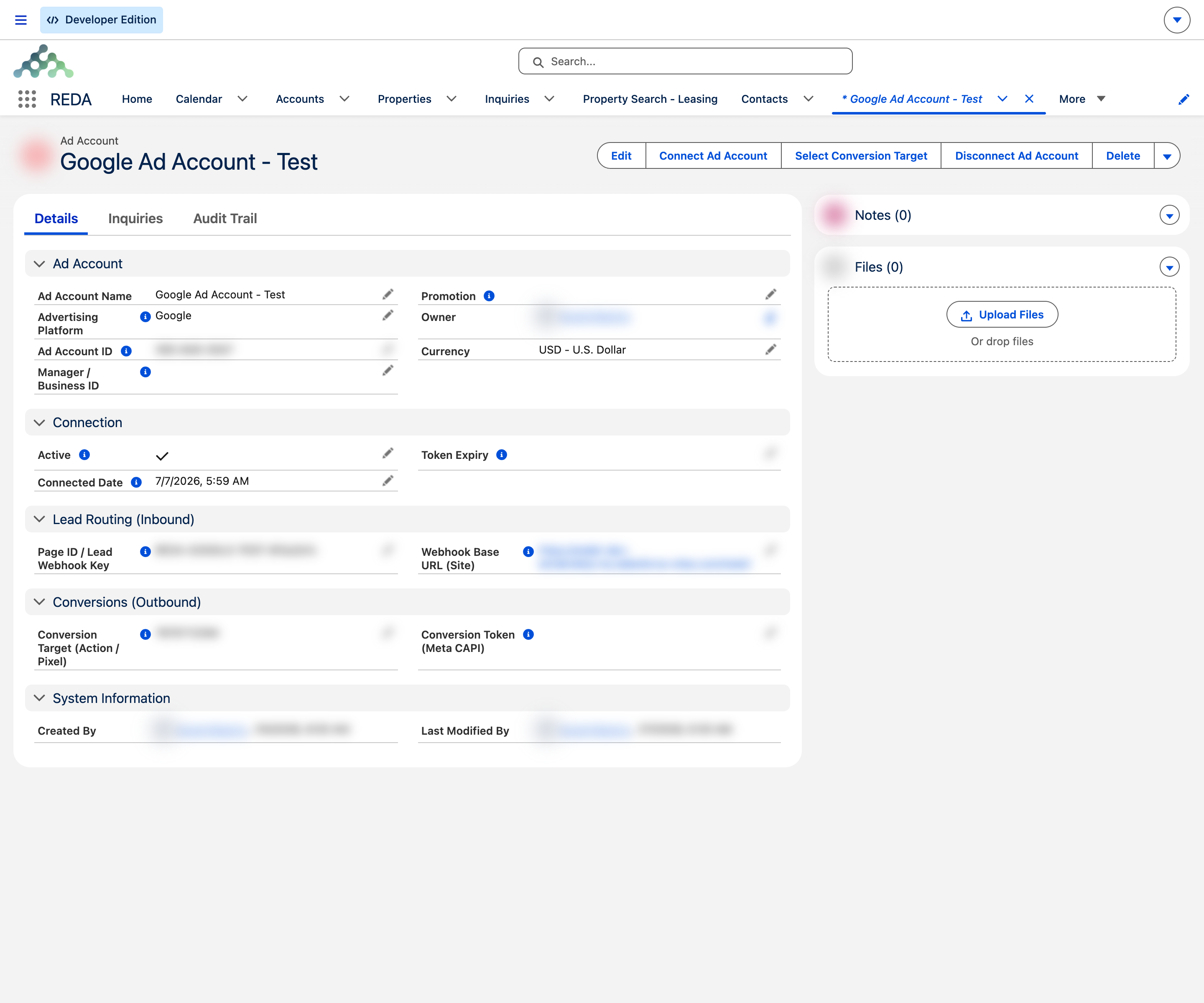
Abre el formato de página (o página de registro Lightning) de Ad Account y expón los campos que un administrador usa para configurar y conectar una cuenta:
| Campo | Por qué está en el formato |
|---|---|
| Advertising Platform | Obligatorio. Google o Meta — decide con qué plataforma inicia sesión Connect. |
| Ad Account ID | El ID de la cuenta de cliente de Google o el ID de cuenta publicitaria de Meta. |
| Manager / Business ID | La cuenta administradora de Google o el ID de negocio de Meta, cuando corresponda. |
| Page ID / Lead Webhook Key | Para Meta, el ID de la página de Facebook; para Google, la clave de prospecto compartida. |
| URL base del webhook (Site) | La dirección base a la que se entregan los prospectos. |
| Conversion Target | Dónde se reportan las conversiones (acción de conversión de Google, o dataset/píxel de Meta). |
| Conversion Token (Meta CAPI) | Solo Meta — el token usado para enviar conversiones a Meta. |
| Active y Connected Date | Estado de solo lectura establecido por Connect/Disconnect — útil para mostrar. |
| Promotion (OEM) / Campaña (ISV) | La campaña a la que esta cuenta atribuye sus prospectos. |
Luego agrega los tres botones al formato para que los administradores puedan ejecutar el ciclo de vida de la conexión desde el registro:
Paso 5 — Exponer los campos de atribución y conversión en tu registro de prospectos
Para que tu equipo pueda ver de dónde vino un prospecto — y para que se puedan reportar las conversiones — agrega los campos del conector al formato de página de tu registro de prospectos. En REDA One (OEM) es el formato de Inquiry; en REDA en Sales Cloud (ISV) es el formato estándar de Lead.
Campos de atribución (ambas ediciones) — agrégalos como solo lectura; el conector los completa:
- Ad Account, Ad Account Id, Ad Campaña Id, Ad Form Id
- Ad Platform, Ad Publisher Platform
- Web gclid, Web fbclid
- Ext Lead Id, Ad Unmapped Answers
| Edición | Agrega estos campos de conversión | En qué registro |
|---|---|---|
| REDA One (OEM) | Is Converted, Conversion Sent, Conversion Sent Datetime, Conversion Last Value | El formato de Inquiry (el ciclo cerrado se maneja desde el Inquiry). |
| REDA en Sales Cloud (ISV) | Conversion Sent, Conversion Sent Datetime | El formato de Oportunidad (el valor viene del campo estándar Amount del Oportunidad). |
Paso 6 — Confirmar el sitio remoto del enrutador (para Disconnect)
La acción Disconnect Ad Account necesita un sitio remoto específico para llegar al servicio de enrutamiento de REDA y liberar la conexión. Conectar no lo necesita (Connect es una redirección del navegador), pero desconectar sí.
| Nombre de la configuración de sitio remoto | Necesario para |
|---|---|
REDA_Router | Disconnect Ad Account — liberar la conexión del lado de REDA. |
REDA_Router activo, Disconnect no puede llegar al enrutador y falla de forma segura (la cuenta permanece conectada). Si una desconexión devuelve una referencia de soporte, confirma que este sitio remoto exista y esté activo, y luego vuelve a intentarlo.
Paso 7 — Confirmar los sitios remotos del conector
El paquete incluye cinco configuraciones de sitios remotos que usa el conector. Confirma que las cinco estén presentes y activas en Configuración → Remote Site Settings:
| Nombre | Se usa para |
|---|---|
REDA_Router | Disconnect (liberar la conexión). |
Meta_Graph_API | Comunicarse con Meta. |
Google_OAuth | Inicio de sesión de Google. |
Google_Ads_API | Operaciones de Google Ads. |
Data_Manager_API | Reportar conversiones de Google. |
Paso 8 — Activar los interruptores de plataforma
El conector tiene un interruptor maestro de encendido/apagado por plataforma, almacenado en los metadatos personalizados Data Service Setup. La captura de prospectos solo funciona para una plataforma cuando su interruptor está activado, así que este es también tu interruptor de emergencia si alguna vez necesitas pausar la captura.
| Interruptor | Actívalo para |
|---|---|
| Google Lead Form Enabled | Capturar envíos de formularios de prospectos de Google. |
| Meta Lead Ads Enabled | Capturar envíos de prospectos de Meta (Facebook e Instagram). |
Paso 9 — Verificar la configuración
Con eso confirmado, estás listo para conectar tu primera cuenta. Sigue Google Lead Connector o Meta Lead Connector para traer prospectos, y luego Conversiones de circuito cerrado y Conversion Target para reportar los resultados.
Qué sigue
- REDA Ads Connector: descripción general — qué hace el conector y cómo encajan las piezas.
- Google Lead Connector — conecta una cuenta de Google y empieza a capturar prospectos.
- Meta Lead Connector — conecta una Page de Facebook y captura prospectos de Meta/Instagram.
- Conversiones de circuito cerrado y Conversion Target — reporta los prospectos ganados de vuelta a Google y Meta.
- Ads Connector: solución de problemas — diagnostica prospectos o conversiones que no llegan.
- Web Inquiries y Registro de consultas — cómo llegan los prospectos entrantes a REDA de forma más amplia.
Preguntas frecuentes
Los administradores que crean registros de Ad Account y ejecutan Connect, Disconnect y Select Conversion Target. Las personas que solo consultan los prospectos capturados solo necesitan acceso de lectura normal a tus registros de Inquiry o Lead. En organizaciones ISV no existe un conjunto de permisos de Ads: asigna en su lugar REDA - Master Data - Admin.
El conjunto de permisos otorga los campos publicitarios como solo lectura, y los campos de conversión de Inquiry no están incluidos en absoluto. Otorga acceso de edición a la lista de selección Advertising Platform y confirma el acceso a los campos de conversión de Inquiry a través del perfil del administrador o de un conjunto de permisos complementario.
No. La autenticación la maneja por completo REDA y el flujo de autoservicio de Connect. Nunca registras aplicaciones ni manejas credenciales o secretos de aplicación — cuando haces clic en Connect Ad Account, inicias sesión con tu propia cuenta de Google o Meta y otorgas acceso, y REDA aprovisiona la conexión detrás de escena.
No — conectar es una redirección del navegador. Solo Disconnect Ad Account llama al enrutador, por lo que el sitio remoto REDA_Router debe estar activo para que las desconexiones se completen con éxito.
Es casi igual. Los prospectos llegan como Leads estándar (no como Inquiries), los campos de conversión van en el Oportunidad, y no existe un conjunto de permisos de Ads dedicado: asigna en su lugar REDA - Master Data - Admin, que ya otorga el objeto y la pestaña Ad Account.
¿Te resultó útil?