
Solicitudes de servicio
Cuando un inquilino llama por un grifo que gotea, un propietario hace una pregunta o alguien presenta una queja, usted necesita un solo lugar donde registrarlo y darle seguimiento hasta resolverlo. Ese lugar es la Solicitud de servicio. Este artículo le muestra cómo registrar una solicitud, cómo REDA completa por usted los datos del inquilino y de la propiedad, cómo las opciones de Motivo, Asignación y Estado dependen unas de otras (para que sepa por qué algunas opciones aparecen deshabilitadas), y cómo derivar una solicitud a una Orden de trabajo cuando alguien realmente tiene que hacer el trabajo. No se asume experiencia previa con REDA — cada término se define a medida que aparece.
Acceso que necesitará. Crear y editar Solicitudes de servicio requiere el conjunto de permisos REDA - Service Request Admin. El conjunto REDA - Service Request Read Only (y REDA - Master Data - Read Only) permite ver las solicitudes pero no modificarlas. Derivar una solicitud a una Orden de trabajo además requiere acceso a Órdenes de trabajo — vea Órdenes de trabajo.
Qué es una Solicitud de servicio
Una Solicitud de servicio es el registro de recepción para todo lo que reporta un inquilino o propietario — un problema de mantenimiento, una queja, una sugerencia, una pregunta, un aviso de mudanza, una referencia. Es un registro numerado (REDA le asigna a cada uno el prefijo SR- seguido de un número consecutivo) que captura qué se reportó, quién lo reportó y dónde. Es un lugar para registrar y clasificar; no es donde se realiza el trabajo. Cuando una solicitud necesita que un proveedor se presente a reparar algo, usted crea una Orden de trabajo a partir de ella — la solicitud permanece como el registro del reporte original, y la Orden de trabajo lleva la programación y la facturación.
Una Ruta — la barra de progreso que se ve en la parte superior del registro — hace seguimiento del Estado de la solicitud a medida que la mueve de nueva a cerrada. Las Solicitudes de servicio son privadas de forma predeterminada: usted ve las que son suyas o las que se compartieron con usted.
Cómo REDA completa los datos por usted
La mayoría de las solicitudes provienen de un inquilino, y un inquilino está vinculado a un contrato de arrendamiento. REDA llama Oportunidad a un contrato de arrendamiento — es el único registro de "negocio" de REDA, y para una unidad alquilada ese negocio es el contrato de arrendamiento. Cuando usted crea una Solicitud de servicio y elige el contrato de arrendamiento en el campo Oportunidad, REDA busca todo lo que puede y completa los campos vacíos por usted:
REDA solo completa un campo que usted dejó vacío, así que respeta cualquier dato que haya escrito usted mismo. Si más adelante cambia el contrato de arrendamiento de la solicitud, REDA actualiza la propiedad, la cuenta y el contacto para que coincidan con el nuevo contrato.
Registrar una solicitud
Desde la pestaña Solicitudes de servicio, haga clic en Nuevo y describa lo que se reportó:
Motivo, Asignación y Estado funcionan en conjunto
Tres de los campos de la solicitud están vinculados, y entender la cadena evita las dos preguntas más comunes de "¿por qué esto aparece deshabilitado?". Dos campos más se suman al motivo:
- Asignación — quién atiende la solicitud: Interno (su propio equipo) o Proveedor (un contratista externo).
- Estado — en qué punto está la solicitud: Nuevo, En curso, Asignación de orden de trabajo, Escalado, Cerrado o Cancelado.
La regla funciona en dos pasos. Primero, Motivo controla qué valores de Asignación puede elegir:
| Motivo | Opciones de Asignación |
|---|---|
| Mantenimiento | Interno, Proveedor |
| Queja / Sugerencia / Pregunta / Reserva / Mudanza / Referencia / Otro | Solo Interno |
Es decir, Proveedor solo se ofrece cuando el motivo es Mantenimiento — un proveedor repara una fuga, pero usted no le enviaría una queja a un plomero. Luego, Asignación controla qué valores de Estado puede elegir:
| Asignación | Opciones de Estado |
|---|---|
| Interno | Nuevo, En curso, Escalado, Cerrado, Cancelado |
| Proveedor | Nuevo, En curso, Asignación de orden de trabajo, Escalado, Cerrado, Cancelado |
El estado Asignación de orden de trabajo aparece solo cuando Asignación es Proveedor — es el estado que indica "esto se derivó a un trabajo con un proveedor". Si no ve ese estado disponible, la solicitud está configurada como Interno, lo que significa que el motivo no es Mantenimiento. Estas dependencias son la forma en que el formulario lo guía; no hay mensaje de error, la opción no disponible simplemente no se muestra.
Trabajar una solicitud
Una solicitud avanza por su Ruta de Estado a medida que la gestiona. El orden habitual es:
Nuevo → En curso → Asignación de orden de trabajo (para trabajos con proveedor) → Cerrado
Cada estado tiene un significado sencillo: Nuevo está registrado pero aún no clasificado; En curso está siendo atendido; Asignación de orden de trabajo significa que se derivó a un trabajo con un proveedor (vea Órdenes de trabajo); Cerrado está resuelto; Cancelado fue retirado. Este orden es una convención recomendada, no una secuencia forzada — REDA no bloquea las transiciones, así que puede mover el estado según lo requiera su proceso.
Escalamiento — lo que REDA hace y no hace
Escalado es un estado que usted establece manualmente cuando una solicitud necesita atención urgente. Es importante tener claro qué significa y qué no significa esa palabra en REDA, para que nadie asuma una red de seguridad que no existe:
Para vigilar las solicitudes que necesitan atención, cree una vista de lista o un informe por Prioridad y antigüedad del registro, y manténgalo abierto — ese es el patrón manual que reemplaza una cola automática. Si su equipo quiere reasignar una solicitud a otra persona, cambie manualmente su propietario.
Derivar a una Orden de trabajo
Cuando una solicitud necesita que alguien realmente haga el trabajo — programar una visita, despachar a un proveedor y posiblemente facturar al inquilino — usted crea una Orden de trabajo a partir de ella. Abra la solicitud y haga clic en Crear orden de trabajo. REDA arma la Orden de trabajo, traslada el contrato de arrendamiento, la propiedad y el contacto, y confirma con:
A partir de ahí, la programación, las citas de calendario y la facturación al inquilino ocurren todas en la Orden de trabajo. Configure el Estado de la solicitud en Asignación de orden de trabajo para que la cola muestre que fue despachada. El flujo completo de la Orden de trabajo — el selector de horarios, la reprogramación y la facturación — se cubre en Órdenes de trabajo.
Ejemplo práctico: un grifo que gotea
Un inquilino de Meridian Court #101 llama a Meridian Properties por un grifo de cocina que gotea, y el despachador de mantenimiento, Tom Reyes, registra la solicitud. Así se desarrolla desde la llamada hasta la derivación:
| Usted hace | Qué ocurre |
|---|---|
| Crea una solicitud: Asunto "Grifo de la cocina gotea", Origen = Teléfono, Prioridad = Media, Motivo = Mantenimiento; elige el contrato de arrendamiento de Meridian Court #101 | REDA completa automáticamente la propiedad, la cuenta y el contacto del inquilino (con correo electrónico y teléfono) |
| Configura Asignación = Proveedor (se ofrece porque Motivo = Mantenimiento), Proveedor = SwiftFix Maintenance | El estado Asignación de orden de trabajo queda disponible |
| Hace clic en Crear orden de trabajo, luego configura Estado = Asignación de orden de trabajo | REDA crea la Orden de trabajo (vea Órdenes de trabajo) y confirma "La orden de trabajo se ha creado correctamente." |
Compare esto con una solicitud registrada como Motivo = Queja: como el motivo no es Mantenimiento, Proveedor nunca se ofrece, así que la solicitud permanece Interno y el estado Asignación de orden de trabajo nunca aparece. Usted la gestiona internamente y la cierra.
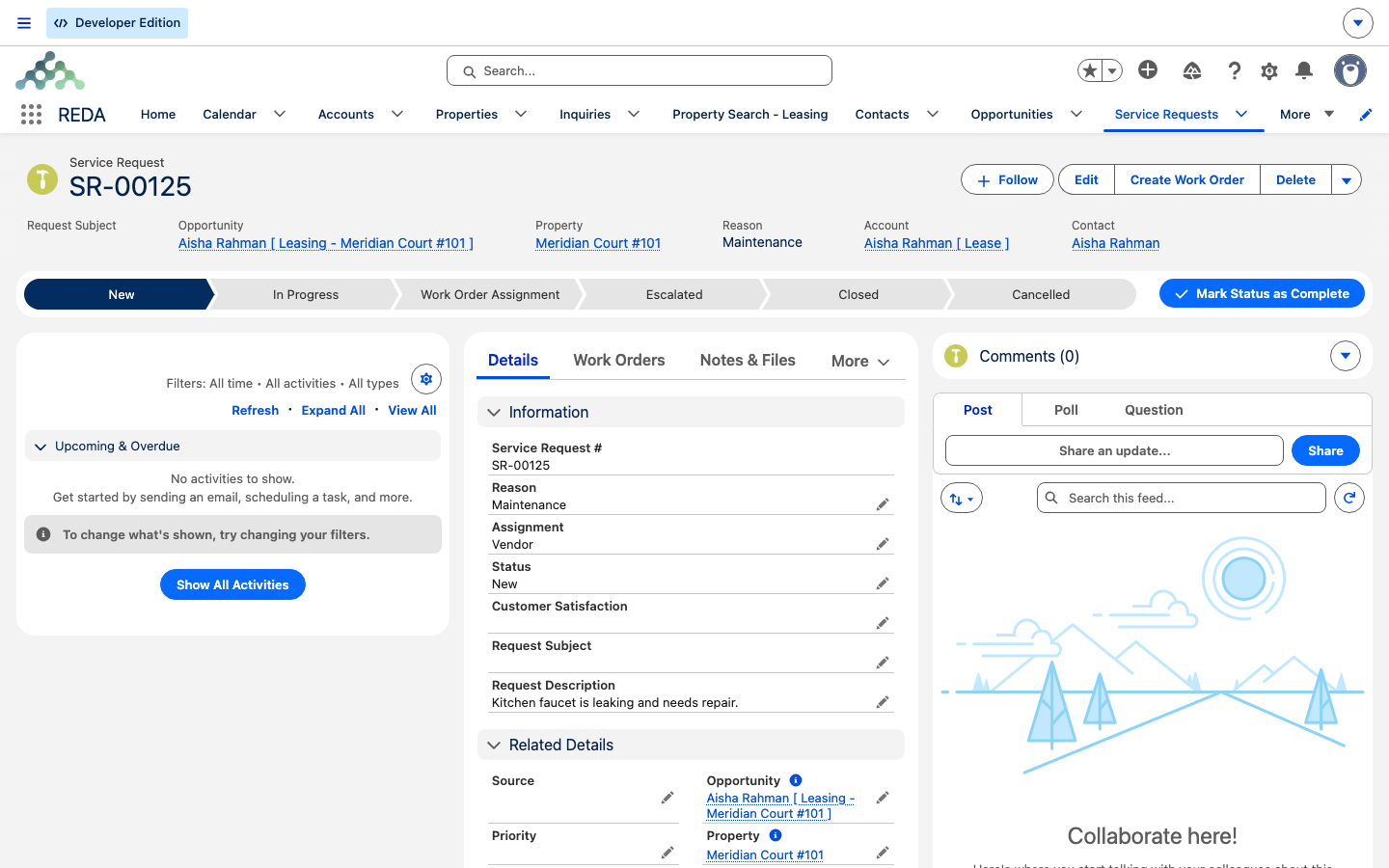
Referencia: campos y opciones
Todos los campos de la Solicitud de servicio, de un vistazo:
| Campo | Qué contiene | Notas |
|---|---|---|
| Asunto de la solicitud | Resumen breve (hasta 255 caracteres) | — |
| Descripción de la solicitud | El detalle completo | Texto largo |
| Origen | Correo electrónico / Teléfono / Portal / Otro | Cómo llegó la solicitud |
| Prioridad | Baja / Media / Alta | Usted la establece; ninguna automatización la lee |
| Motivo | Mantenimiento / Queja / Sugerencia / Pregunta / Reserva / Mudanza / Referencia / Otro | Controla las opciones de Asignación |
| Asignación | Interno / Proveedor | Proveedor solo cuando Motivo = Mantenimiento; controla las opciones de Estado |
| Estado | Nuevo / En curso / Asignación de orden de trabajo / Escalado / Cerrado / Cancelado | Asignación de orden de trabajo solo cuando Asignación = Proveedor |
| Oportunidad | El contrato de arrendamiento | Cambiarlo actualiza Cuenta, Contacto y Propiedad |
| Cuenta / Contacto / Propiedad | Quién y dónde | Se completan automáticamente a partir del contrato de arrendamiento si se dejan vacíos |
| Proveedor | La cuenta del proveedor | Para mantenimiento asignado a un proveedor |
| Correo electrónico / Teléfono / Móvil de contacto | Copias de solo lectura de los datos del contacto | Como referencia rápida |
Una nota para las ediciones de Sales Cloud
REDA se distribuye en dos ediciones. Este artículo describe la edición Platform, donde la recepción de mantenimiento y comunicaciones usa el registro personalizado Solicitud de servicio en su propia pestaña Solicitudes de servicio. En la edición Sales Cloud, esa misma recepción se gestiona en registros estándar de Caso (Caso), y las Órdenes de trabajo y Reservas se vinculan al Caso. Los conceptos de este artículo se mantienen; solo cambian los nombres de objeto y de pestaña. Vea Ediciones de REDA: Platform y Sales Cloud para el mapeo completo.
Qué sigue
- Órdenes de trabajo — convierta una solicitud en un trabajo programado y, si es facturable, en una factura al inquilino.
- Facturar a un inquilino por una Orden de trabajo — el paso de finalización a factura en profundidad.
- El calendario de mantenimiento — de dónde provienen los horarios de las citas.
- Cómo entender los Tickets — un motor diferente; las Solicitudes de servicio no son tickets.
Preguntas frecuentes
Proveedor solo se ofrece cuando el Motivo es Mantenimiento; cualquier otro motivo es exclusivamente Interno. No hay ningún error — la opción simplemente no se muestra. Cambie el motivo a Mantenimiento si el trabajo requiere un contratista externo.
Ese estado aparece solo cuando la Asignación es Proveedor. Configure la Asignación en Proveedor (lo cual a su vez requiere que el Motivo sea Mantenimiento) y el estado quedará disponible.
No. No hay temporizadores de nivel de servicio ni reglas de escalamiento. Escalado es un estado que usted establece manualmente. Si necesita vigilar una cola, cree una vista de lista o un informe por Prioridad y antigüedad del registro.
No existen reglas de enrutamiento ni de asignación. Una solicitud permanece con quien la creó o es su propietario hasta que alguien la reasigna manualmente.
No — el estado de la solicitud es usted quien lo gestiona. Cerrar la Orden de trabajo registra que el trabajo está hecho; usted mismo debe poner la Solicitud de servicio en Cerrado cuando considere que quedó resuelta.
No. Los Tickets son el motor de ciclo de vida de REDA para negocios y contratos de arrendamiento; las Solicitudes de servicio son el registro de recepción de mantenimiento y comunicaciones. Las Órdenes de trabajo se vinculan a Solicitudes de servicio, nunca a Tickets. Vea Cómo entender los Tickets.
¿Te resultó útil?