
Tableros de REDA — prediseñados y propios
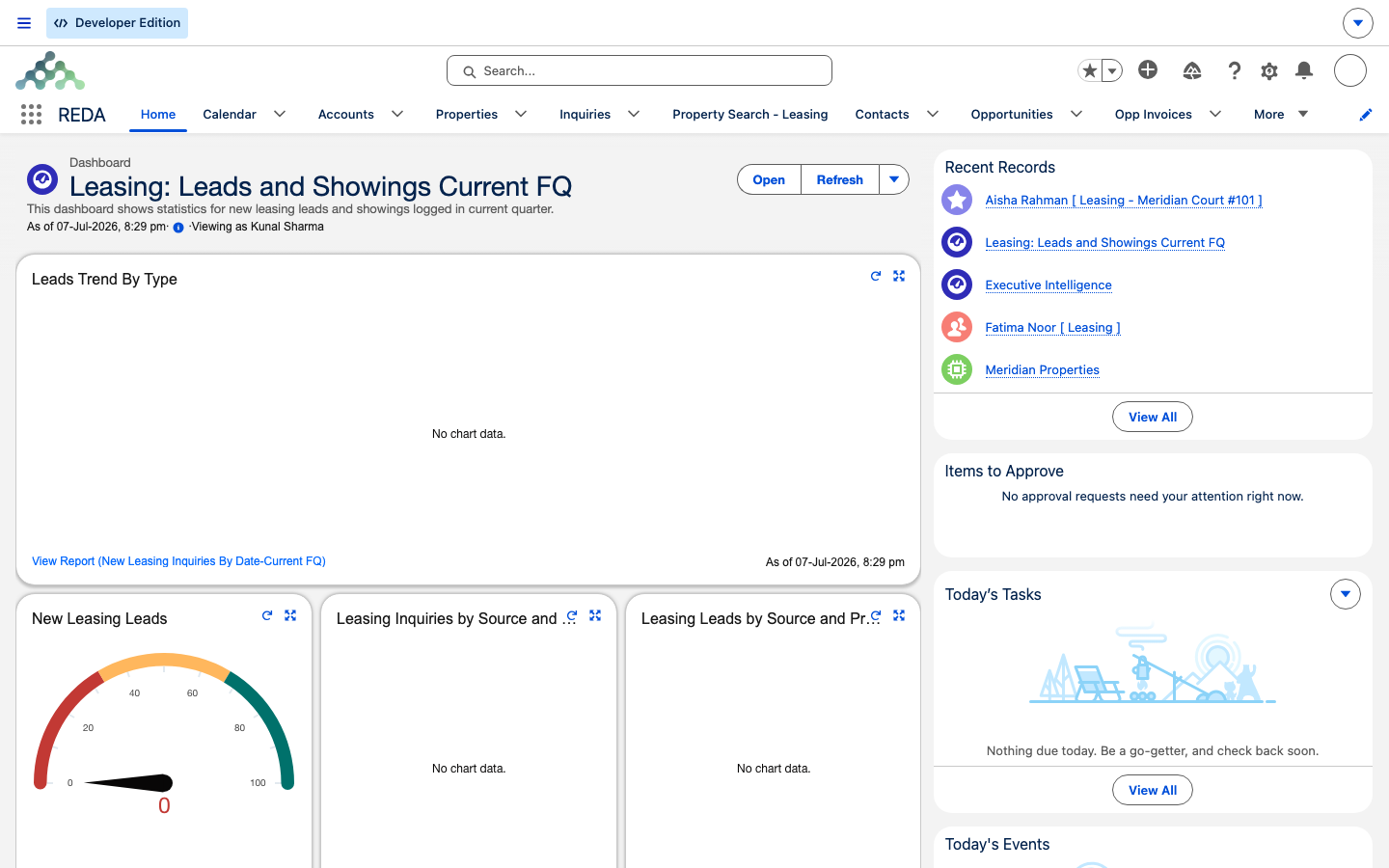
Un tablero es una sola pantalla de gráficos y cifras que resume tu negocio de un vistazo. REDA instala un conjunto de ellos para cada línea de negocio, de modo que un gerente de arrendamiento, un líder de ventas o un ejecutivo tenga algo útil que abrir desde el primer día — e incluso la página Home (Inicio) de REDA se abre con un tablero ya incorporado. Este artículo te muestra dónde viven los tableros prediseñados, los identifica por su carpeta y título reales, y recorre el camino breve para crear el tuyo a partir de un informe que ya tengas. El propio generador de tableros es estándar de Salesforce, así que remitimos a la documentación oficial para su mecánica.
Acceso que necesitarás. El acceso a los tableros lo otorga tu administrador, de forma independiente a tus conjuntos de permisos de REDA — si no puedes abrir la pestaña Tableros, pídeselo a tu administrador. Crear un tablero también requiere los informes en los que se basa y acceso de lectura a sus datos, que tus conjuntos de permisos de REDA proveen.
El tablero de tu página de Inicio
El primer tablero que la mayoría de las personas conoce es el que nunca abrieron a propósito: la página Home (Inicio) de REDA se abre con un tablero ya incorporado. Como ese tablero se elige y se configura para tu organización, lo llamamos tu tablero de inicio en lugar de darle un nombre — el que veas exactamente depende de cómo lo haya configurado tu administrador. Junto a él, la página de Inicio también muestra Today's Tasks (Tareas de hoy), Pending Approvals (Aprobaciones pendientes), Recent Records (Registros recientes) y Today's Events (Eventos de hoy), de modo que la pantalla de aterrizaje también funciona como lista de tareas diaria.
Los tableros prediseñados de REDA
Abre la pestaña Tableros y encontrarás los tableros de REDA agrupados en carpetas por línea de negocio. Esto es lo que se incluye, por carpeta y título:
| Carpeta | Tablero | Qué resume |
|---|---|---|
| Leasing | Leasing Stats - Current FQ | Flujo de arrendamiento para el trimestre fiscal actual. |
| Leasing | Leasing: Leads and Showings Current FQ | Volumen de prospectos y visitas para el trimestre fiscal actual. |
| Acquisition | Acquisition Stats - Current FQ | Flujo de adquisiciones (lado comprador) para el trimestre fiscal actual. |
| Sales & PMA | Sales & PMA Stats - Current FQ | Flujo de ventas de propiedades y de acuerdos de administración de propiedades (PMA) para el trimestre. |
| Lending | Debt Summary | Posición de préstamos y deuda. |
| Executive | REDA - Executive Intelligence (Leasing) | Panorama de arrendamiento a nivel ejecutivo. |
"Current FQ" significa que el tablero está prefiltrado al trimestre fiscal actual. Para lograr una variación duradera, clona un tablero en tu propia carpeta y edita la copia, de modo que una actualización nunca sobrescriba tus cambios.
Crear tu propio tablero
Un tablero visualiza uno o más informes, así que los informes tienen que existir primero — créalos a partir de un tipo de informe de REDA como se describe en Crear tus propios informes. Con un informe guardado, crear el tablero es rápido:
Ejemplo práctico: un tablero de arrendamiento para Meridian
El gerente de arrendamiento de Meridian abre la pestaña Tableros → la carpeta Leasing → Leasing: Leads and Showings Current FQ, y lee sus componentes contra los datos de Meridian para el trimestre — nuevas consultas, visitas agendadas, visitas completadas en Meridian Court y Harbour Tower. Al querer una vista que el tablero prediseñado no ofrece, luego crea un tablero de un solo componente a partir de un informe guardado Promotion with Inquiries (consulta Crear tus propios informes) y lo guarda en la carpeta compartida del equipo — un cuadro de retorno de promociones que pueden observar en cada campaña.
Qué sigue
- Informes prediseñados de REDA — el catálogo completo de informes listos para usar de los que se alimentan estos tableros.
- Crear tus propios informes — crea los informes que necesita un tablero personalizado.
- Tipos de informes de REDA para empezar — los puntos de partida combinados detrás de los informes personalizados.
- Suscripción y programación de informes — programa una actualización de tablero y un correo con una instantánea.
Preguntas frecuentes
En la pestaña Tableros, en carpetas nombradas según cada línea de negocio — Leasing, Acquisition, Lending, Sales & PMA y Executive. Abre una carpeta para ver los tableros que contiene.
Un tablero muestra lo que contienen los datos de tu organización y lo que tienes permiso para ver. Una instalación nueva no muestra datos en los gráficos hasta que existen registros de negocio y los informes detrás del tablero devuelven filas.
El patrón seguro es clonar el tablero prediseñado en tu propia carpeta y editar el clon, dejando intacto el original para que una actualización no sobrescriba tus cambios.
La página Home (Inicio) de REDA se abre con un tablero que configuró tu administrador — tu tablero de inicio. Su nombre exacto es específico de tu organización, por eso lo referimos así en lugar de con un nombre fijo.
El acceso a los tableros lo otorga tu administrador, de forma independiente a tus conjuntos de permisos de REDA. Si no puedes abrir la pestaña Tableros, pídele a tu administrador que te otorgue acceso.
¿Te resultó útil?