
Crear y editar propiedades
Este artículo lo guía a través del proceso de agregar una propiedad a REDA — ya sea una sola unidad o todo un edificio de ellas — y de editarla después. Aprenderá el orden en que se crean los registros (primero los principales, luego los secundarios), qué grupos de campos importan según su línea de negocio, cómo sortear las pocas reglas que bloquean un guardado, y qué campos completa REDA por usted. También explica las propiedades que aparecen por sí solas, creadas automáticamente cuando una negociación de adquisición o de administración pasa a estado activo. No se asume experiencia previa con REDA.
Acceso que necesitará. Crear y editar propiedades requiere uno de los conjuntos de operaciones de propiedad — REDA - Property Sales User, REDA - Property Acquisition User, REDA - Property Management User o REDA - Property Lending User — o REDA - Master Data - Admin. REDA - Property Leasing User puede ver. Eliminar una propiedad está reservado para REDA - Master Data - Admin.
Antes de empezar
Una propiedad depende de datos maestros que ya deberían existir. Configúrelos primero (normalmente lo hace un administrador):
| Necesario primero | Por qué |
|---|---|
| Región | Determina la moneda de la propiedad y ayuda a decidir quién puede verla, además de filtrar la lista de Vecindarios. Configure la Región primero. |
| Tipo de propiedad | Obligatorio en toda propiedad: indica qué tipo de activo es. No puede guardar sin uno. |
| Vecindario (opcional) | Una ubicación más precisa; su lista se filtra según la Región de la propiedad. |
| Regla de arrendamiento (opcional por ahora) | Necesaria antes de poder arrendar una unidad, pero se puede agregar después — consulte Cómo habilitar una propiedad para arrendamiento. |
Orden de creación: edificio o comunidad, luego unidades
Cree primero el edificio o la comunidad de nivel superior y después sus unidades. Vincule cada unidad con su contenedor mediante Propiedad principal; esa propiedad debe existir antes de guardar la unidad. Una propiedad cuyo tipo tenga marcado Es Edificio/Comunidad no puede tener una propiedad principal propia: no anide un edificio contenedor dentro de una comunidad.
Los contenedores (cualquier propiedad cuyo tipo tenga marcado Es Edificio/Comunidad) siguen dos reglas que se aplican al guardar: no pueden tener una propiedad principal propia y deben llevar un Código de propiedad. Veremos ambas en el recorrido a continuación.
Recorrido: crear un edificio
Recorrido: crear una unidad
La unidad es donde vive el detalle de arrendamiento y titularidad. Recorra los grupos de campos — no tiene que completar todo ahora; algunos pueden esperar hasta que prepare la propiedad para arrendamiento.
Campos que REDA completa por usted
Algunos campos de la propiedad guardada los escribe REDA, no usted. No intente editarlos — el siguiente guardado sobrescribe su cambio:
| Campo | Cómo lo completa REDA |
|---|---|
| Código de región | Se copia de la Región en cada guardado. Para cambiarlo, cambie la búsqueda de Región. |
| Código de propiedad principal | Se establece con el código de la propiedad principal. Para cambiarlo, cambie la Propiedad principal. |
| Disponible para venta | Se recalcula en cada guardado a partir del Estado de venta (activo solo mientras es Inventario - Disponible). |
| Vínculos de negociaciones + textos de etapa | Se mantienen sincronizados con las negociaciones de arrendamiento, venta, adquisición y administración de la propiedad. |
| Mejor plazo de arrendamiento, Renta adicional por comodidades, SYS Amenities, Etiquetas de lista | Se calculan a partir de las tarjetas de renta, comodidades y membresías de listas de la propiedad. |
Propiedades creadas automáticamente a partir de negociaciones
No todas las propiedades se crean a mano. Cuando una negociación de adquisición o de administración de propiedades pasa a estado activo sin una propiedad vinculada, REDA crea el registro de propiedad por usted y lo vincula de vuelta en la negociación. Así que si encuentra una propiedad que nadie recuerda haber creado, revise si proviene de una negociación — esa suele ser la respuesta.
Crear una propiedad contra una Oportunidad de adquisición va un paso más allá: REDA también abre una Oportunidad de préstamo en la etapa Prospección para la cuenta compradora, trasladando la fecha de cierre y la región, el vecindario y el tipo de la propiedad — de modo que la conversación de financiamiento quede lista para avanzar.
Editar una propiedad existente
Editar es mayormente sencillo, con dos cosas para tener en cuenta. Primero, las ediciones de titularidad repercuten en el historial de titularidad de la propiedad, y un problema ahí bloqueará el guardado de la propiedad misma: "No se pudo actualizar el Registro de Propiedad. Falta información de propiedad." — normalmente porque borró el propietario o la fecha de inicio mientras existía una entrada de titularidad abierta. Restablezca ambos campos para guardar. Segundo, los campos administrados por el sistema mencionados arriba no se pueden editar — cambie en su lugar el campo de origen (la Región, la Propiedad principal, el Estado de venta).
Ejemplo práctico: Meridian Court y sus unidades
Meridian Properties está agregando un edificio. Primero crean Meridian Court — una propiedad de tipo contenedor (su Tipo de propiedad tiene marcado Es Edificio/Comunidad). Guardan sin código y REDA lo bloquea: "Se requiere el Código de Propiedad para Edificios/Comunidades." Agregan el código MC y se guarda. Dejan la propiedad principal en blanco, ya que un edificio se ubica en la parte superior de su árbol.
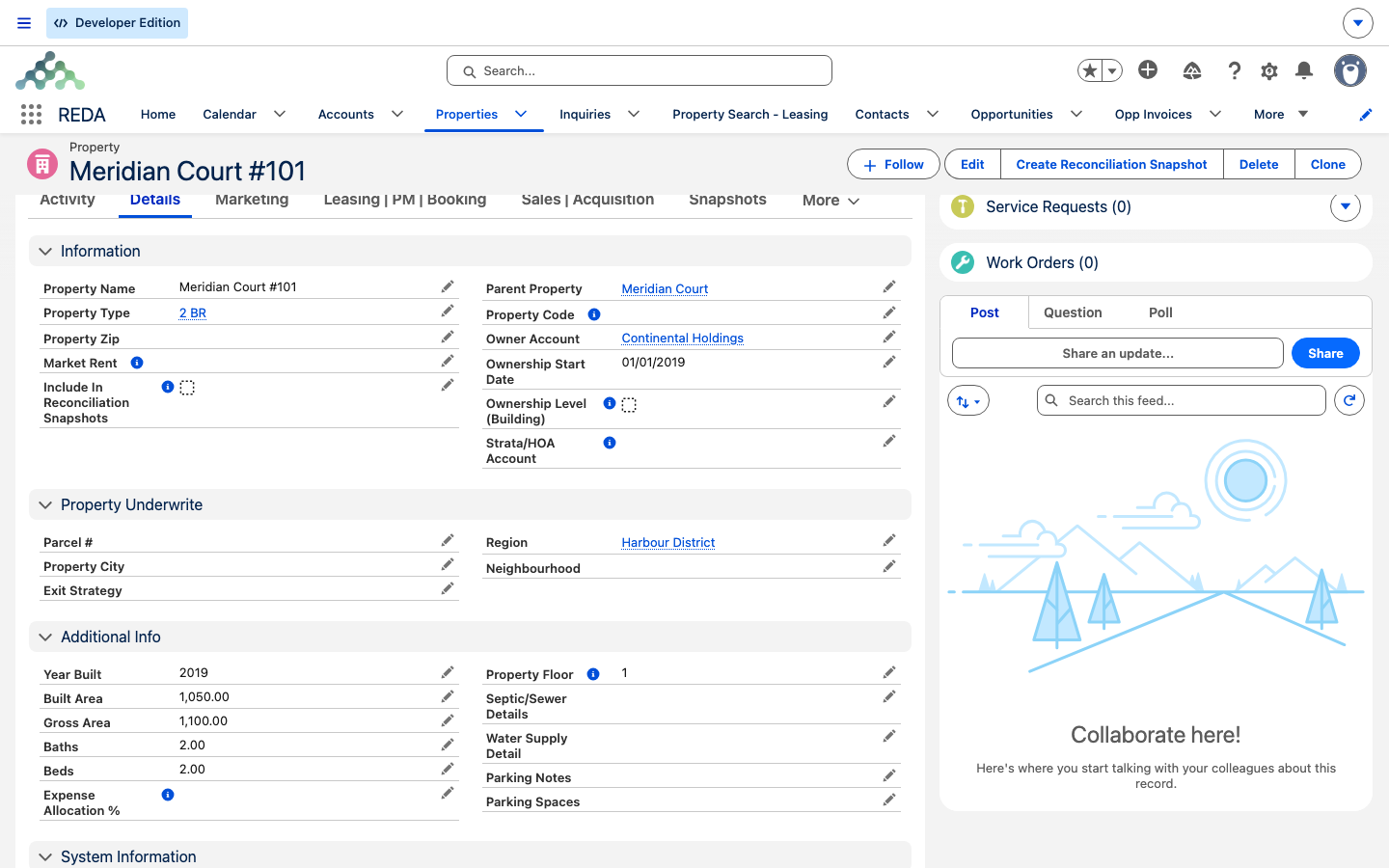
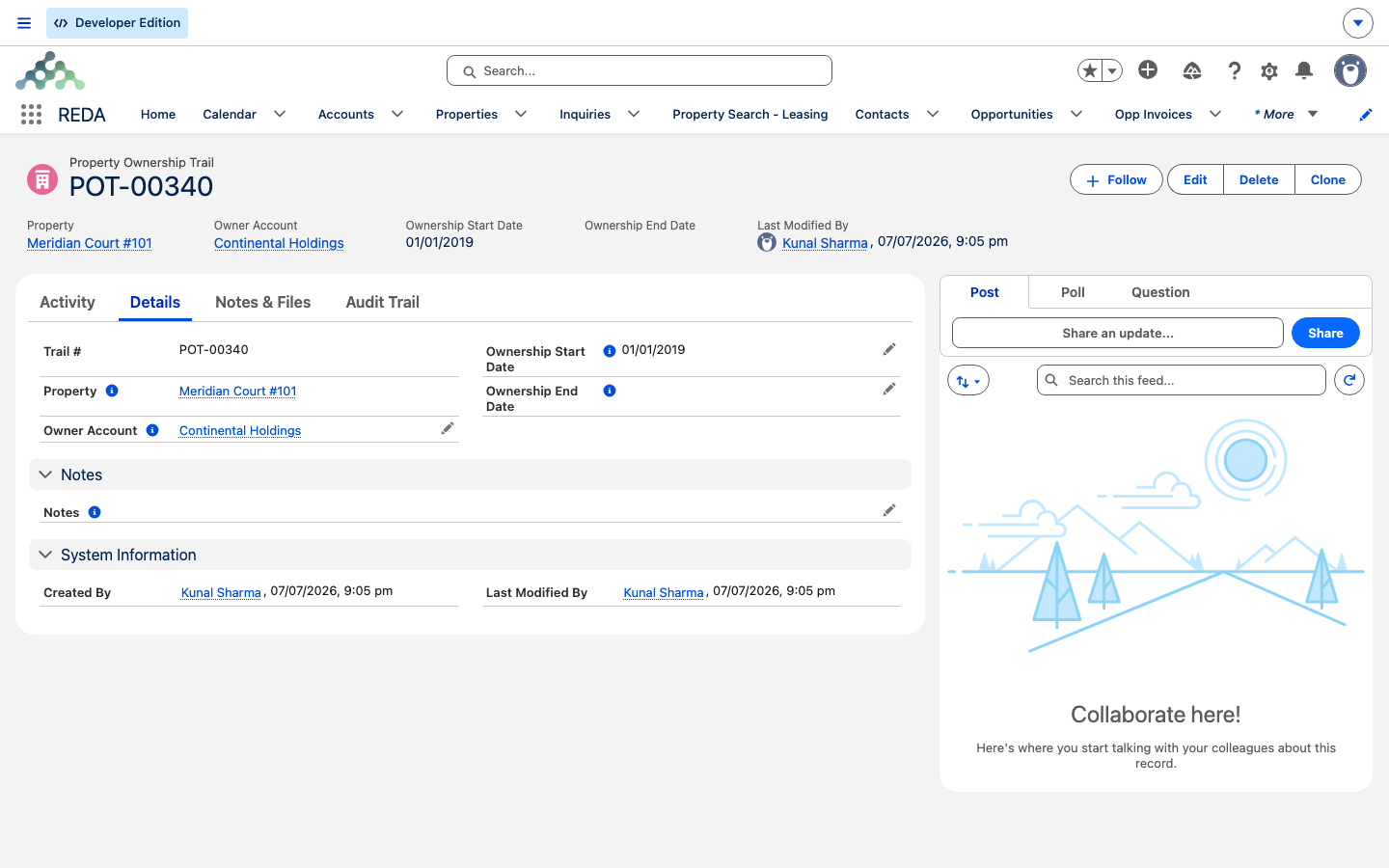
Luego crean la unidad Meridian Court #101 — un Tipo de propiedad de nivel unidad (2 BR), Propiedad principal Meridian Court, Región Harbour District. Completan los datos físicos (habitaciones, baños, área) de la unidad, y también registran la titularidad: Cuenta propietaria Continental Holdings, Fecha de inicio de titularidad 1 ene 2026. Al guardar, REDA registra el Código de región y el Código de propiedad principal de la unidad, y crea automáticamente la primera entrada del historial de titularidad para Continental Holdings.
Referencia: reglas que bloquean el guardado y que puede encontrar
| Lo que hizo | Mensaje que muestra REDA |
|---|---|
| Guardó un edificio/comunidad sin Código de propiedad | "Se requiere el Código de Propiedad para Edificios/Comunidades." |
| Asignó una propiedad principal a un edificio/comunidad | "No se puede proporcionar propiedad principal para edificios o comunidades." |
| Estableció una Fecha de inicio de titularidad sin propietario | "Se debe proporcionar la cuenta del propietario si se especifica la fecha de inicio de la propiedad." |
| Estableció un propietario sin fecha de inicio | "Proporcione la fecha de inicio de la propiedad." |
| Administró la titularidad a nivel de edificio sin propiedad principal | "La propiedad solo se puede gestionar a nivel de edificio si se proporciona la propiedad principal." |
| Dejó la titularidad incompleta mientras había una entrada de historial abierta | "No se pudo actualizar el Registro de Propiedad. Falta información de propiedad." |
Qué sigue
- Tipos de propiedad — configure los tipos de activo y el indicador Es Edificio/Comunidad antes de crear propiedades.
- Estados de propiedad explicados — cómo se comporta el estado de una propiedad una vez que se vinculan negociaciones.
- Cómo habilitar una propiedad para arrendamiento — termine la configuración de arrendamiento de su unidad.
- Comprender las propiedades — el registro y su jerarquía, desde el principio.
Preguntas frecuentes
Los edificios y comunidades deben llevar un Código de propiedad: "Se requiere el Código de Propiedad para Edificios/Comunidades." Agregue un código corto y único, y guarde de nuevo.
Un edificio o comunidad se ubica en la parte superior de su propio árbol y no puede tener una propiedad principal: "No se puede proporcionar propiedad principal para edificios o comunidades." Solo las unidades y otros tipos que no son contenedores pueden tenerla.
El propietario y la fecha de inicio van juntos. REDA muestra "Se debe proporcionar la cuenta del propietario si se especifica la fecha de inicio de la propiedad." — y, para el caso inverso, "Proporcione la fecha de inicio de la propiedad." Complete ambos, o borre ambos.
Borró el propietario o la fecha de inicio de titularidad mientras todavía existía una entrada de historial de titularidad abierta para esa propiedad. Restablezca ambos campos y luego guarde.
REDA crea propiedades automáticamente cuando una negociación de adquisición o de administración de propiedades pasa a estado activo sin una propiedad vinculada. La negociación queda vinculada de vuelta en el nuevo registro — ábrala para ver el origen.
Crear una propiedad con una Oportunidad de adquisición establecida también abre una Oportunidad de préstamo en la etapa Prospección para la cuenta compradora, de modo que el financiamiento quede listo para avanzar.
¿Te resultó útil?