
Anatomía de una página de registro de REDA
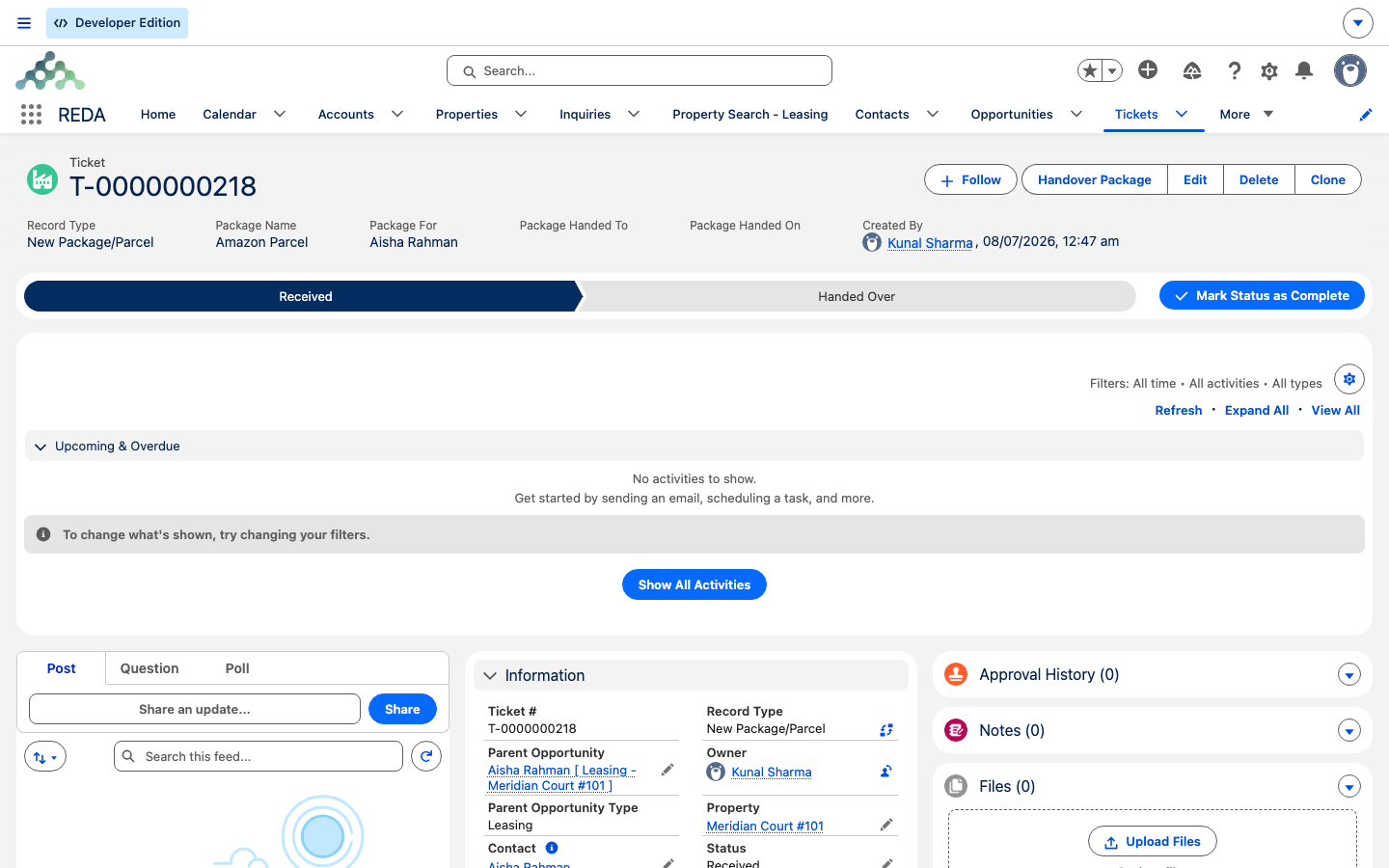
Abre un contrato de arrendamiento, una propiedad, una consulta o un ticket en REDA y estarás viendo una página de registro. Al principio puede parecer recargada — un panel de campos clave arriba, una fila de chips, varias pestañas, listas de registros vinculados, un feed a un costado. Pero toda página de registro de REDA se construye a partir de las mismas cuatro zonas, y una vez que sabes nombrarlas, cualquier registro se vuelve fácil de leer. Este artículo recorre esas cuatro zonas y luego muestra cómo se manifiestan en los grandes objetos de REDA — el contrato de arrendamiento, la propiedad, la consulta y el ticket. No se asume experiencia previa con Salesforce. Este es el primer general; el análisis a fondo de cada objeto vive en su propio artículo de dominio.
Acceso que necesitarás. Ver un registro requiere acceso de lectura de tus conjuntos de permisos de REDA; editar sus campos o avanzar su Path requiere acceso de edición. El diseño de página de registro que veas puede variar de una org a otra, porque la activación de páginas es una configuración de administrador.
Las cuatro zonas de una página de registro
Sea cual sea el objeto, una página de registro de REDA se organiza de arriba hacia abajo en cuatro zonas:
El resto de este artículo recorre cada zona por turno, y luego coloca las cuatro páginas grandes una junto a otra.
El encabezado: highlights + Path
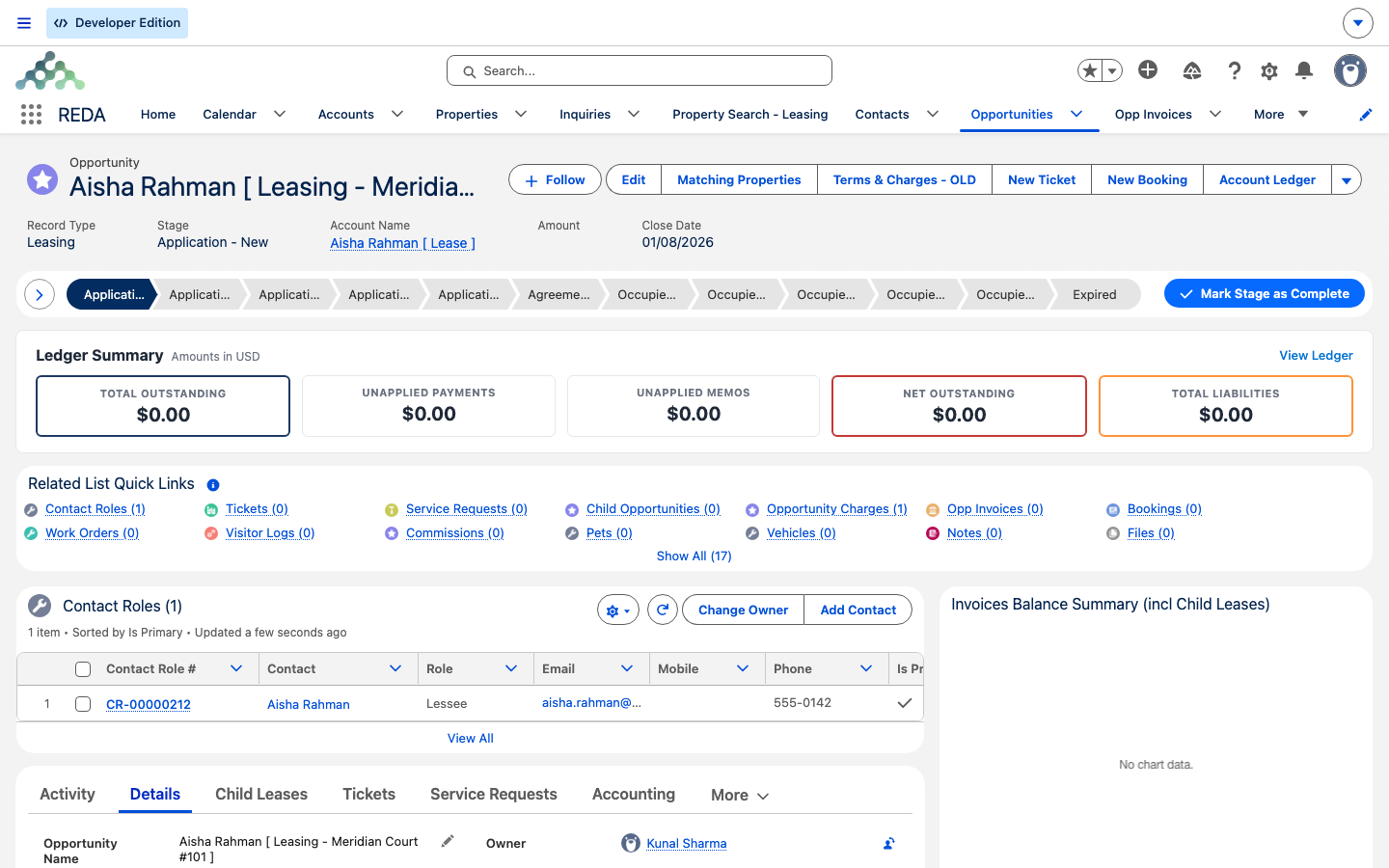
En la parte superior de todo registro grande de REDA está el panel de highlights — una franja compacta con los campos más importantes del registro (la renta y el estado de un contrato, por ejemplo) junto a sus botones de acción. Es el resumen que lees primero.
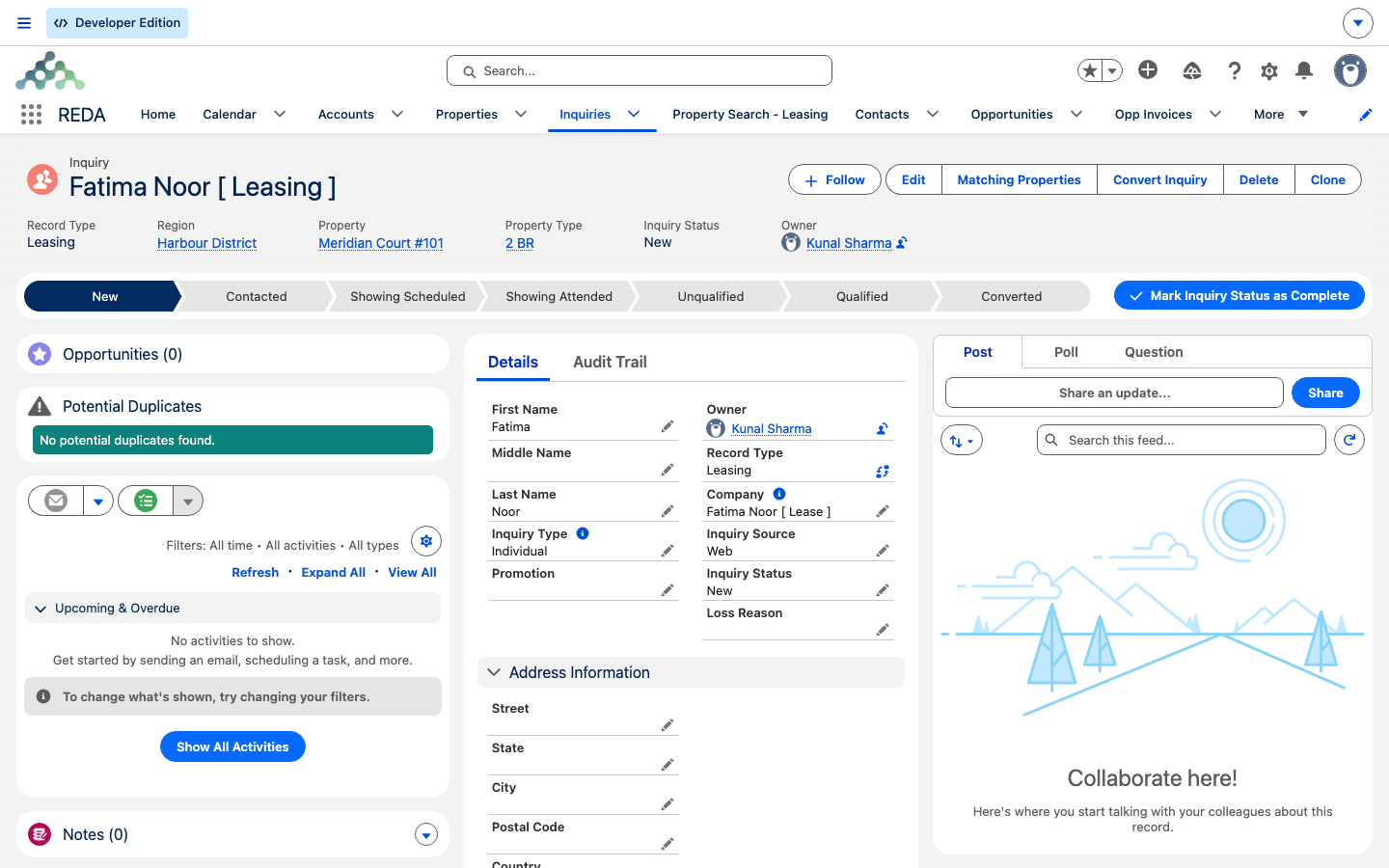
Justo con él está el Path: una fila de chips en la parte superior del encabezado que muestra el ciclo de vida del registro — en qué etapa o estado se encuentra ahora, y qué sigue. REDA se apoya mucho en los Paths. Se incluyen treinta y uno en total: seis en Inquiry (sobre Inquiry Status), seis en Oportunidad (sobre Stage), dieciséis en Ticket (sobre Status), más uno cada uno para Booking (el "Booking Journey"), Service Request y Work Order. Cada tipo de consulta y cada tipo de oportunidad tiene su propio Path, y la mayoría de los tipos de ticket también — así que los chips que ves están adaptados al registro que abriste, y un negocio de Leasing muestra etapas propias de un contrato de arrendamiento mientras que una Property Sale muestra etapas propias de una venta.
Para avanzar un registro, haces clic en un chip de etapa y luego en Mark as Current Stage — o, en negocios y tickets, usas la acción impulsora de ese paso. Las reglas de validación de REDA pueden bloquear un avance hasta que se completen los campos requeridos, así que si una etapa no avanza, busca un mensaje que indique qué falta — por ejemplo, avanzar una venta antes de ingresar su precio devuelve "Debe proporcionar el valor del precio de venta / compra antes de actualizar la etapa." Y recuerda el modelo de Key Concepts: en un contrato de arrendamiento, muchos avances de etapa están impulsados por tickets, así que muchas veces avanzas el registro completando sus tickets en lugar de hacer clic en el Path tú mismo. Cada ciclo de vida se cubre en su artículo de dominio; para una escalera completa, consulta Sale Stages.
La parte media: details y pestañas
Debajo del encabezado está el conjunto de pestañas del registro, y dentro de él la pestaña Details contiene los campos del registro agrupados en secciones. Las pestañas en sí varían según el objeto — un contrato de arrendamiento lleva un conjunto distinto al de una propiedad o una consulta. Aquí están las etiquetas exactas de los cuatro grandes, citadas tal como aparecen en pantalla:
| Registro | Pestañas que verás (verbatim) |
|---|---|
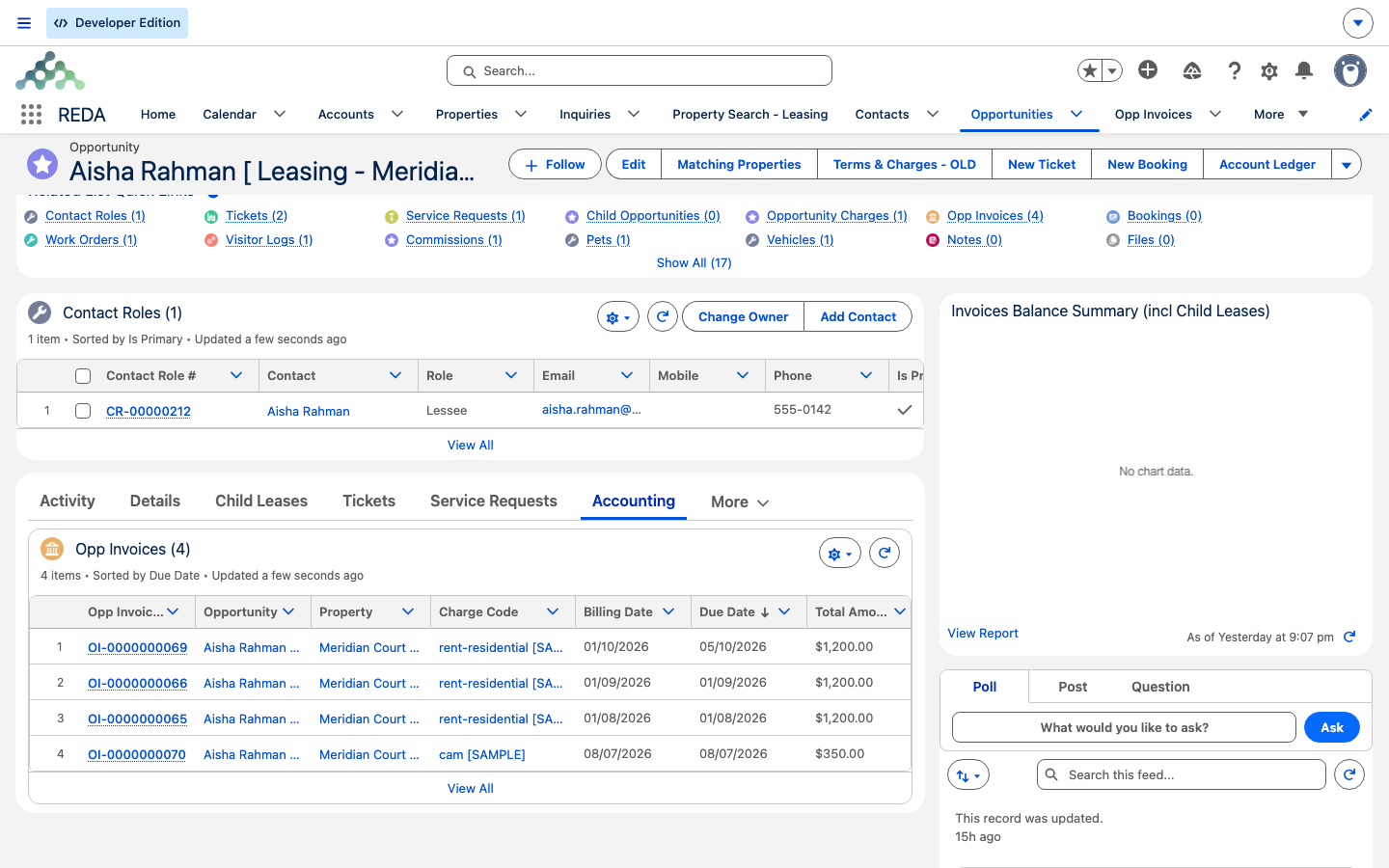
| Contrato de arrendamiento (una Oportunidad de arrendamiento) | Activity · Details · Child Leases · Tickets · Service Requests · Accounting (subpestañas Active / Inactive: Opp Invoices, Cargos de la oportunidad, Opp Invoice Batches, más dos gráficos de saldo de facturas) · Charge Setup · Bookings · Visitor Logs · Commissions · Notes & Files · Audit Trail |
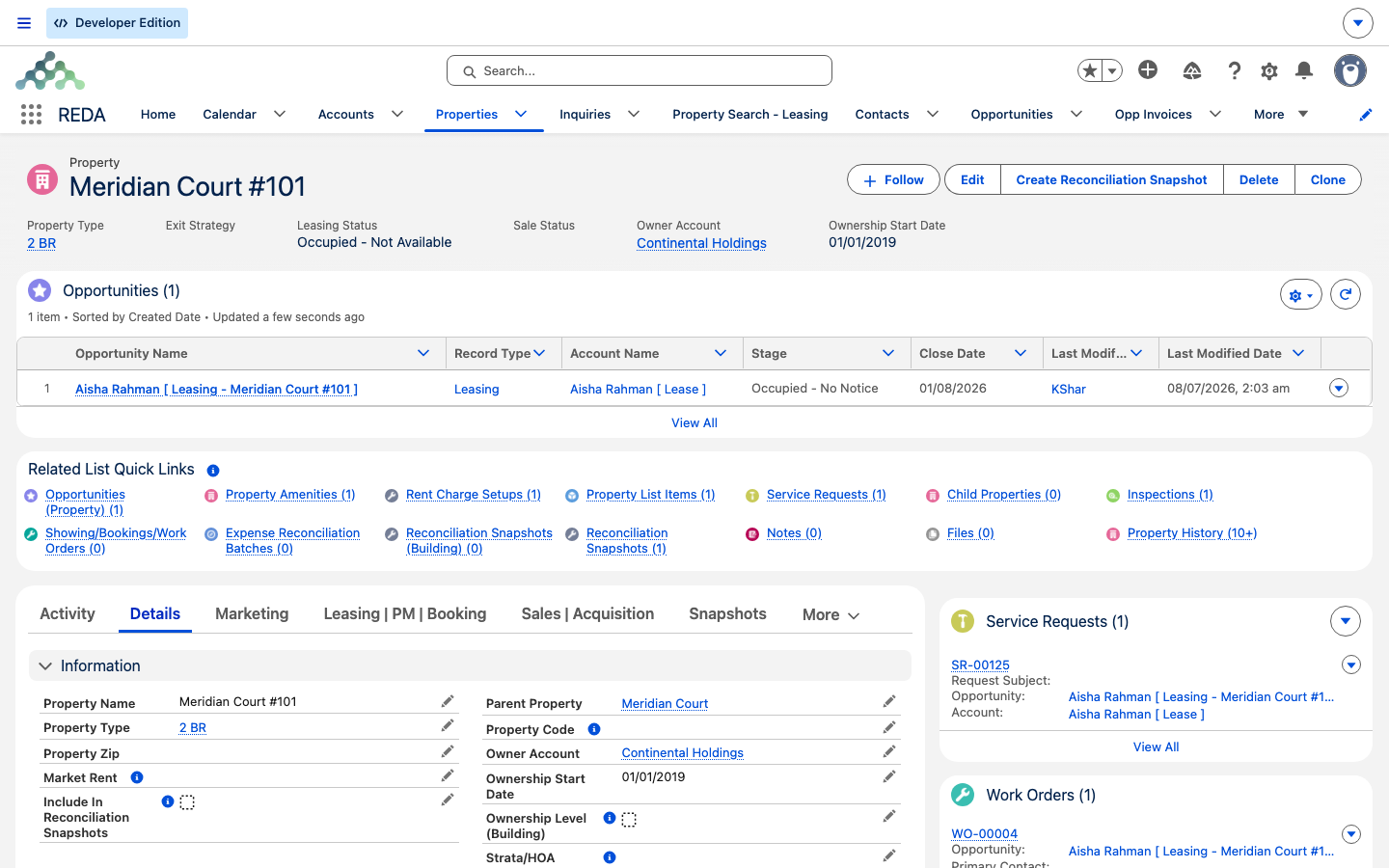
| Propiedad | Activity · Details · Marketing · Leasing | PM | Booking (configuración de cargos de renta; listas de Service Requests + Work Orders) · Sales | Acquisition (Ownership Trails) · Snapshots · Tickets · Debt Summary · Notes & Files · Audit Trail |
| Consulta | Details · Audit Trail — más una tarjeta Potential Duplicates y una lista relacionada de Oportunidades |
| Ticket | Sin conjunto de pestañas personalizado — highlights, Path, Activity, el detalle del registro y listas relacionadas |
La pestaña Details, dondequiera que aparezca, es simplemente los campos del registro organizados en secciones con nombre — ese es el modelo mental que hay que retener, más que cualquier nombre de campo en particular.
Listas relacionadas
Las listas relacionadas son los registros vinculados al que estás viendo. En un contrato de arrendamiento, son sus contratos hijos, tickets, facturas, cargos, reservas y comisiones; en una propiedad, sus oportunidades, reservas, registros de visitantes y ownership trails. En REDA aparecen de dos formas: a veces como pestañas propias (las pestañas Child Leases y Tickets del contrato son listas relacionadas en forma de pestaña), y a veces dentro de una región de otra pestaña. De cualquier forma, son tu ruta desde un registro hacia todo lo que está adjunto a él.
La línea de tiempo de actividad y Chatter
La pestaña o el panel Activity es donde registras y revisas las llamadas, tareas y eventos vinculados a un registro — el historial continuo de quién hizo qué. Junto a él, el feed de Chatter es el flujo de publicaciones y comentarios del registro, útil para mantener una conversación adjunta al registro del que trata. Ambos aparecen en las grandes páginas de REDA.
Los cuatro grandes, uno junto a otro
Poner las páginas una junto a otra muestra cómo las mismas cuatro zonas se adaptan a cada objeto. Todas tienen un encabezado con highlights, la mayoría tiene un Path, y cada una lleva las pestañas listadas arriba:
| Registro | Path (sobre…) | Qué lo distingue |
|---|---|---|
| Contrato de arrendamiento (Oportunidad de arrendamiento) | Stage | La pestaña Accounting, dividida en las subpestañas Active e Inactive, es donde vive su dinero |
| Propiedad | — | Pestañas operativas compuestas: Leasing | PM | Booking y Sales | Acquisition |
| Consulta | Inquiry Status | La tarjeta Potential Duplicates con su botón Merge Duplicates |
| Ticket | Status | Sin conjunto de pestañas en absoluto — una página austera de highlights, Path y listas relacionadas |
REDA en dispositivos móviles
Leer un registro: el contrato de Aisha
Así funciona la anatomía en la práctica. Un agente de arrendamiento de Meridian Properties abre el contrato de Aisha Rahman y lo lee zona por zona. Los highlights muestran su renta y estado actual; el Path muestra la etapa del contrato. En la subpestaña Active de la pestaña Accounting aparecen sus facturas y cargos; la pestaña Tickets muestra su ticket de mudanza abierto; la pestaña Activity muestra la llamada que el agente registró ayer.
Luego abren Harbour Tower, una propiedad, y usan la pestaña Leasing | PM | Booking para revisar su configuración de cargos de renta, y los Ownership Trails de la pestaña Sales | Acquisition para ver quién la ha tenido. Las mismas cuatro zonas, dos registros muy distintos — y nada en ninguna de las dos páginas es un misterio.
Qué sigue
- Conceptos básicos de navegación en la app REDA — cómo encontrar y abrir registros en primer lugar.
- Vistas de lista y Kanban en REDA — trabajar con listas y tableros antes de abrir un registro.
- Cómo moverte por las apps REDA y REDA Admin — el recorrido completo pestaña por pestaña.
- Sale Stages — una escalera de Path recorrida en profundidad.
- Cómo funcionan las consultas — la página de consulta y el manejo de sus duplicados.
- REDA en dispositivos móviles — la guía móvil completa.
Preguntas frecuentes
Es el Path — muestra la etapa o el estado del registro dentro de su ciclo de vida. Para avanzarlo, haz clic en un chip y elige Mark as Current Stage. Una regla de validación puede exigirte completar un campo primero.
En la pestaña Accounting del contrato, en la subpestaña Active — junto a sus Cargos de la oportunidad y Opp Invoice Batches.
Son las pestañas operativas de la propiedad. La primera reúne la configuración de cargos de renta y los registros de servicio; la segunda contiene la información de venta y adquisición, incluidos los Ownership Trails. Las barras verticales forman parte de las etiquetas exactas.
En la pestaña o el panel Activity. Registrar tareas y eventos requiere acceso estándar de actividad, que tu administrador otorga por separado de los conjuntos de permisos de REDA.
No — REDA funciona en la aplicación móvil de Salesforce y muestra la misma página adaptada a una pantalla más pequeña. Consulta REDA en dispositivos móviles para el recorrido completo.
¿Te resultó útil?