
El ticket del acuerdo de venta
El ticket del acuerdo de venta (Sales Agreement) es la forma controlada de hacer avanzar una venta a través de su fase contractual — la alternativa recomendada a mover la etapa del trato a mano. Trabajas el ticket a lo largo de su propio Path de estados, y cada estado escribe la etapa del trato y mantiene sincronizado el Sale Status de la propiedad, de modo que el contrato, el trato y la propiedad se mantienen alineados. Este artículo muestra cómo crear el ticket, recorrer sus estados, adjuntar el documento firmado antes de cerrar, y cancelarlo de forma limpia si el trato se cae. No se asume experiencia previa con REDA.
Acceso que necesitarás. Crear y trabajar el ticket requiere el conjunto de permisos REDA - Property Sales User. Los administradores usan REDA - Master Data - Admin.
Por qué usar el ticket
Las etapas de una venta en la mitad del pipeline — Contract Out y Under Contract — están pensadas para ser impulsadas por este ticket, no fijadas a mano. El ticket hace tres cosas que un cambio de etapa manual no hace: mueve la etapa del trato, estampa la Under Contract Date al firmar, y mantiene sincronizado el Sale Status de la propiedad (su estado de inventario). Editar la etapa del trato directamente se salta todo eso y puede dejar el trato y la propiedad desincronizados. Trabajar el ticket mantiene todo avanzando junto.
Crear el ticket
En el trato de venta, crea un ticket de tipo Sales - Purchase & Sales Agreement. Se aplican dos reglas al crearlo:
- Solo se puede vincular un trato de tipo Property Sale. Si apuntas el ticket a cualquier otro tipo de trato, REDA responde: "Solo se puede seleccionar Oportunidad de Venta de Propiedad."
- La propiedad del ticket debe coincidir con la propiedad del trato. Si difieren, verás: "La propiedad en el ticket debe coincidir con la propiedad en la Oportunidad u Oportunidad de Adquisición en el caso de un ticket de Desembolso de Préstamo."
Un ticket nuevo se abre con su estado en New y su estado de aprobación en Draft.
Recorrido por los estados
Trabaja el ticket a lo largo de su Path de estados. Cada estado escribe la etapa del trato y hace avanzar el Sale Status de la propiedad:
Contract Out.Under Contract y se estampa la Under Contract Date. Ingresa primero el Sale / Purchase Price en el trato, o la propia compuerta de etapa del trato bloqueará este movimiento (consulta Guía de referencia de las etapas de venta).Under Contract con la fecha estampada, y el acuerdo está listo.La compuerta del documento
Cuando el acuerdo se firma en papel, REDA no deja cerrar el ticket hasta que el documento firmado esté realmente adjunto — y verifica que exista un archivo real, no solo que un indicador esté marcado. Se aplican dos validaciones:
"No se encontró ningún documento asociado a este ticket. Cargue el documento antes de indicar "Sí" en "Documento adjunto"."
Así que el orden es: subir el archivo firmado, poner Document Attached = Yes (REDA confirma que el archivo existe) y luego cerrar el ticket. El campo Document Signed Type registra si el acuerdo se firmó en Paper (papel) o Electronic (electrónico).
Cancelación
Si el trato se cae, pon el ticket en Cancelled. REDA rebobina el trato a la etapa en la que estaba cuando se creó el ticket, y revierte el Sale Status de la propiedad a ese mismo momento. La reversión es cuidadosa:
Ejemplo práctico: Harbour Villa 7
En la venta de Harbour Villa 7 de Meridian a David Okafor (Sale / Purchase Price 1,000,000.00), el agente trabaja el ticket así:
| El agente hace | REDA hace |
|---|---|
| Crea el ticket Sales - Purchase & Sales Agreement en el trato | Abre el ticket en New; anota la etapa del trato y el Sale Status de la propiedad |
| Pone Contract Sent el 20 de junio | El trato pasa a Contract Out; el Sale Status de la propiedad pasa a la familia Under Contract - In Progress |
| Ingresa el Sale / Purchase Price 1,000,000.00; sube el PDF firmado; pone Document Attached = Yes; pone Contract Signed el 1 de julio | El trato pasa a Under Contract; estampa la Under Contract Date como el 1 de julio |
| Cierra el ticket | Ticket terminado; el trato permanece en Under Contract |
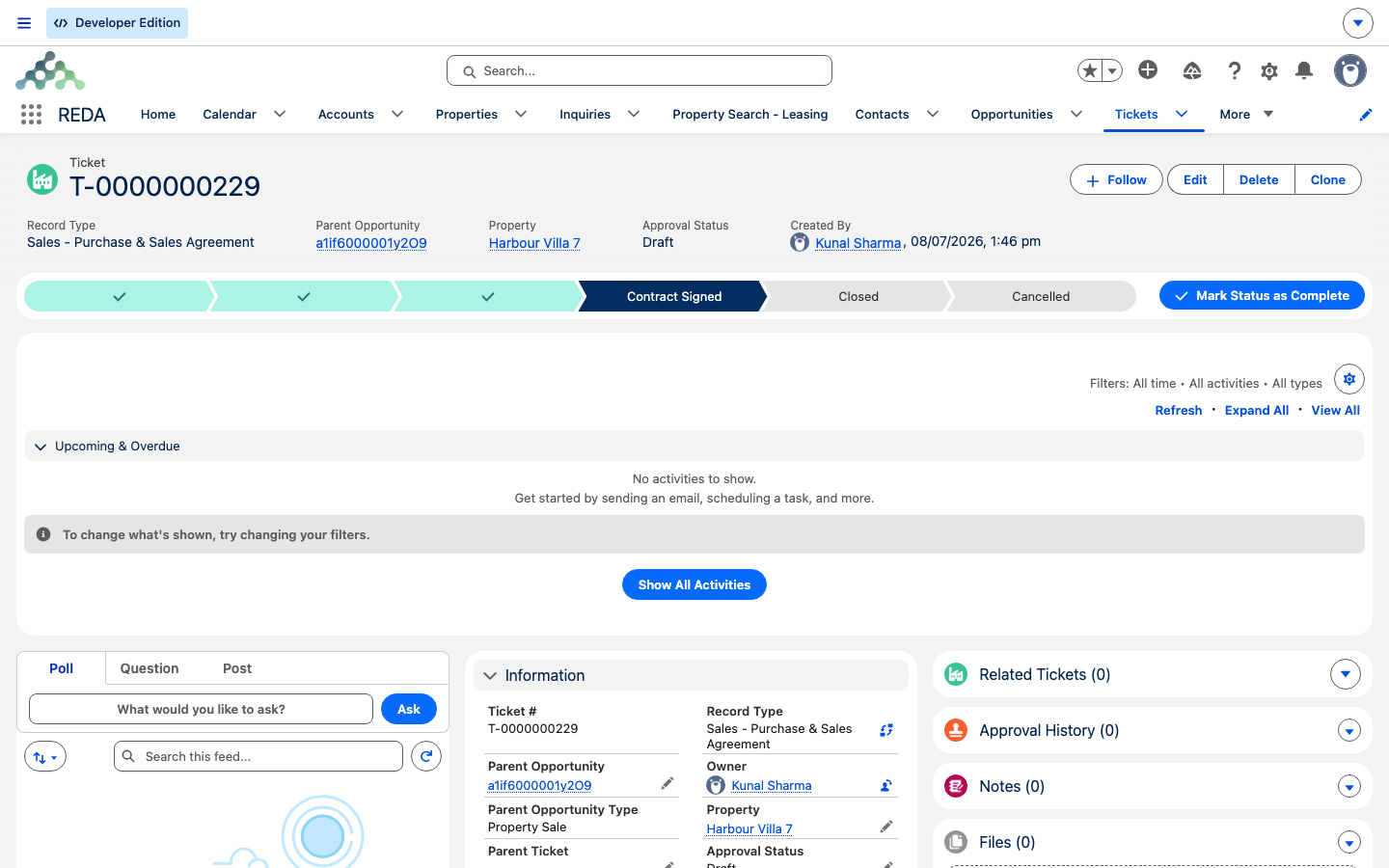
Referencia: estado del ticket y su efecto
| Estado del ticket | Efecto en la etapa del trato | Efecto en el Sale Status de la propiedad | Notas |
|---|---|---|---|
| New (predeterminado) | — | — | Anota la etapa del trato y el Sale Status de la propiedad al crearse |
| In Process | — | Avanza hacia la familia Under Contract - In Progress | Trabajo en marcha |
| Contract Sent | → Contract Out | Familia Under Contract - In Progress | Acuerdo enviado al comprador |
| Contract Signed | → Under Contract + se estampa la Under Contract Date | Familia Under Contract | Los documentos firmados en papel deben adjuntarse antes de cerrar |
| Closed | → Under Contract + fecha estampada (misma rama) | Familia Under Contract | Se aplica la compuerta del documento |
| Cancelled | Revierte a la etapa anotada (solo si sigue sin cambios) | Revierte al Sale Status anotado | Nunca sobrescribe una etapa posterior |
Qué sigue
- Vender una propiedad — el recorrido completo de venta en el que encaja este ticket.
- Guía de referencia de las etapas de venta — las etapas que impulsa este ticket, y sus compuertas.
- Cargos de liquidación y estados de cierre — cómo se arma el estado de cierre.
Preguntas frecuentes
Lo impulsa el ticket del acuerdo de venta: si pones el ticket en Contract Sent, el trato pasa a Contract Out, y Contract Signed o Closed lo mueven a Under Contract y estampan la Under Contract Date. Ese es el comportamiento esperado.
Solo se puede seleccionar un trato de tipo Property Sale: "Solo se puede seleccionar Oportunidad de Venta de Propiedad." La propiedad del ticket también debe coincidir con la propiedad del trato, o verás: "La propiedad en el ticket debe coincidir con la propiedad en la Oportunidad u Oportunidad de Adquisición en el caso de un ticket de Desembolso de Préstamo."
Un acuerdo firmado en papel necesita primero su documento adjunto: "Por favor adjunte Documento antes del cierre del Ticket." Y no puedes poner Document Attached en Yes sin un archivo real: "No se encontró ningún documento asociado a este ticket. Cargue el documento antes de indicar "Sí" en "Documento adjunto"." Sube el archivo y luego cierra.
La etapa del trato y el Sale Status de la propiedad vuelven a lo que eran cuando se creó el ticket — salvo que otro proceso haya movido el trato desde entonces, en cuyo caso el trato se deja tal como está.
Sí. Pasar a Under Contract requiere el Sale / Purchase Price y la Under Contract Date en el trato — ingrésalos antes de que el ticket cambie la etapa. Consulta Guía de referencia de las etapas de venta.
¿Te resultó útil?