
Amenidades y precios de amenidades
Las amenidades en REDA funcionan en dos capas: un catálogo compartido de códigos de amenidades que se crea una sola vez, y el precio que se asigna a cada propiedad a partir de ese catálogo. Este artículo recorre ambas capas. Al terminar podrá crear el catálogo, agregar una amenidad a una propiedad con el tipo de cargo correcto, predecir exactamente qué amenidades aumentan la renta anunciada, configurar las opciones de recurrencia, prorrateo, cantidad e incremento escalonado en amenidades opcionales, y evitar un problema de facturación que suele generar tickets de soporte. No se asume experiencia previa con REDA.
Acceso que necesitará. Crear el catálogo de Amenity Codes requiere el conjunto de permisos REDA - Master Data - Admin; REDA - Master Data - Read Only permite consultarlo. Su administrador puede indicarle qué conjunto de permisos otorga el derecho a agregar filas de precios de amenidades en una propiedad en su org.
Dos capas: catálogo y precios
Distinguir claramente las dos capas es la clave para entender las amenidades.
- Un Amenity Code (Código de amenidad) es una entrada del catálogo — "Pool", "Parking", "Gym". Se define una sola vez y se reutiliza en todas las propiedades. No tiene precio propio.
- Una Property Amenity (Amenidad de la propiedad) es esa entrada del catálogo aplicada a una propiedad específica, con un precio y un tipo de cargo. Aquí es donde vive la información de "la piscina de esta propiedad cuesta tanto y se factura así".
Es decir, primero se construye el catálogo y luego se toma de ahí para asignar el precio de las amenidades propiedad por propiedad.
Cómo crear el catálogo de Amenity Codes
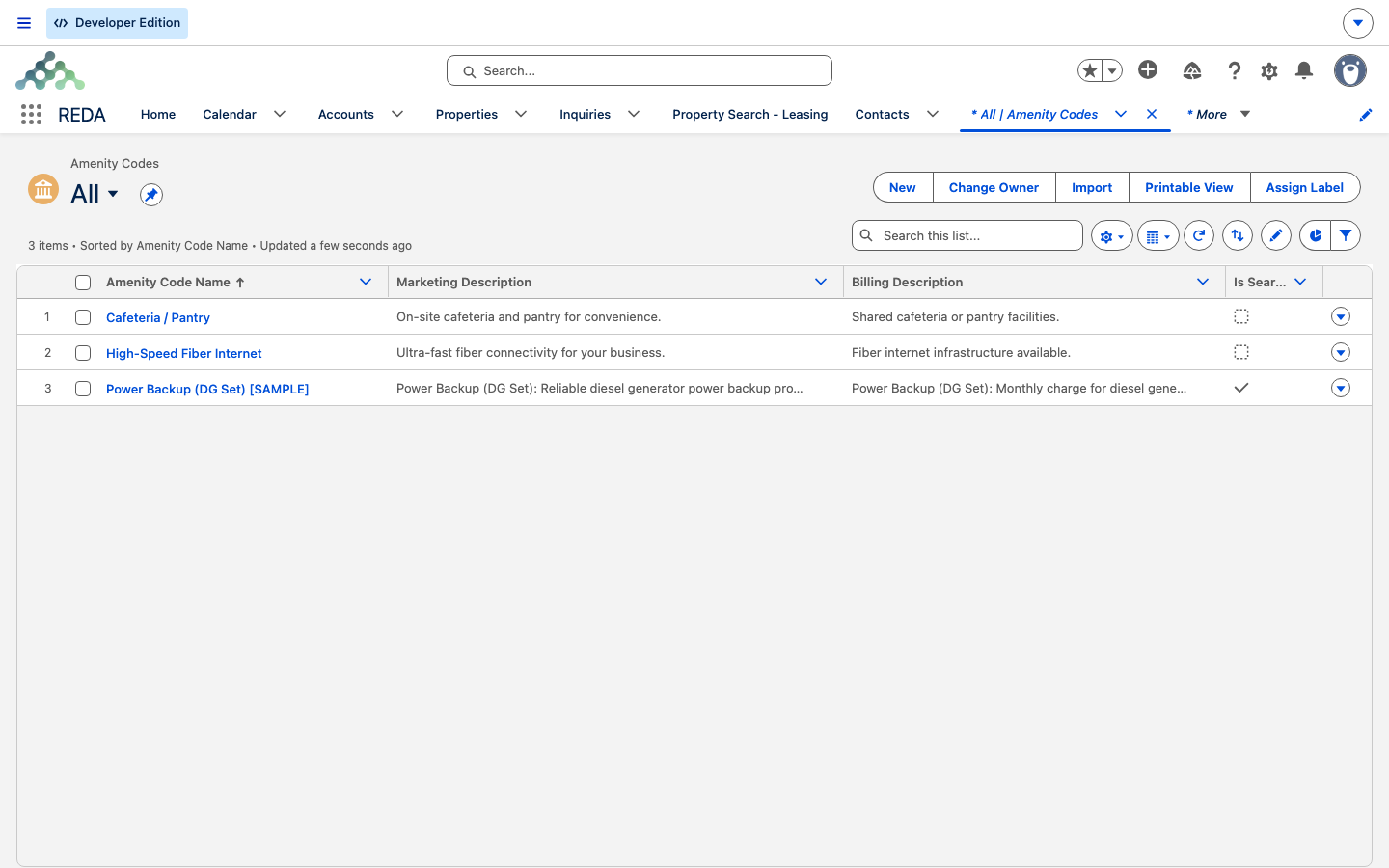
Desde la pestaña Amenity Codes, haga clic en New:
| Campo | Para qué sirve |
|---|---|
| Código único | Un código corto y único (hasta 20 caracteres). Es la clave de coincidencia que impulsa los filtros de amenidades en la búsqueda de propiedades. |
| Amenity Group | Obligatorio. La categoría a la que pertenece la amenidad — View, General, Unit, Parking, Recreation, Pet, Security, Building, Common Areas, Office, Operations, Logistics o Shared Facilities — que determina cómo se agrupan los filtros de búsqueda para los prospectos. |
| Is Searchable | Ofrece esta amenidad como filtro en la búsqueda de propiedades. |
| Descripción de marketing | El texto de la publicación que se muestra a los prospectos. |
| Descripción de facturación | Texto de factura predeterminado para el cargo. La descripción de facturación propia de una propiedad recae en este valor cuando se deja en blanco. |
| Región | La región a la que pertenece el código; REDA le asigna el suyo automáticamente. |
Un código de amenidad en uso en cualquier propiedad no se puede eliminar — REDA lo protege para que las filas de precios nunca pierdan su entrada de catálogo. Para retirar códigos, quítelos de las propiedades en lugar de eliminar el código.
Agregar una amenidad a una propiedad
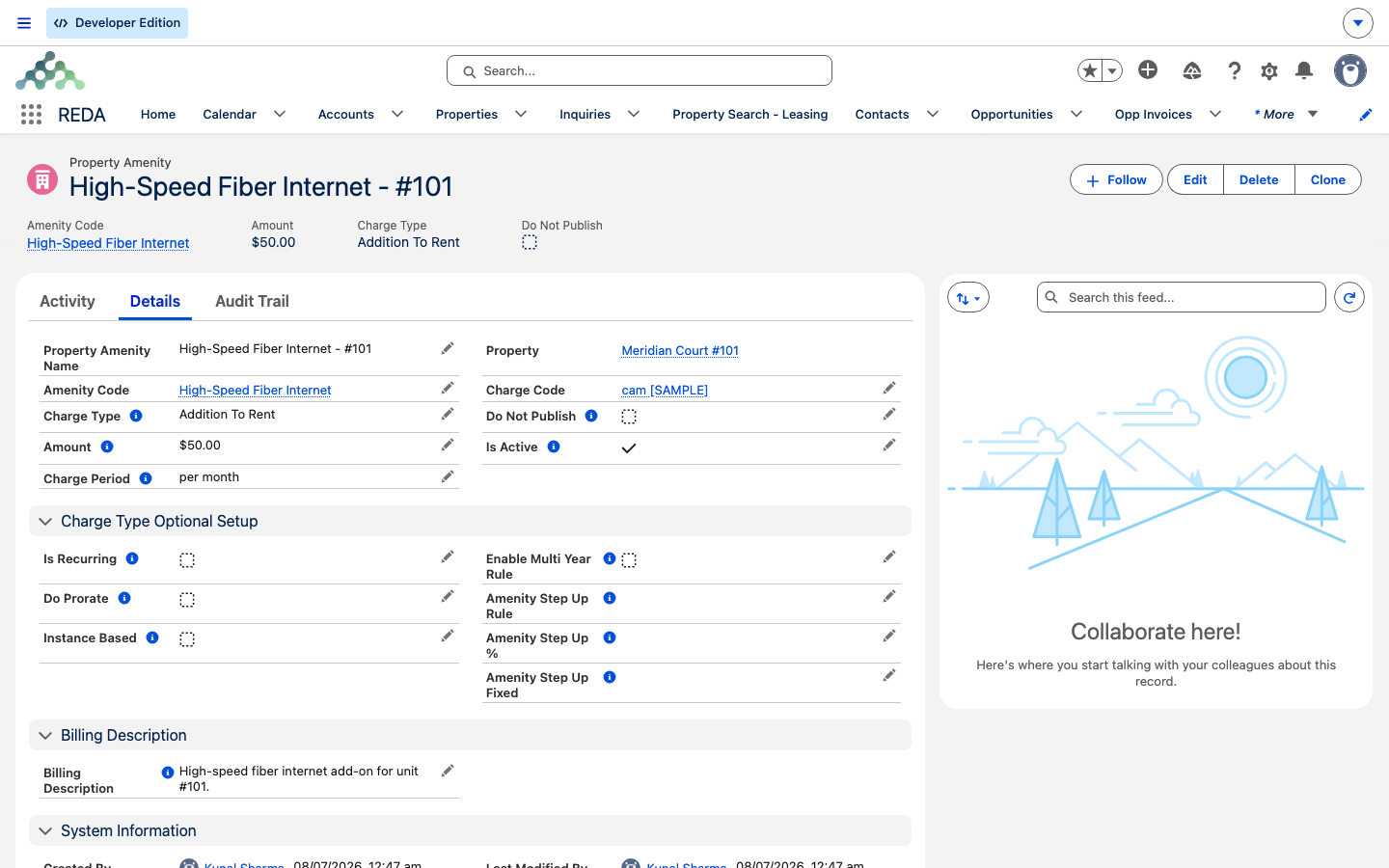
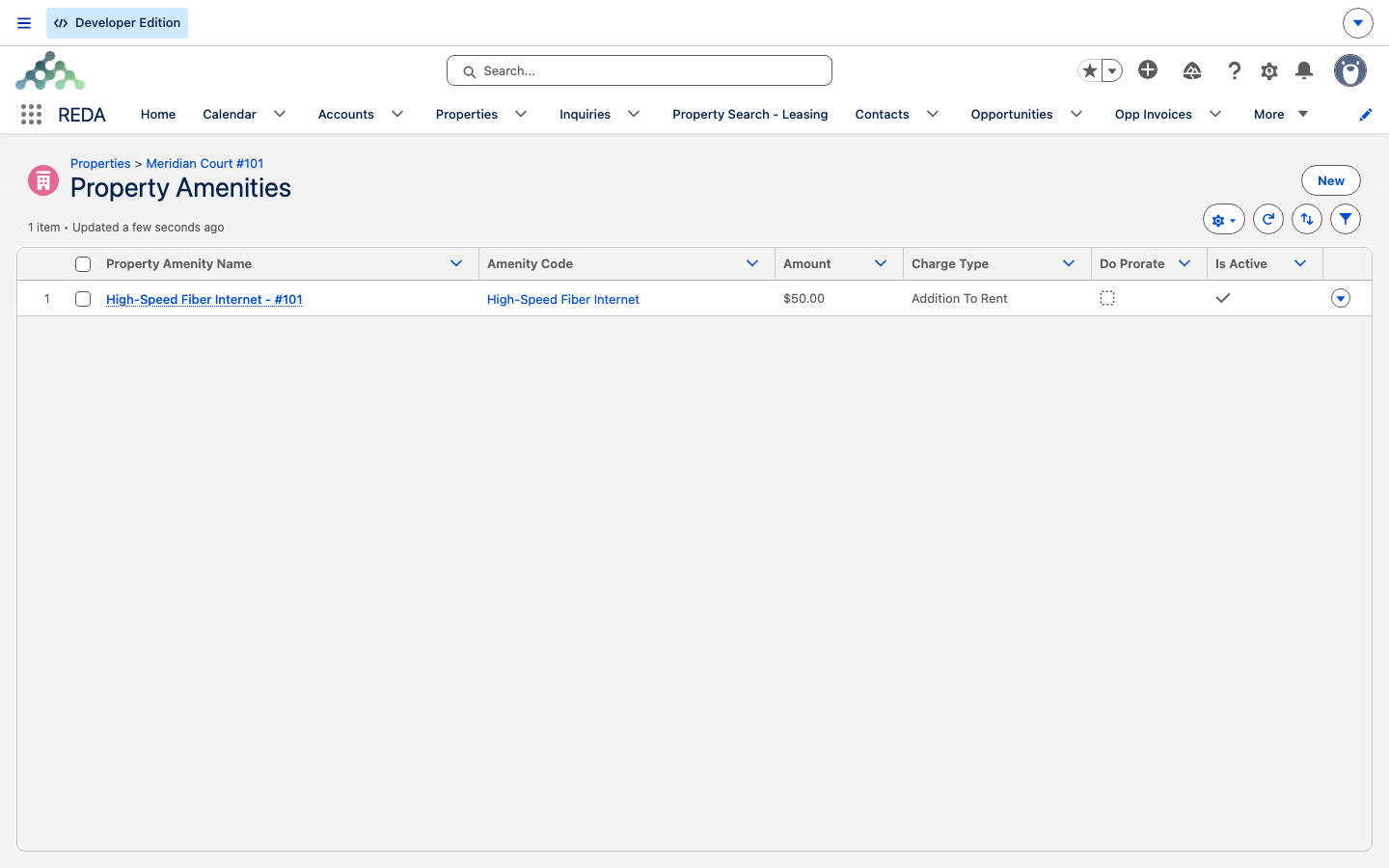
Abra la propiedad, vaya a su lista relacionada de amenidades y haga clic en New. La decisión más importante es el Charge Type (Tipo de cargo), porque determina cómo afecta la amenidad a la renta:
| Tipo de cargo | Qué significa |
|---|---|
| Inclusive ("Inclusive In Rent") | Ya forma parte de la renta anunciada — no hay cargo aparte. Úselo para amenidades incluidas en el precio, como una vista incluida. |
| Addition ("Addition To Rent") | Aumenta la renta anunciada por su Amount (Monto). Úselo para amenidades que elevan el precio principal, como un gimnasio. |
| Optional | El inquilino opta por ella en el contrato de arrendamiento. Solo las amenidades opcionales pueden ser recurrentes, prorrateadas, basadas en cantidad o escalonadas — como un espacio de estacionamiento. |
Luego configure lo relativo al dinero:
- Amount — obligatorio, el precio de la amenidad.
- Charge Code — obligatorio para todo tipo de cargo excepto Inclusive. Si lo omite en una amenidad no inclusiva, REDA lo detiene: "Please provide Charge Code."
- Is Active — activado de forma predeterminada. Solo las amenidades activas se ofrecen en los contratos de arrendamiento y se cuentan en los acumulados. Desmárquelo para retirar una amenidad sin eliminarla.
- Do Not Publish — oculta la amenidad del sitio web público.
Qué aumenta la renta anunciada
REDA mantiene en la propiedad un campo llamado Amenity Additional Rent. Entender exactamente qué lo alimenta evita mucha confusión:
REDA también mantiene una lista, escrita por el sistema, de los códigos de amenidades activos de la propiedad que alimenta los filtros de búsqueda. Al desactivar una amenidad, esta desaparece de inmediato tanto del acumulado de renta como de la lista de búsqueda. Esa lista no se edita manualmente.
Opciones de facturación de amenidades opcionales
Las amenidades opcionales habilitan un conjunto de controles de facturación que los demás tipos de cargo no tienen. REDA lo hace cumplir: si intenta configurar prorrateo, cantidad o recurrencia en una amenidad que no es opcional, verá:
| Opción | Qué hace |
|---|---|
| Is Recurring + Charge Period | Factura la amenidad en un ciclo repetitivo — por mes, semana o día. Una amenidad recurrente debe tener un Charge Period (vea el detalle a continuación). |
| Prorratear | Prorratea el cargo para periodos parciales. |
| Instance Based | Multiplica el cargo por una cantidad — por ejemplo, dos espacios de estacionamiento se facturan al doble del monto. |
| Enable Multi Year Rule + Amenity Step Up Rule + Amenity Step Up % / Amenity Step Up Fixed | Incrementa el cargo año tras año. La regla determina cómo: Year 1 Base Amount % y Previous Year Base Amount % lo aumentan por un porcentaje (del monto del primer año o del año anterior, respectivamente), mientras que Fixed agrega un monto fijo cada año. |
Las opciones de incremento escalonado tienen sus propias validaciones. Si activa la regla multianual sin elegir una regla de incremento, REDA responde:
Y si elige una regla pero no proporciona el valor correspondiente:
Amenidades en la búsqueda
Todo código de amenidad marcado como Is Searchable se convierte en un filtro en la búsqueda de propiedades, agrupado por su Amenity Group. En cada propiedad, solo sus amenidades activas alimentan la lista de búsqueda — así que una amenidad que desactive deja de aparecer como coincidencia. Por eso importan los códigos y grupos del catálogo: son los criterios por los que filtran los prospectos.
Retirar una amenidad
Para quitar una amenidad de una propiedad sin perder su historial, desmarque Is Active en lugar de eliminar la fila. Desaparece de inmediato del acumulado de renta, de la lista de búsqueda y de las amenidades ofrecidas en nuevos contratos de arrendamiento — pero el registro permanece, de modo que puede ver que existió y reactivarlo más adelante.
Ejemplo práctico: Meridian Court #101
Su catálogo contiene POOL (grupo View, con búsqueda habilitada), GYM (General) y estacionamiento PKG (General, con búsqueda habilitada). La renta base de Meridian Court #101 es 1,200.00.
| Usted hace | REDA hace |
|---|---|
| Agrega POOL como Inclusive, Amount 0 | No agrega nada adicional — ya está en la renta; el total anunciado se mantiene en 1,200.00 |
| Agrega GYM como Addition, Amount 50, activa | Establece Amenity Additional Rent en 50.00; el total anunciado pasa a 1,250.00 |
| Agrega PKG como Optional, Amount 75, recurrente por mes, Instance Based | No agrega nada a la renta anunciada; a un inquilino que toma 2 espacios se le factura 150.00 por mes en el contrato de arrendamiento |
| Desmarca Is Active en el Gym | Amenity Additional Rent vuelve a 0.00; el total anunciado vuelve a 1,200.00 |
Referencia: tipos de cargo de un vistazo
| Tipo de cargo | ¿Aumenta la renta anunciada? | ¿Necesita Charge Code? | ¿Recurrente / prorrateo / cantidad / incremento escalonado? |
|---|---|---|---|
| Inclusive | No — ya está en la renta | No | No |
| Addition | Sí — por su Amount | Sí | No |
| Optional | No — se factura solo si el inquilino opta por ella | Sí | Sí |
Qué sigue
- Configuraciones de renta y cargos — cómo se refleja Amenity Additional Rent en el total anunciado.
- Búsqueda de propiedades — cómo se convierten en filtros las amenidades con búsqueda habilitada para los prospectos.
- Preparar una propiedad para arrendamiento — cómo dejar lista una propiedad para anunciarla y arrendarla.
Preguntas frecuentes
Solo las amenidades activas con Charge Type Addition To Rent aumentan Amenity Additional Rent. Las amenidades Inclusive ya están en la renta base, y las amenidades Optional se facturan solo cuando el inquilino opta por ellas — ninguna de las dos modifica la cifra anunciada.
Todo tipo de cargo excepto Inclusive necesita uno: "Please provide Charge Code." Agregue el Charge Code y guarde de nuevo.
Esas opciones son solo para amenidades opcionales: "Las reglas de configuración basadas en prorrateo, instancias y recurrenciales solo se aplican para servicios "Opcionales"." Primero configure el Charge Type como Optional.
O bien activó la regla multianual sin una regla — "Proporcione la regla de aumento gradual para la regla de varios años." — o eligió una regla sin su valor correspondiente — "Proporcione el % de aumento de comodidades si la regla de aumento de comodidades se basa en un % O el aumento de comodidades fijo si la regla de aumento de comodidades es fija." Complete lo que falta y guarde.
La validación del Charge Period se ejecuta cuando la amenidad se crea por primera vez; una amenidad que luego se cambia a recurrente puede pasar sin uno. Ábrala y configure el Charge Period manualmente.
Desmarque Is Active. Desaparece del acumulado de renta, de la lista de búsqueda y de las ofertas de arrendamiento, pero el registro permanece y puede reactivarse.
¿Te resultó útil?