
Consultas: cómo funcionan
Todo prospecto en REDA nace como una consulta (Inquiry) — un futuro inquilino, un comprador, un vendedor, un prestatario, o un propietario que busca un administrador de propiedades. La consulta es el registro de prospecto propio de REDA: lo primero que creas cuando alguien muestra interés, y lo que trabajas hasta que se convierte en un negocio o se deja de lado. Este artículo explica qué es una consulta, los cinco tipos que reconoce REDA, el embudo de estados que sigue cada tipo, cómo se nombran las consultas y las dos formas en que una consulta puede terminar. No se asume ninguna experiencia previa con REDA — cada término se define a medida que aparece, y este es el ancla de los artículos prácticos de captura, calificación y conversión que le siguen.
Acceso que necesitarás. Cada línea de negocio trabaja sus propias consultas. Crearlas y editarlas requiere uno de los conjuntos de permisos por línea de negocio — REDA - Property Leasing User, REDA - Property Sales User, REDA - Property Acquisition User, REDA - Property Management User, o REDA - Property Lending User. Ver consultas viene incluido en los mismos conjuntos.
Qué es una consulta
Una consulta (Inquiry) es un único registro que reúne todo lo que sabes sobre un prospecto: quién es, qué quiere, de dónde vino y qué tan avanzado está. Es el equivalente de REDA a un prospecto — el registro de trabajo de alguien que ha mostrado interés pero que todavía no es un cliente con un negocio firmado.
Las consultas son privadas de forma predeterminada: ves las que te pertenecen más las que tu administrador comparta contigo. Cada consulta conserva un historial de actividad y un registro de auditoría — la página del registro tiene una pestaña Details y una pestaña Audit Trail — y las consultas alimentan los informes, así que el embudo es totalmente medible. El resto de este artículo trata sobre las dos cosas que le dan forma a una consulta — su tipo (a qué línea de negocio pertenece) y su estado (qué tan avanzada está).
Si ya usaste un prospecto de un CRM genérico antes, la consulta es la misma idea, afinada para el sector inmobiliario. Donde un prospecto simple es solo un nombre y una empresa, una consulta también guarda el interés en una propiedad — la unidad, la región y las preferencias que el prospecto está pidiendo — y sabe a qué línea de negocio pertenece, así que lleva los campos correctos y se convierte directamente en el negocio inmobiliario correspondiente (un arrendamiento, una venta, un préstamo, etc.) en lugar de una oportunidad genérica. Por eso REDA le da a los prospectos su propio registro de Inquiry en lugar de un prospecto único para todo.
Los cinco tipos de consulta
REDA reconoce cinco tipos de consulta, uno por cada línea de negocio. Eliges el tipo al crear la consulta, y este decide el diseño del registro, la escalera de estados que sigue y — lo más importante — en qué tipo de negocio se convierte cuando la conviertes.
| Tipo de consulta | A quién representa | Qué produce la conversión |
|---|---|---|
| Leasing | Un futuro inquilino para una propiedad disponible | Un contrato de arrendamiento |
| Property Sale | Un futuro comprador para una propiedad que estás vendiendo | Un negocio de venta de propiedad |
| Acquisition | Una propiedad que podrías comprar (el vendedor / la oportunidad) | Un negocio de adquisición |
| Lending | Un nuevo inversor o prestamista para incorporar | Un negocio de préstamo |
| Property Management | Un propietario para incorporar a servicios de administración | Un negocio de administración |
Cada tipo tiene su propio diseño de página y su propio Path de estado — la barra de progreso horizontal en la parte superior del registro. Como el tipo determina tanto, elegir el correcto al crear la consulta importa; consulta Registro de consultas para ver cómo se establece el tipo.
El embudo de Inquiry Status
Toda consulta lleva un Inquiry Status — dónde se ubica en el embudo, desde recién capturada hasta ganada o perdida. Tú lo avanzas haciendo clic en el Path en la parte superior del registro; nada avanza el estado automáticamente. Toda consulta empieza en New.
La lista completa de estados es infraestructura compartida, pero cada tipo solo ofrece las estaciones que tienen sentido para él. Por eso una consulta de leasing muestra un paso de visita mientras que una de lending muestra un paso de sesión de estrategia. Las escaleras de trabajo son:
| Tipo | Escalera de trabajo | Termina en |
|---|---|---|
| Leasing | New → Contacted → Showing Scheduled → Showing Attended → Qualified | Unqualified o Converted |
| Lending | New → Contacted → Strategy Session Scheduled → Strategy Session Attended → Qualified | Unqualified o Converted |
| Property Management | New → Contacted → Strategy Session Scheduled → Strategy Session Attended → Qualified | Unqualified o Converted |
| Acquisition | New → Contacted → Underwriting → Qualified | Unqualified o Converted |
| Property Sale | New → Underwriting → Qualified (sin estación Contacted) | Unqualified o Converted |
Qualified significa "listo para convertirse en un negocio". Unqualified es el cierre honesto — el prospecto no va a avanzar, y conservas el registro con un motivo. Ambos aparecen como estaciones en el propio Path, así que se establecen igual que cualquier otro estado: haz clic en él en el Path y confirma. Cómo trabajar una consulta a lo largo de su escalera, incluidas las estaciones de visita y de sesión de estrategia, se explica en Calificar y trabajar consultas.
El estado que nunca se establece a mano
Converted aparece al final de toda escalera, pero nunca lo eliges tú mismo — el sistema lo estampa cuando ejecutas la acción Convert. Si intentas ponerlo a mano en una consulta que no se ha convertido, REDA te detiene:
Usa la acción Convert Inquiry (consulta Convertir una consulta) y el estado queda establecido por ti.
Qué contiene una consulta
Una consulta reúne mucho, pero solo llenas lo que sea relevante para el tipo. Ayuda pensar en los campos en unos pocos grupos en lugar de como un formulario largo:
| Grupo | Campos clave | Notas |
|---|---|---|
| Quién | Nombre / Segundo nombre / Apellido, Correo electrónico, Teléfono, Móvil, dirección postal | Nombre, Apellido y Correo electrónico son obligatorios en todos los diseños |
| Clasificación | Inquiry Type, Company | Company se autoformatea al guardar, salvo que sea el nombre real de una empresa |
| Interés | Property, Parent Property, Region, Neighbourhood, Property Type | Se autocompletan al elegir una propiedad |
| Preferencias de arrendamiento | Move In Date, Lease Term (Months), Max Rent Amount, Beds, Baths | También impulsan la búsqueda de propiedades coincidentes |
| Underwriting (Acquisition) | Asking Price, ARV, estimaciones de costos, Maximum Allowed Offer, Underwrite Complete / Date | La cifra de oferta se calcula por ti |
| Origen y marketing | Inquiry Source, el bloque de atribución web, Promotion | Consulta Atribución web y de campañas |
| Avance | Inquiry Status, Loss Reason, Notes, Description | El estado se establece desde el Path |
El campo Property solo ofrece propiedades disponibles para el propósito de la consulta en una región coincidente — una consulta de leasing ve unidades disponibles para arrendar, una consulta de venta ve unidades disponibles para vender. Al elegir una, se completan por ti Region, Neighbourhood, Property Type y Parent Property. En una consulta de adquisición, el bloque de underwriting calcula una Maximum Allowed Offer — lo máximo que deberías pagar, calculado como el valor de mercado estimado después de renta menos el costo de mantenimiento, menos la ganancia, menos el costo de renovación; consulta Análisis de adquisición para el detalle.
Cómo funcionan los nombres de las consultas
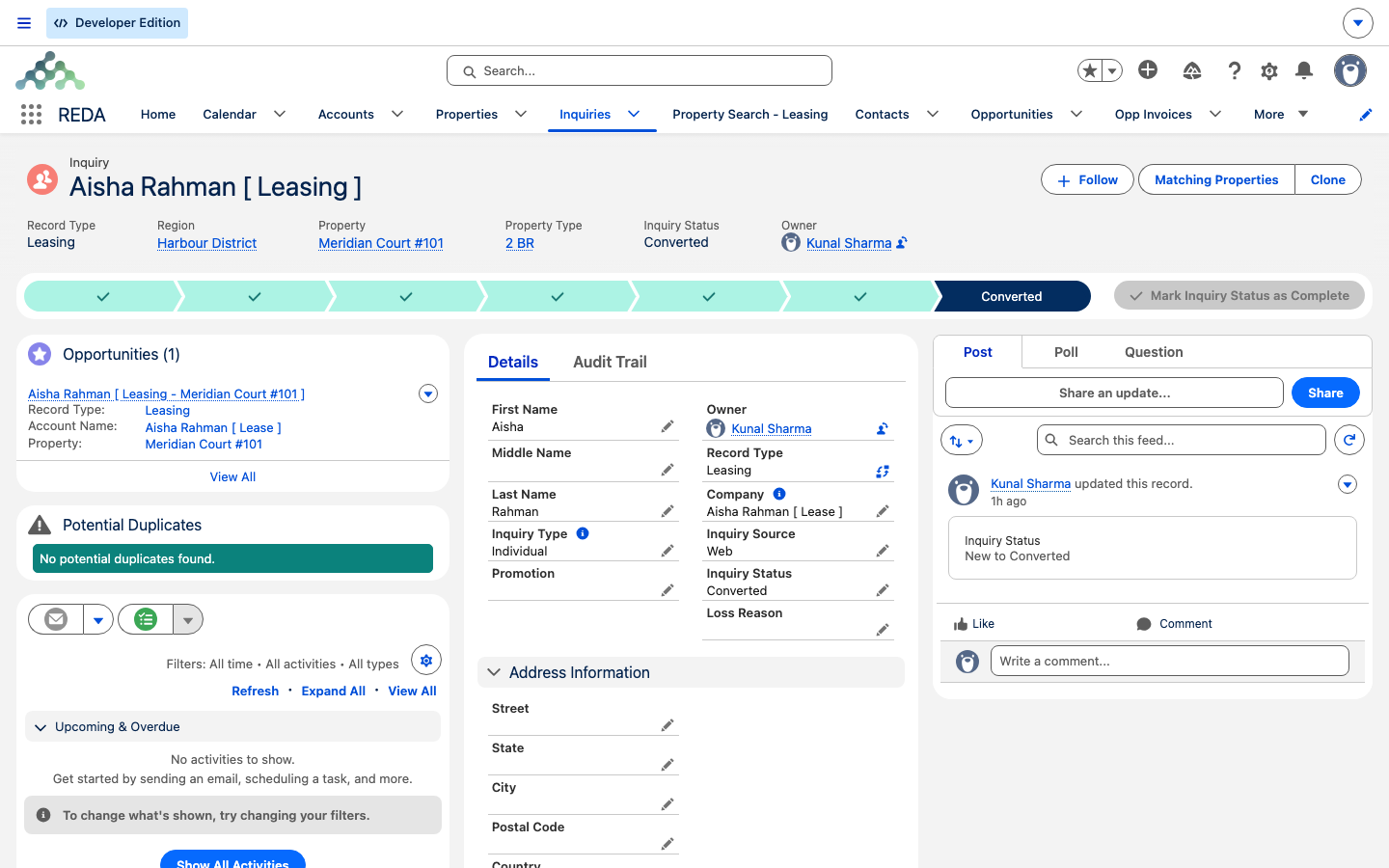
No escribes el nombre de la consulta — REDA lo arma por ti como Nombre Apellido [ sufijo ], donde el sufijo entre corchetes indica el tipo de un vistazo: Leasing, Sale, Acq, Lending, o PM. Así, un nuevo prospecto de leasing llamado Aisha Rahman aparece como Aisha Rahman [ Leasing ]. Busca por el nombre de la persona; el sufijo es solo una señal. (Los administradores pueden anular el nombre, pero eso es poco común.)
Cómo nacen las consultas, y cómo terminan
Las consultas llegan de tres formas: las escribes a mano, tu sitio web las envía automáticamente, o se crean cuando se cierra un ticket de Tenant Referral para una persona referida. Registro de consultas explica las tres.
Una consulta termina de una de dos formas:
Las consultas convertidas también siguen visibles. La vista de lista All Converted las reúne, y cada una enlaza hacia el negocio que produjo, así que la trazabilidad desde el primer contacto hasta el negocio firmado nunca se pierde.
Ejemplo resuelto: la consulta de Aisha
Aisha Rahman escribe un correo sobre Meridian Court #101. Un agente crea una consulta de tipo Leasing: el registro se guarda con estado New y se nombra a sí mismo Aisha Rahman [ Leasing ]. Durante los días siguientes el agente llama a Aisha (Contacted), agenda una visita (Showing Scheduled), la realiza (Showing Attended), y — una vez que Aisha confirma que quiere la unidad y el agente completó la Move In Date del 1 de agosto de 2026 y un Lease Term de 12 meses — marca la consulta como Qualified. Un clic en Convert Inquiry entonces estampa el estado como Converted y abre el nuevo contrato de arrendamiento. Un solo registro, un recorrido limpio desde el primer correo hasta un negocio en curso.
Referencia: disponibilidad de estados por tipo
Qué estados aparecen en qué tipo. New es el predeterminado en todos; Converted solo se establece con la acción Convert.
| Estado | Leasing | Lending | Prop. Mgmt | Acquisition | Prop. Sale |
|---|---|---|---|---|---|
| New (predeterminado) | ✓ | ✓ | ✓ | ✓ | ✓ |
| Contacted | ✓ | ✓ | ✓ | ✓ | — |
| Showing Scheduled | ✓ | — | — | — | — |
| Showing Attended | ✓ | — | — | — | — |
| Strategy Session Scheduled | — | ✓ | ✓ | — | — |
| Strategy Session Attended | — | ✓ | ✓ | — | — |
| Underwriting | — | — | — | ✓ | ✓ |
| Qualified | ✓ | ✓ | ✓ | ✓ | ✓ |
| Unqualified | ✓ | ✓ | ✓ | ✓ | ✓ |
| Converted (lo establece el sistema) | ✓ | ✓ | ✓ | ✓ | ✓ |
Las vistas de lista incluidas de fábrica también sirven como colas de trabajo listas para usar:
| Vista de lista | Úsala como |
|---|---|
| Today's Inquiries | La cola de triaje matutina |
| All Open Inquiries | Todo lo que aún no está convertido ni descalificado |
| All Open - Leasing Inquiries | La cola del equipo de leasing |
| All Open - Lending Inquiries | La cola del equipo de lending |
| All Open - Acquisition Inquiries | La cola del equipo de adquisiciones |
| All Open - Sales Inquires | La cola del equipo de ventas de propiedades |
| All Converted | Seguimiento del embudo ganado y de atribución |
| All Unqualified | Revisión de motivos de pérdida |
Qué sigue
- Registro de consultas — crea una limpiamente, a mano o desde tu sitio web.
- Calificar y trabajar consultas — avanza una consulta por su escalera hasta Qualified.
- Convertir una consulta — convierte una consulta calificada en un negocio.
- Oportunidades: el centro de operaciones — en qué se convierte la consulta una vez convertida.
- Atribución web y de campañas — cómo viaja el origen y los datos de campaña junto con una consulta.
- Fusionar consultas duplicadas — cuando la misma persona llega dos veces.
Preguntas frecuentes
Converted lo estampa el sistema, no se elige a mano. REDA muestra: "Por favor, convierta la consulta antes de actualizar el estado a "Convertido"." Usa la acción Convert Inquiry y el estado queda establecido por ti — consulta Convertir una consulta.
Se envía desactivado en la versión actual, así que nunca aparece al crear una consulta. Las reservas de corto plazo se gestionan con registros de Booking y franjas de calendario, no con un embudo de consultas.
Los nombres se dan formato automáticamente como Nombre Apellido [ sufijo ], donde el sufijo (Leasing, Sale, Acq, Lending, PM) muestra el tipo de un vistazo. Busca por el nombre de la persona; el sufijo es solo una señal.
"Nurturing" existe en la lista de estados compartida, pero no se ofrece en ningún tipo de consulta en la versión actual, así que nunca aparece en el Path y no se puede establecer. Si lo ves en un filtro de informe o en una lista de todos los estados, considéralo sin uso — trabaja tus consultas con las estaciones que sí aparecen en su Path.
No — una vez que una consulta se convierte, la acción Convert deja de ofrecerse y el trabajo continúa en el negocio que produjo. La consulta convertida sigue visible (en la vista All Converted) y enlaza hacia ese negocio.
Las consultas son privadas: ves las que te pertenecen más las que tu administrador decida compartir contigo.
¿Te resultó útil?