
Ejecutar un lote de conciliación
Este artículo lo guía a través de la configuración y el cálculo de un lote de conciliación de gastos — una ejecución que recupera de los inquilinos, durante un período, un fondo de gastos compartidos del edificio. Creará un lote con un alcance válido (y verá los dos errores que aparecen si el alcance está mal), ingresará el pool y el período, ejecutará el cálculo, lo seguirá hasta Completed, leerá las cifras de variación, y recalculará de forma segura. Lo único que debe tener presente en todo momento: recalcular elimina y reconstruye todo lo que produjo la ejecución anterior, incluida cualquier factura. Si primero quiere entender los conceptos detrás de las cifras — cómo se calcula la parte de cada línea — lea Conciliación de gastos: conceptos.
Acceso que necesitará. Crear y calcular un lote requiere el conjunto de permisos REDA - Expense Reconciliation Admin. El set REDA - Expense Reconciliation Read Only puede ver pero no modificar. Pídale a su administrador el set que corresponda a su rol.
Antes de empezar
Una conciliación es tan buena como los datos que hay debajo. Confirme lo siguiente antes de calcular, o los números se verán mal por razones que no tienen nada que ver con la ejecución:
Crear el lote
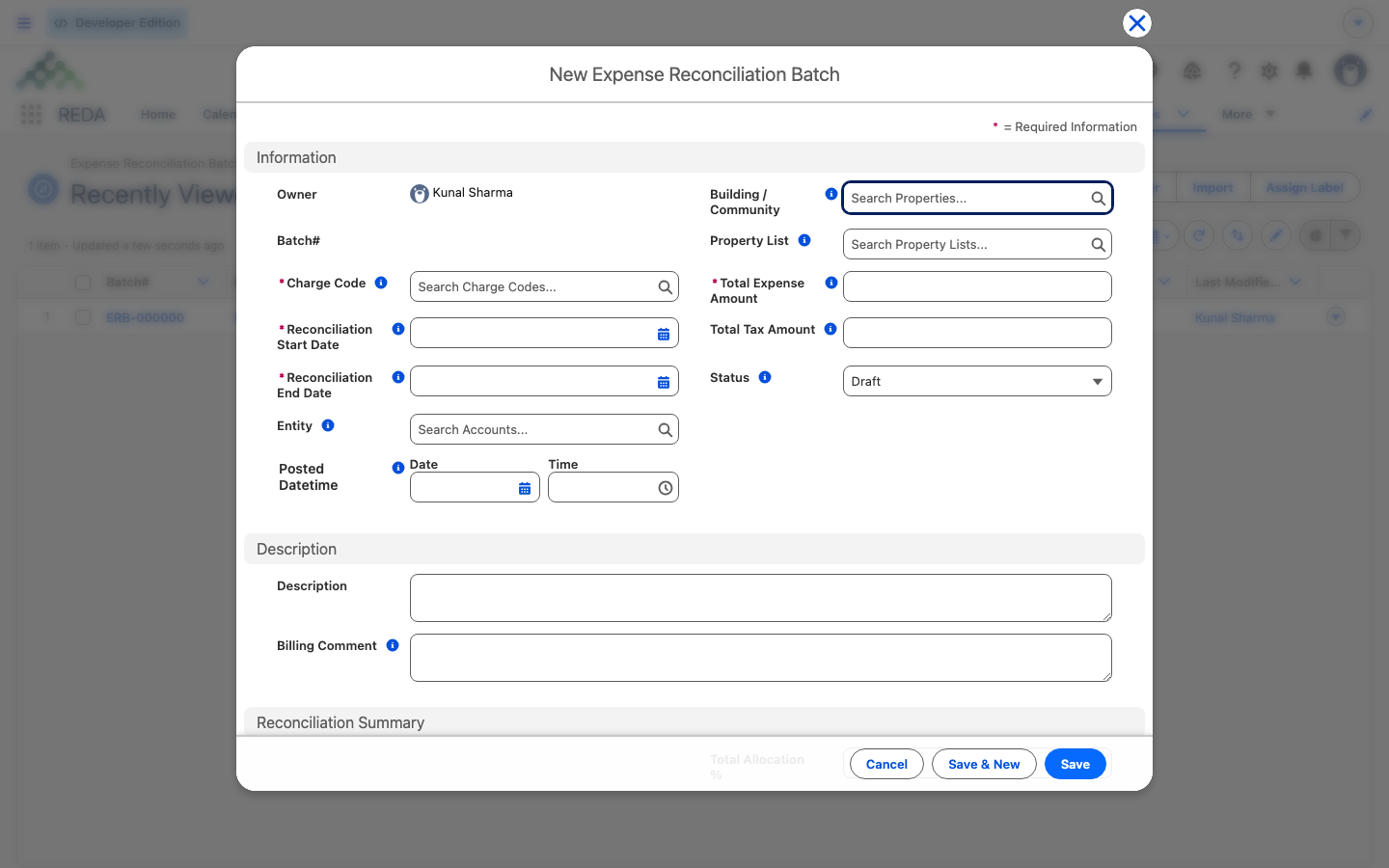
Desde la pestaña Expense Reconciliation Batches, haga clic en New y complete la ejecución:
La regla del alcance es lo único que bloqueará el guardado en el encabezado, así que vale la pena ver ambos errores. Complete ambos — un building y una lista — y REDA lo detiene con:
Deje ambos en blanco y verá:
Corrija el alcance a exactamente uno y el lote se guarda en Draft.
Calcular
Con el lote guardado, haga clic en Calc/ Recalc Reconciliation Lines. REDA le advierte que la acción es irreversible — borra los resultados actuales y los reconstruye — y al confirmar hace tres cosas:
Cada propiedad se calcula de forma aislada, así que una propiedad con datos incorrectos no puede corromper el resto — simplemente se cuenta como un fallo y se registra, y las propiedades correctas igual se calculan. No necesita estar actualizando la pantalla; una notificación de campana le avisa cuando termina la ejecución (vea más abajo).
Cuando termina
Cuando la ejecución se completa, REDA actualiza el encabezado y le envía una notificación de campana — una notificación de escritorio o móvil que apunta al lote — para que sepa que terminó sin tener que estar mirando la pantalla. El encabezado ahora muestra el resultado:
| Status | Qué significa | Su siguiente paso |
|---|---|---|
Completed | Todas las propiedades se calcularon sin problemas; se estampan el % de asignación, las estadísticas de la ejecución y Last Calculation Datetime | Revise las variaciones |
Completed with Error | Algunas propiedades fallaron; el lote enlaza a un registro que lista cada fallo, el resto se calculó bien | Corrija los datos señalados y vuelva a calcular |
Los contadores Total Records Processed, Success Records y Failed Records del encabezado, más Last Calculation Datetime, le indican qué hizo la ejecución y cuándo.
Interpretar los resultados
Dos cifras de variación en el encabezado le indican si la ejecución es confiable — y diagnostican dos problemas distintos, así que no las confunda:
| Cifra | Fórmula en palabras | Qué significa un valor distinto de cero |
|---|---|---|
| Reconciliation Variance | Net Total Expense Amount − Net Reconciliation Amount | Dinero del pool que las líneas no capturaron — días sin cubrir, asignaciones faltantes, o tramos excluidos |
| Allocation Variance % | 1 − Total Allocation % | Los porcentajes de sus unidades (o de los ítems de la lista) no suman 100% |
Una ejecución limpia: Reconciliation Variance cerca de cero y Allocation Variance % en cero — se capturó todo el pool y las participaciones suman correctamente. Si Allocation Variance % es distinto de cero, la corrección son los porcentajes: corrija las cifras de asignación de unidad (o de distribución de la lista) y vuelva a calcular. Si Reconciliation Variance es distinto de cero mientras la asignación está bien, el pool tiene días sin cubrir — busque exclusiones o vacíos de titularidad que dejaron tramos sin línea.
Recalcular de forma segura
Recalcular es la forma normal de corregir un lote — pero es destructivo, así que entienda exactamente qué hace antes de hacer clic por segunda vez:
Una cosa más que debe saber: editar el pool, el alcance o el período después de un cálculo no actualiza los resultados por sí solo. Las cifras siempre reflejan la última ejecución — Last Calculation Datetime le indica cuándo fue. Después de cualquier edición, ejecute de nuevo Calc/ Recalc Reconciliation Lines para poner los números al día.
Resolver una ejecución fallida
Cuando una ejecución vuelve como Completed with Error, trabaje desde el encabezado hacia afuera:
| Síntoma | Dónde mirar | Causa probable |
|---|---|---|
| Completed with Error | El enlace al registro del lote y su adjunto | Datos incorrectos en propiedades específicas — cada una aislada por el cálculo por propiedad |
| Reconciliation Variance distinto de cero, Allocation Variance en cero | Cobertura de las líneas contra el período | Días sin cubrir por exclusiones o vacíos de titularidad |
| Allocation Variance distinto de cero | Porcentajes de unidad / lista | Los porcentajes no suman 100% |
| No hay líneas para una unidad | Interruptores Exclude y las fechas del contrato | El tramo fue excluido, o ningún contrato se superpuso con el período |
El adjunto del registro lista cada fila fallida para que pueda encontrar las propiedades exactas a corregir; corrija los datos y vuelva a calcular.
Ejemplo práctico: el lote CAM del T1 FY26
Meridian Properties concilia el CAM del primer trimestre para Meridian Court: alcance de building, charge code "CAM Recovery", 1 ene 2026 → 31 mar 2026, pool 12,000.00 + 600.00 de impuesto. Las cuatro unidades del edificio llevan 25% de asignación cada una.
| Usted hace | REDA hace |
|---|---|
| Lote nuevo — completa ambos, un building y una lista, para ver la validación | Bloquea el guardado: "Puede proporcionar una lista de edificios/comunidades o de propiedades, pero no ambas." |
| Limpia la lista, conserva Meridian Court; define período, pool, charge code; guarda | Lote guardado en Draft |
| Hace clic en Calc/ Recalc Reconciliation Lines, confirma | Status → Processing; construye 6 líneas (cuatro unidades, #103 dividida en ocupación + vacancia); envía la notificación de campana |
| Abre el lote terminado | Status Completed; Total Allocation % 100%; Allocation Variance 0% |
Para ver el diagnóstico en acción: cambie la asignación de la unidad #104 a 20% (de modo que las cuatro unidades sumen 95%) y recalcule. El encabezado ahora muestra Allocation Variance % = 5% y un Reconciliation Variance distinto de cero — el 5% del pool que ninguna unidad está cargando. Vuelva a poner #104 en 25% y recalcule; el borrado-y-reconstrucción reemplaza cada línea y las variaciones vuelven a cero. Facturar los faltantes resultantes es Contabilizar y descontabilizar conciliaciones.
Referencia: el ciclo de vida de la ejecución
| Etapa | Status muestra | Qué está pasando | Su siguiente paso |
|---|---|---|---|
| Configuración | Draft | Usted ingresa alcance, pool y período | Guardar; corregir el error de alcance si lo encuentra |
| Arranque | Processing | Se eliminan las líneas anteriores y sus facturas; las propiedades quedan en cola | Esperar la campana |
| Por propiedad | Processing | Se construyen las líneas de ocupación y vacancia; se hacen coincidir los montos facturados | — |
| Finaliza (limpio) | Completed | Se estampan el % de asignación, las estadísticas y Last Calculation Datetime | Revisar las variaciones |
| Finaliza (con problemas) | Completed with Error | Se enlaza el registro; el adjunto lista las filas fallidas | Corregir los datos; recalcular |
| Después de contabilizar | Posted | Lote y líneas bloqueados | Descontabilizar antes de cualquier cambio |
Qué sigue
- Contabilizar y descontabilizar conciliaciones — el siguiente paso: facturar los faltantes, y revertirlos si es necesario.
- Conciliación de gastos: conceptos — la matemática detrás de cada línea.
- Registros asincrónicos — cómo triar una ejecución Completed with Error.
- Listas de propiedades — configurar el alcance de lista con porcentajes de distribución.
Preguntas frecuentes
El alcance está mal. REDA necesita exactamente uno entre un building y una property list: "Se debe proporcionar una lista de edificios/comunidades o de propiedades." si dejó ambos en blanco, o "Puede proporcionar una lista de edificios/comunidades o de propiedades, pero no ambas." si llenó ambos.
El lote está contabilizado (Posted). El cálculo se bloquea en un lote contabilizado — una pantalla le indica que ya está contabilizado. Descontabilícelo primero, y luego vuelva a calcular.
No — hace exactamente lo contrario. Recalcular elimina las líneas anteriores y cualquier factura que referencien, y luego las reconstruye desde cero. Por eso mismo debe estar seguro antes de recalcular un lote cuyas facturas ya salieron.
Algunas propiedades fallaron durante la ejecución. El lote enlaza a un registro cuyo adjunto lista cada fila fallida; el resto se calculó bien. Corrija los datos señalados y vuelva a calcular.
Los porcentajes de asignación de unidad (o de distribución de la lista) no suman 100%. Corríjalos y vuelva a calcular; Allocation Variance % muestra la brecha exacta.
Los resultados reflejan el último cálculo — revise Last Calculation Datetime. Editar el pool, el alcance o el período no recalcula por sí solo; ejecute de nuevo Calc/ Recalc Reconciliation Lines.
¿Te resultó útil?