
Vistas de lista y Kanban en REDA
Quieres ver solo tus arrendamientos, o solo los tickets de este edificio — y quizás trabajar tu pipeline como un tablero en vez de una hoja de cálculo. Ambas cosas ya están integradas. Cada pestaña de REDA se abre en una vista de lista que puedes cambiar, filtrar, ordenar y guardar como tu propia copia; y las pestañas Oportunidades y Tickets se pueden convertir en un tablero Kanban donde arrastras una tarjeta para avanzarla. La mecánica de las vistas de lista y de Kanban en sí es estándar de Salesforce, así que este artículo se enfoca en lo que es específico de REDA: en qué pestañas las usarás, por qué campos se agrupa el tablero, y el detalle importante de que las propias reglas de REDA siguen aplicando en el momento en que arrastras una tarjeta.
Acceso que necesitarás. Necesitas acceso de lectura a un registro desde tus conjuntos de permisos de REDA para ver sus listas. Crear una vista que solo tú puedas ver no requiere permisos adicionales; compartir una vista con otros requiere un permiso a nivel de organización que otorga tu administrador. Arrastrar una tarjeta de Kanban que cambia el stage o status de un registro requiere acceso de edición a ese registro.
Qué es una vista de lista
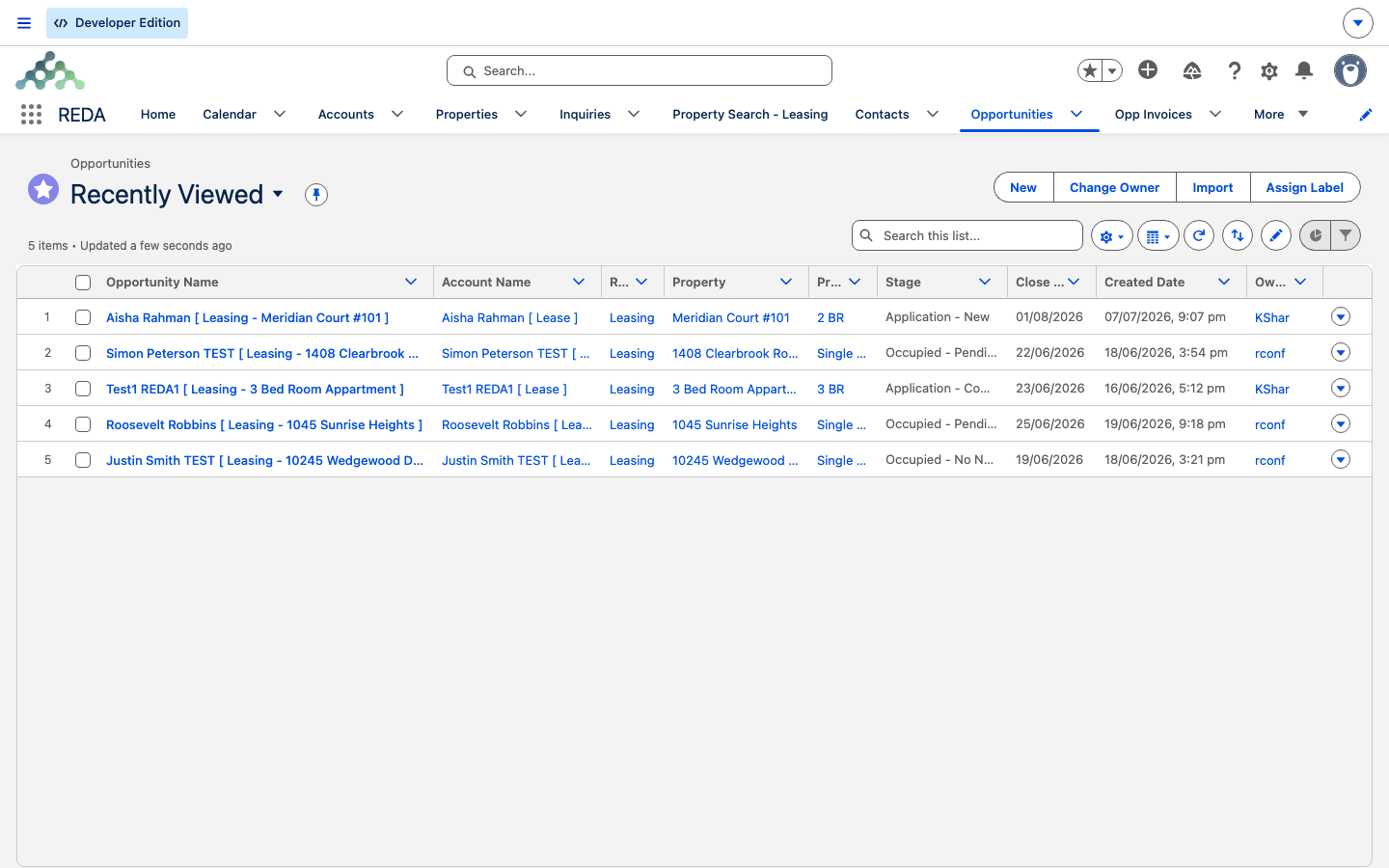
Una vista de lista es una tabla de registros guardada, filtrada y ordenable en una pestaña. Cada pestaña de REDA se abre en una — "Recently Viewed," "All Oportunidades," y así sucesivamente — y cambias entre ellas desde el selector de vista, el menú desplegable que muestra el nombre de la vista actual en la parte superior izquierda de la lista. Puedes fijar una vista como predeterminada para que la pestaña siempre se abra en ella. Dentro de una vista, algunas columnas se pueden editar en línea, directamente en la lista, sin abrir el registro — aunque las mismas reglas de REDA que protegen un campo en la página del registro siguen aplicando, así que una edición en línea puede rechazarse con el mismo mensaje que verías dentro del registro.
Filtrar y ordenar
Para acotar una lista, agrega un filtro — por ejemplo "My Oportunidades," o "Stage equals Under Contract," o en Tickets "Status equals Open." Haz clic en el encabezado de una columna para ordenar por ella. Así es como conviertes una pestaña llena de todos los registros en el puñado que te interesa en este momento.
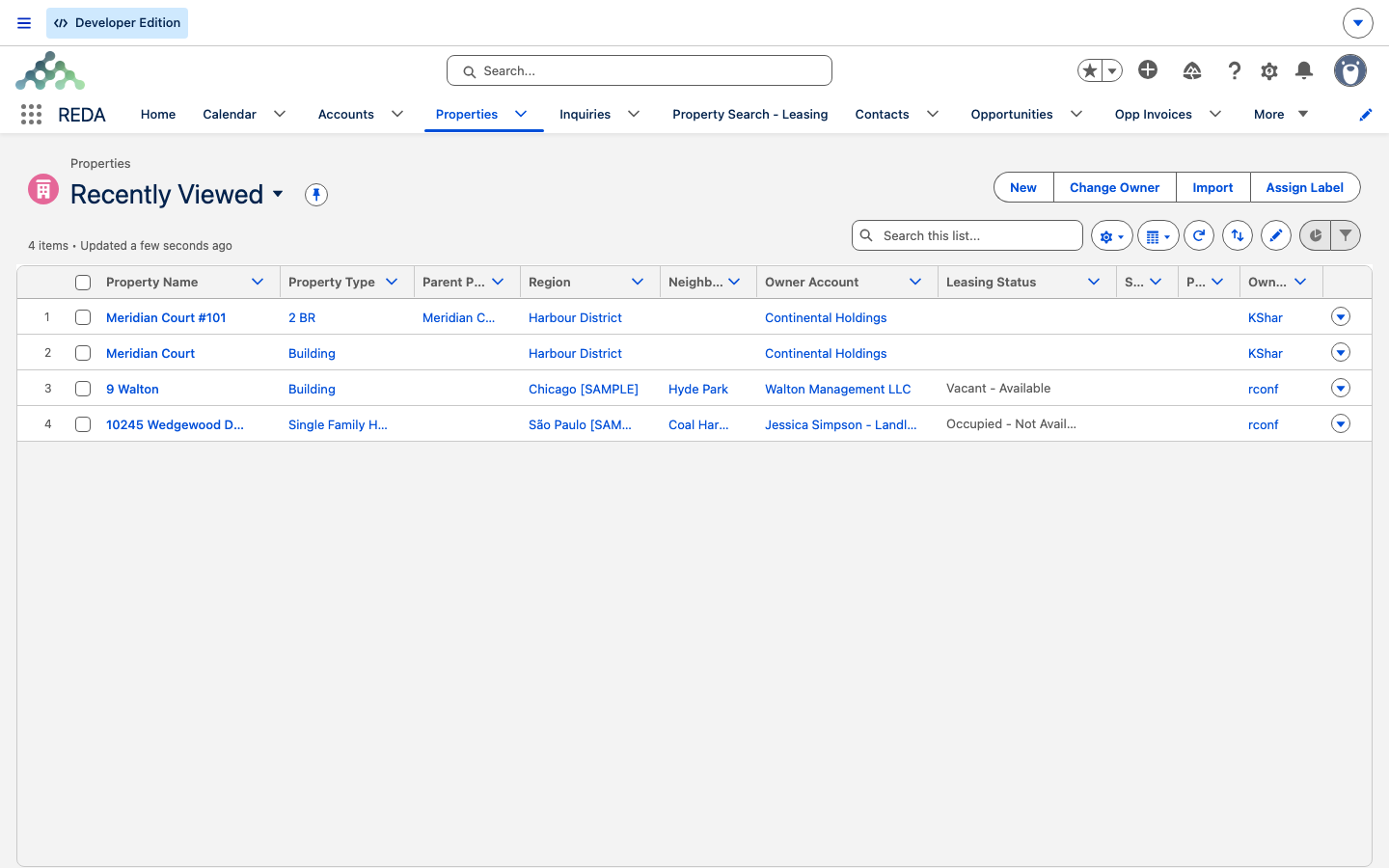
Algunos filtros se ganan su lugar en toda REDA. En Oportunidades, filtrar por record type separa tus negocios de arrendamiento de las ventas y adquisiciones — la misma pestaña los contiene a todos, así que un filtro por record type suele ser lo primero que defines. En Tickets, filtrar por status (Open, o un stage específico) mantiene legible una cola con mucho movimiento. En Properties, filtrar por región o por si una unidad está disponible para arrendamiento convierte el portafolio completo en solo las unidades con las que estás trabajando. Como un arrendamiento, una venta y una adquisición viven todos en la pestaña Oportunidades, los filtros de la vista de lista son la herramienta del día a día que mantiene a cada equipo viendo solo su propio pipeline.
Crea tu propia vista de lista
Armar tu propia vista toma unos pocos pasos:
Las pestañas de REDA en las que más se suelen armar vistas son las operativas: Oportunidades (arrendamientos y negocios), Tickets, Inquiries, Properties, Opp Invoices, Work Orders y Bookings.
Kanban: trabaja con un tablero
En cualquier vista de lista, el interruptor Display As en la parte superior derecha cambia entre Table y Kanban. Kanban organiza los registros en columnas agrupadas por un campo tipo status, para que puedas ver todo tu pipeline de un vistazo y arrastrar registros hacia adelante. Como un tablero necesita un campo tipo stage para construir sus columnas, Kanban rinde mejor en registros que tienen uno — en REDA eso significa las dos pestañas cuyos registros siguen un Path de ciclo de vida:
| Pestaña | Agrupar por | Las columnas son… |
|---|---|---|
| Oportunidades | Etapa | La escalera de stages del negocio — cada tipo de Oportunidad tiene su propia escalera y su propio Path (para una Property Sale, por ejemplo: Property Selection, Binder, Contract Out, Under Contract, Funded, Clear to Close, Closed Won / Closed Lost) |
| Tickets | Estado | El path de status del ticket — REDA tiene un path de status para cada tipo de ticket (Move In, Move Out, Renewal, Lease Agreement, y más) |
Arrastrar una tarjeta mueve el stage o status del registro — y aquí está la parte específica de REDA que más importa:
Kanban sirve para trabajar un pipeline o tablero en vivo. Cuando quieras analizar o exportar esos mismos datos en su lugar, usa un informe — ver Building Reports.
Ejemplo práctico: el tablero de ventas de Meridian
El gerente de ventas de Meridian abre Oportunidades y cambia a una vista de lista "Meridian Sales - Open" filtrada a negocios Property Sale que no están cerrados. Luego cambia Display As a Kanban, agrupado por Stage, y cada venta activa se alinea como una columna. Arrastra el negocio Harbour Villa de David Okafor de Under Contract a Funded; como el precio de venta y la fecha under-contract ya están completos, el arrastre se realiza sin problema. En un segundo negocio al que le falta el precio, la tarjeta vuelve a su lugar con "Debe proporcionar el valor del precio de venta / compra antes de actualizar la etapa." — así que abre ese registro, ingresa el precio, y esta vez el arrastre se completa sin inconvenientes.
Qué sigue
- Navegación básica en la app REDA — encontrar tu camino a la pestaña correcta.
- Anatomía de una página de registro de REDA — el Path en el propio registro.
- Property Sale Stages — la escalera de ventas y las reglas de validación detrás de ella.
- Understanding Tickets — los status de ticket por los que se agrupa tu Kanban.
- Building Reports — analizar los mismos datos en vez de trabajarlos.
Preguntas frecuentes
Cambia a una vista de lista filtrada — como "My Oportunidades" — o crea una con un filtro como Status equals Open en Tickets. El selector de vista, en la parte superior izquierda de la lista, es donde cambias de vista.
En la pestaña Oportunidades o Tickets, usa Display As → Kanban. Los negocios se agrupan en columnas por Stage, los tickets por Status. Arrastra una tarjeta entre columnas para avanzarla.
Una regla de validación de REDA bloqueó el cambio — la misma regla que aplica cuando editas el registro a mano. El mensaje indica el campo que falta; abre el registro, complétalo y vuelve a arrastrar la tarjeta. Un caso común en ventas es "Debe proporcionar el valor del precio de venta / compra antes de actualizar la etapa."
Sí — al crear la vista, define su visibilidad para todos o para grupos específicos. Compartir una vista con otros usa un permiso a nivel de organización que otorga tu administrador; una vista que solo tú puedes ver no necesita permisos adicionales.
Usa una vista de lista (y Kanban) para trabajar los registros en vivo. Usa un informe para analizar, resumir o exportar los mismos datos. Se complementan entre sí.
¿Te resultó útil?